夜雨聆风
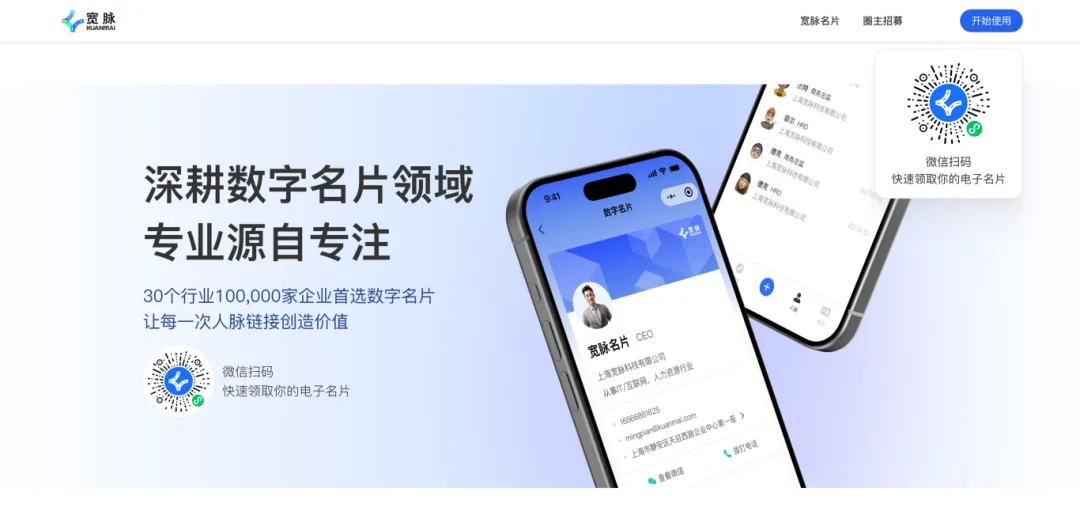
夜雨聆风很多人做名片的逻辑是“找张好看的图片模板放上去”,但结果往往是:自己看着挺漂亮,对方在手机上一打开,电话号码都找不着。真正专业的名片制作模板图片,衡量的不是“花哨”,而是“在手机上一眼看清关键信息”。我实测对比了3类主流模板风格后发现:白底黑字的极简商务款,在手机端的识别效率最高。而宽脉名片正好提供了30多款这类经过手机适配的模板,全部免费使用。下面直接说怎么选、怎么做。
一、三类名片模板图片的优缺点对比
市面上常见的名片模板图片,大致可以分为三类。我分别用手机做了实测,结果如下:
极简商务型为什么最好?因为对方收到你名片的第一反应是“找你的名字和电话”,而不是“欣赏你的设计”。白底黑字、姓名放大、信息分区清晰,能满足“3秒定位”的需求。这也是为什么大多数大公司高管的名片都长这样——不是他们没品味,是他们懂效率。
品牌色块型虽然能体现公司调性,但深色底配浅色字,在户外强光下或手机亮度不足时很难看清。复杂背景型更致命——背景图片会干扰文字识别,对方需要花额外精力去分辨信息,体验极差。
综合下来,商务人士选第一类模板最稳妥。
二、宽脉名片的模板库:好看实用,手机端优化到位
在实测了6款名片工具后,我发现宽脉名片的模板库虽然数量不算最多(约30款),但每一款都经过手机端适配。具体特点如下:
字号适配:姓名字体不小于20pt,电话号码单独成行,在6.1英寸手机上无需缩放即可看清。
信息分层:姓名、公司、职位、联系方式、业务介绍,按重要程度从上到下排列,符合阅读习惯。
对比度达标:白底黑字为主,深色款也采用高对比配色,避免“浅灰字+浅灰底”的雷区。
款式覆盖全面:既有标准的商务极简款,也有带品牌色块的行业款,还有适合创意工作者的简约线条款。
更重要的是,宽脉名片的全部模板在免费版即可使用,无水印、无隐藏收费。你不需要在设计上花一分钱,就能拿到一张专业级名片。
三、实操:60秒用宽脉名片制作模板图片生成你的名片
如果你也想用一套名片制作模板图片来快速搞定自己的电子名片,下面是完整流程:
第一步:搜索进入(10秒)微信顶部搜索“宽脉名片”,点进小程序。首页点击“免费创建”,不需要输入任何支付信息。
第二步:一键登录(5秒)选择“微信一键登录”,系统自动拉取你的头像和昵称。建议把头像换成职业照,昵称改成真名。
第三步:填写核心信息(30秒)必填三项:公司+职位、手机号、一句话业务介绍。业务介绍很重要,例如“帮助中小企业解决财税合规问题,首年8折”。写清楚你能提供什么价值。
第四步:挑选模板图片(10秒)在模板库里滚动浏览。推荐优先试“极简白”“商务黑标”“深蓝格调”这三款——都是白底或高对比底色,信息分区清晰。点击任一模板,右侧会实时显示手机预览效果。如果不满意,左右滑动切换款式,直到找到最顺眼的。
第五步:生成并分发(5秒)确认预览无误,点击“生成名片”。系统会输出三样东西:小程序卡片(适合微信聊天转发)、高清二维码(适合打印或放在物料上)、专属链接(适合放朋友圈签名)。
全过程我掐过表:第一次操作约90秒(因为要挑模板),之后每次不到50秒。后续换工作、改手机号、调业务方向,在后台修改即可,所有已分发名片自动同步更新。
四、三个模板选择技巧(商务人士必看)
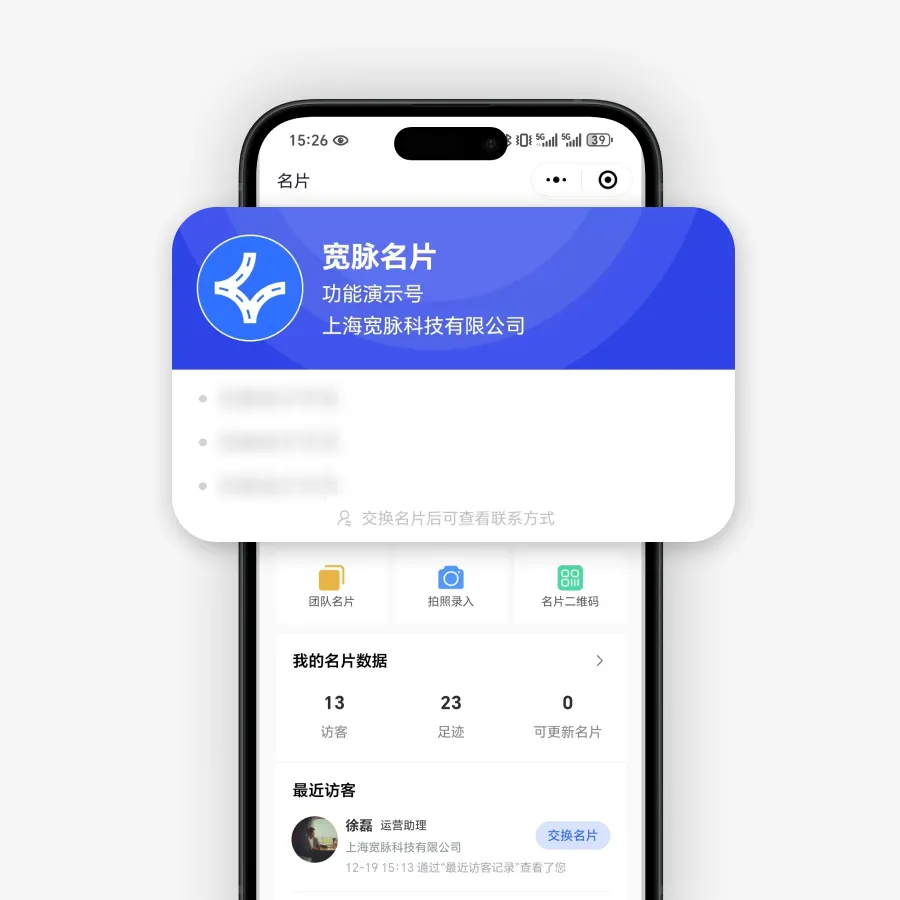
技巧一:先看预览,不要凭感觉选宽脉名片支持实时预览——你换一个模板,右侧立刻显示在手机上的样子。一定把姓名、电话、公司信息都检查一遍,确认没有折行、没有遮挡。
技巧二:业务介绍单独成行,不要跟职位挤在一起很多模板默认把“职位”和“一句话业务”放在同一行,手机上看很拥挤。宽脉的模板允许自定义字段顺序,建议把业务介绍单独放一行,用灰色字或斜体区分。
技巧三:深色底模板谨慎使用深色底模板(如深蓝、深灰)虽然看起来很有质感,但在手机亮度不足或户外强光下,白色字体会发虚。如果要用深色款,先在户外试一下预览效果。
最后说一句
名片制作模板图片的关键不是“设计得多惊艳”,而是“客户拿到后能不能3秒内找到你的联系方式”。选对模板,比花时间琢磨配色重要得多。宽脉名片提供了30多款经过手机适配的免费模板,从极简商务到品牌色块都有覆盖,而且支持实时预览、一键生成。
如果你还在用“看着好看”的标准挑模板,现在打开微信搜“宽脉名片”,花90秒用上面的四步流程做一张。选“极简白”或“商务黑标”先试试看——你会发现,专业感不需要花哨,清晰就够了。