 夜雨聆风
夜雨聆风
想体验Claude Desktop 却被官网打不开、下载慢、配置复杂劝退?
这篇保姆级教程帮你踩平所有坑,用 CC-Switch 做中转,让你的 Claude Desktop 自由切换任意模型(小米 MiMo/DeepSeek/GLM等等),实现流畅中文对话、代码辅助、甚至操作你的电脑。
💡 核心原理:CC-Switch 是连接 Claude 客户端与第三方模型 API 的"万能转换头"。Claude Desktop → CC-Switch → 任意模型,数据走你自己的 API Key。
📋 准备工作
开始前请确认以下条件已就绪:
•网络环境: 具备科学上网工具(下载和注册需要)•电脑系统: Windows 10/11(macOS 类似,下载对应版本即可)•必要软件: 已安装 Git v2.54 和 Python v3.14•第三方 API Key: 一个可用的模型 API Key(本教程以小米 MiMo 为例)
🟢 安装 CC-Switch v3.15.0
CC-Switch 是整套方案的基石,充当 Claude Desktop 和任意 AI 模型之间的中转站。
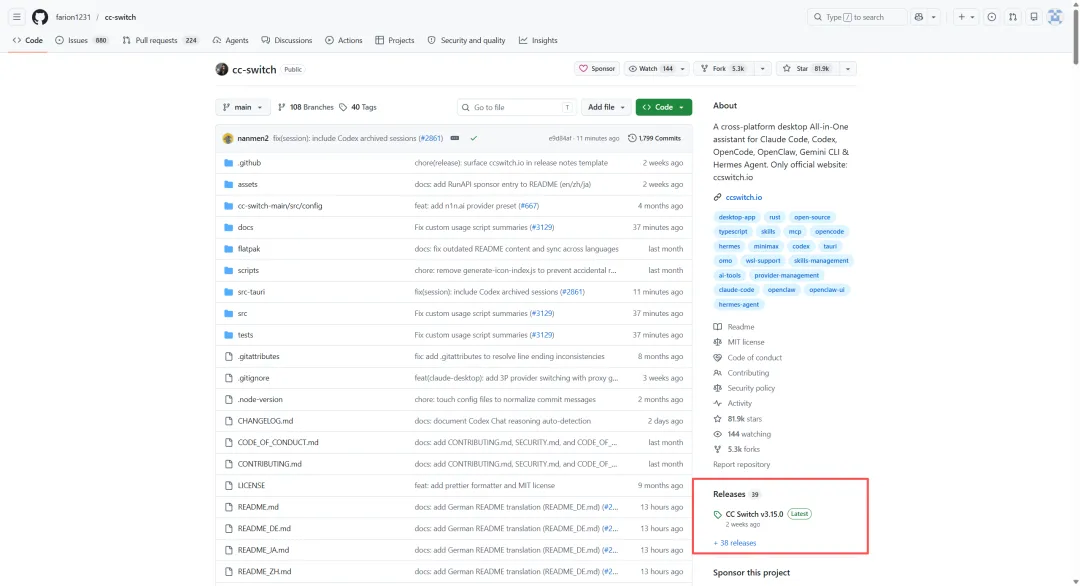
# CC Switch GitHub 仓库地址(你的上网方式或工具已开启)https://github.com/farion1231/cc-switch
操作步骤:
1.在 GitHub 页面中找到 Releases,选择最新的 v3.15.02.下载 Windows 版安装包(.exe 或 .msi)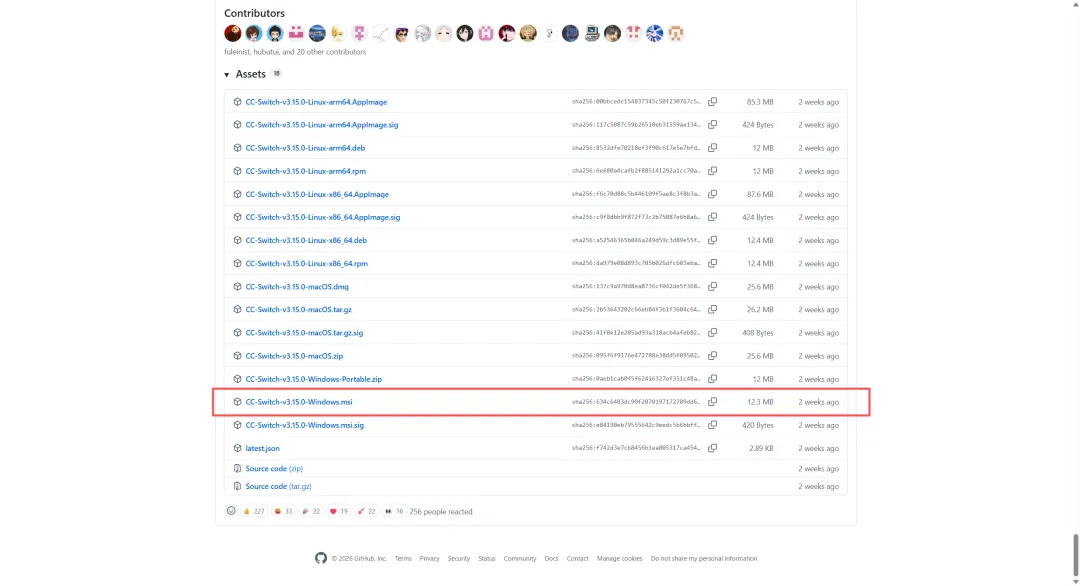
3.双击安装包,按默认设置完成安装
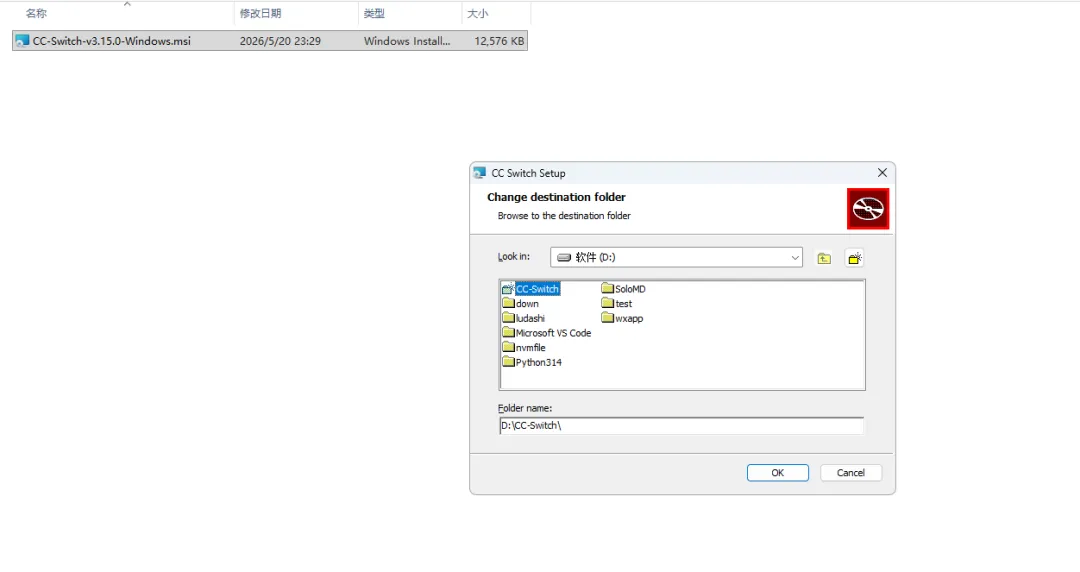
⚠️ 安装时可能触发安全软件提示(CC-Switch 需要监听本地端口)。务必选择"允许"或"信任",否则无法正常使用。
🟢 获取第三方模型 API Key
你需要一个模型 API Key 作为"通行证"。以下以小米 MiMo 为例:
# 小米 MiMo 官方地址https://platform.xiaomimimo.com/console# 注册时用邀请码得 ¥10 体验金,邀请码:RRPHT3注册地址:https://platform.xiaomimimo.com?ref=RRPHT3
操作步骤:
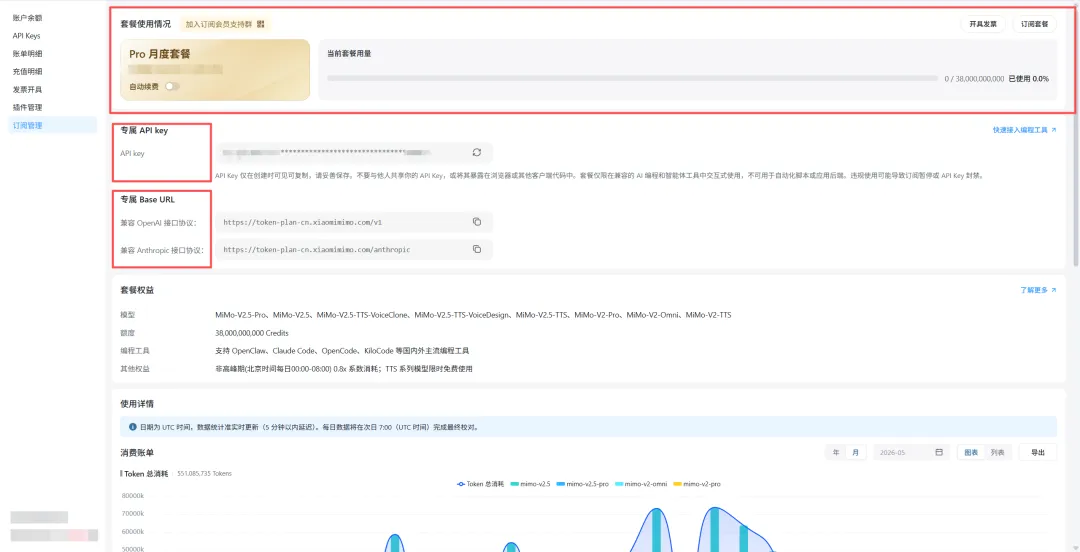
1.登录小米 MiMo 控制台,进入"订阅管理"页面
2.找到 重置 按钮(只有重置后 Key 才能复制)3.点击重置 → 立即复制你的专属 API Key → 妥善保存
4. 如果只是测试可后台回复【MiMo-Key】用于学习试用,切记仅供测试
⚠️ API Key 相当于密码,切勿公开分享或泄露。重置后旧 Key 立即失效。
🟢 在 CC-Switch 中配置模型供应商
告诉 CC-Switch "去哪里找 AI 模型":
操作步骤:
1.点击右上角 添加供应商
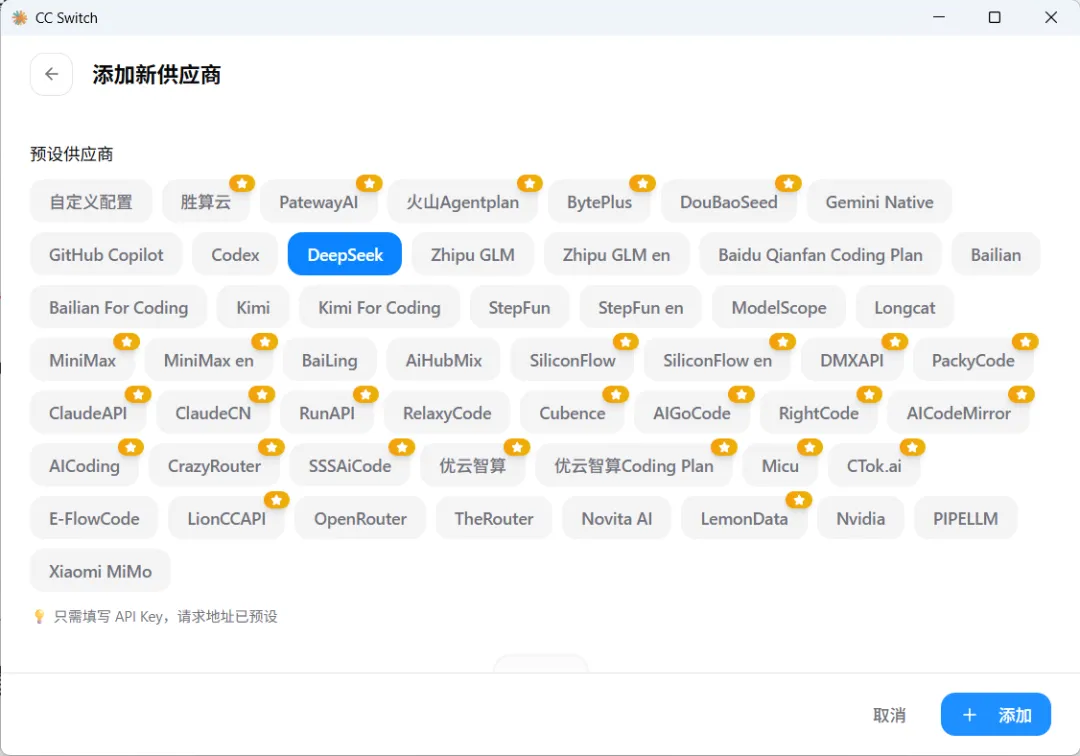
2.在供应商列表中选择 小米 Xiaomi MiMo3.粘贴上一步获取的 API Key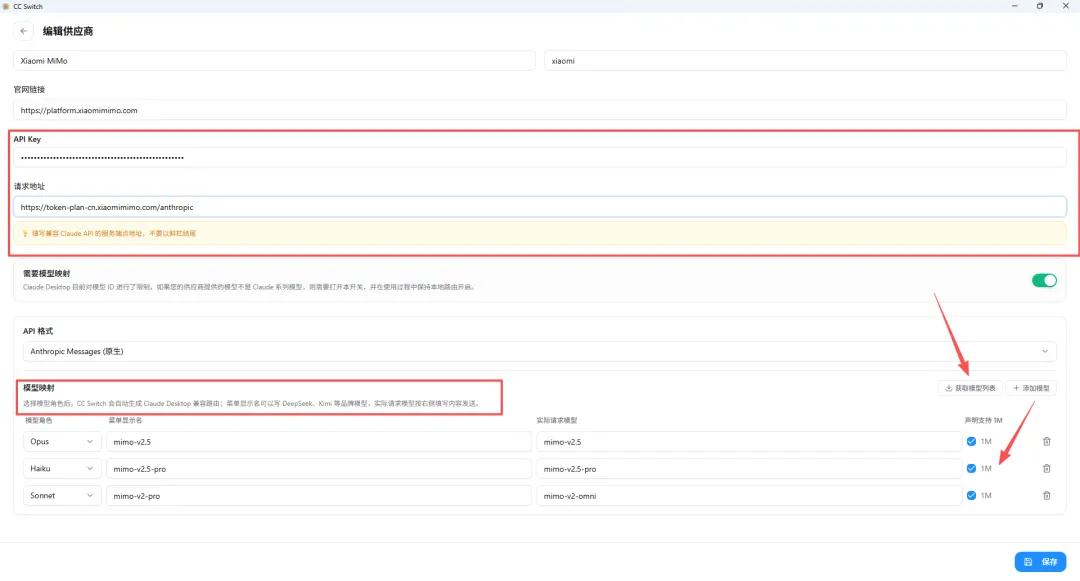
4.点击 获取模型列表 验证配置5.添加模型:mimo-v2.5-pro(文本)和 mimo-v2.5(多模态)6.点击 保存
💡 CC-Switch 支持配置多个供应商(OpenAI、Gemini、DeepSeek、GLM 等),方便随时切换。
🟢 启用 CC-Switch 本地路由
开启本地"交通指挥中心":
操作步骤:
1.在 CC-Switch 主界面点击 ⚙ 设置
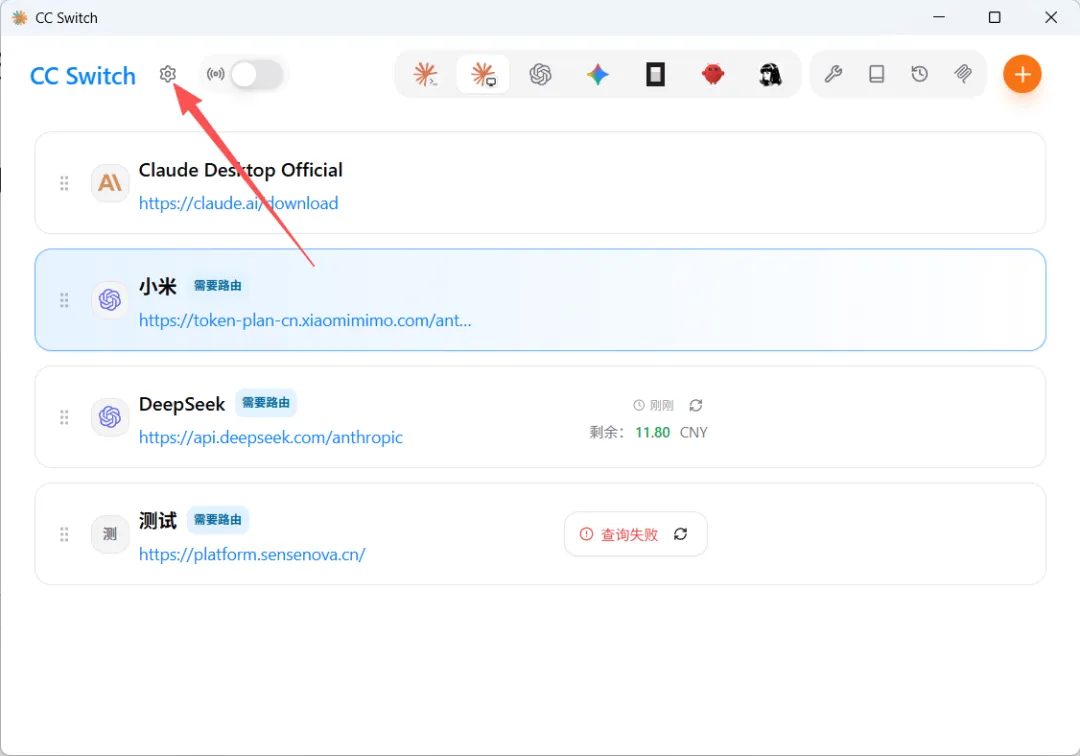
2.依次找到:路由 → 本地路由3.打开 在主页面显示本地路由 和 路由总开关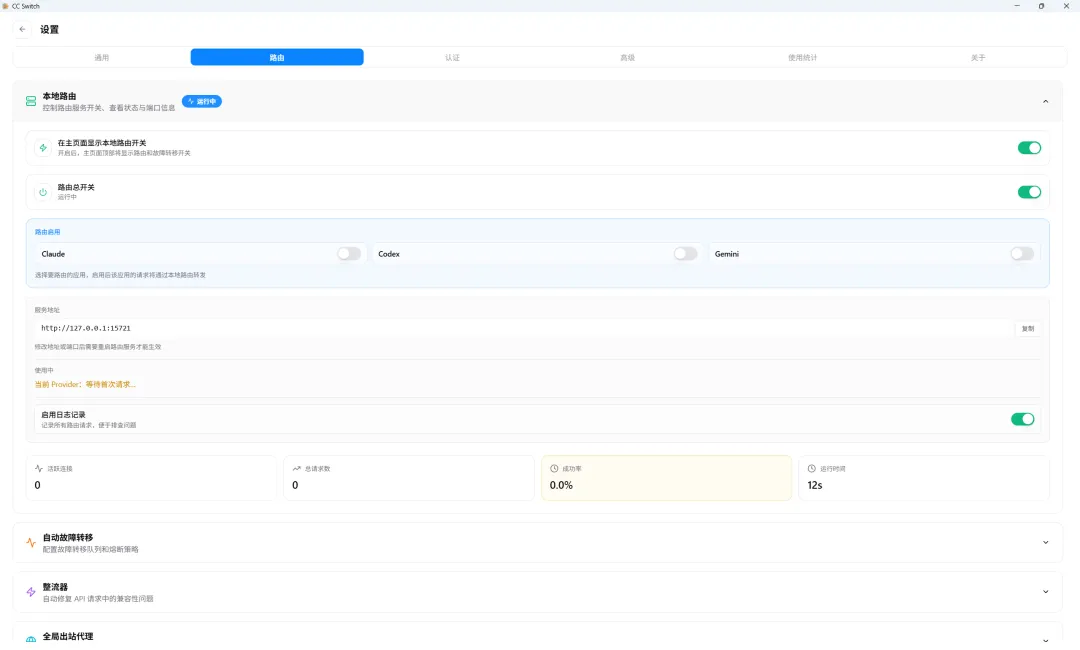
4.状态变为"运行中"后,回到主界面选择模型 → 点击 启动
5.点击 测试模型 确认运行正常
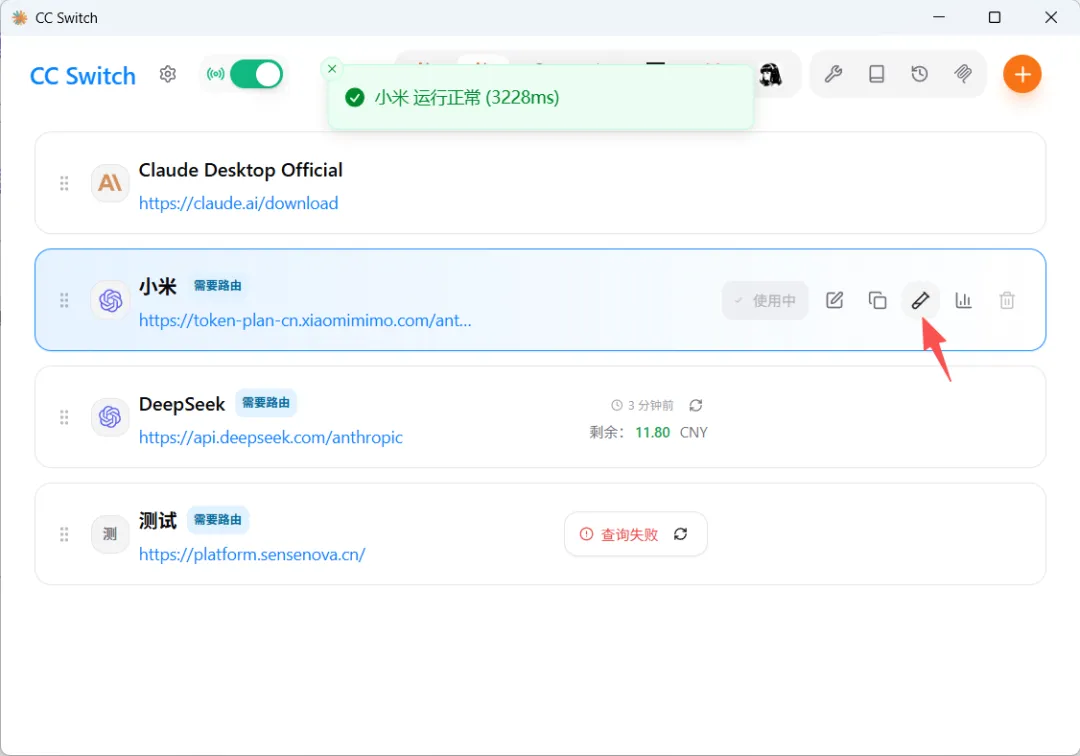
💡 不要关闭 CC-Switch,让它保持后台运行。这是 Claude Desktop 能够连接到第三方模型的前提。
🟢 下载并安装 Claude Desktop
现在,让我们获取Claude的“本体”,确保你的上网方式或工具已开启。
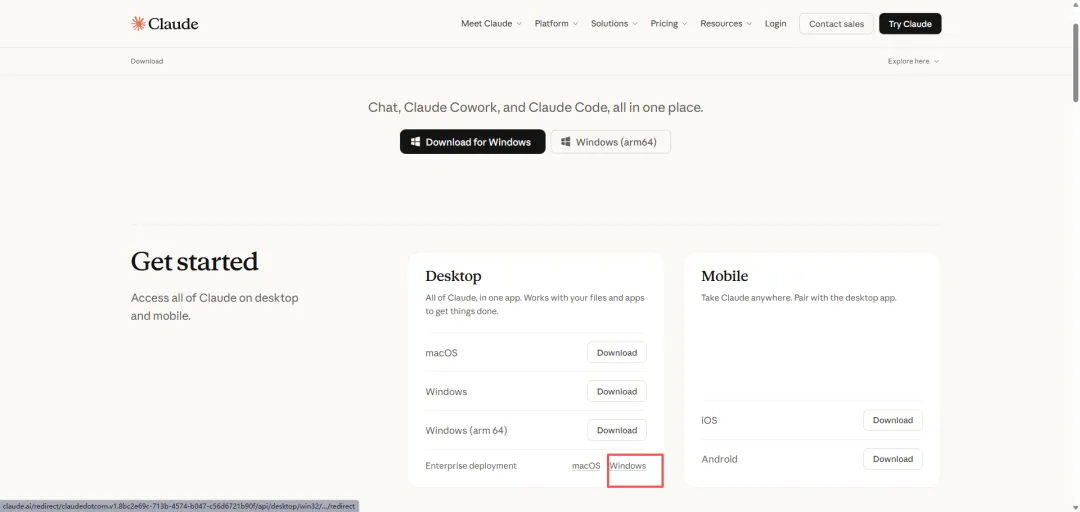
操作步骤:
1.打开如下Claude官方下载地址,选择企业部署 即可直接下载安装包
# Claude 官方下载地址(你的上网方式或工具已开启)https://claude.com/download
2.运行安装程序,按向导完成安装
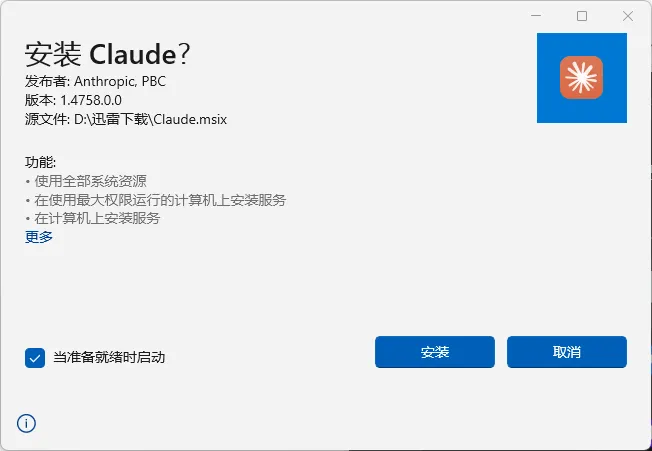
💡 如果网络环境不友好,可后台私信获取离线下载方案。
🟢 配置 Claude Desktop 连接本地路由
1.打开 Claude Desktop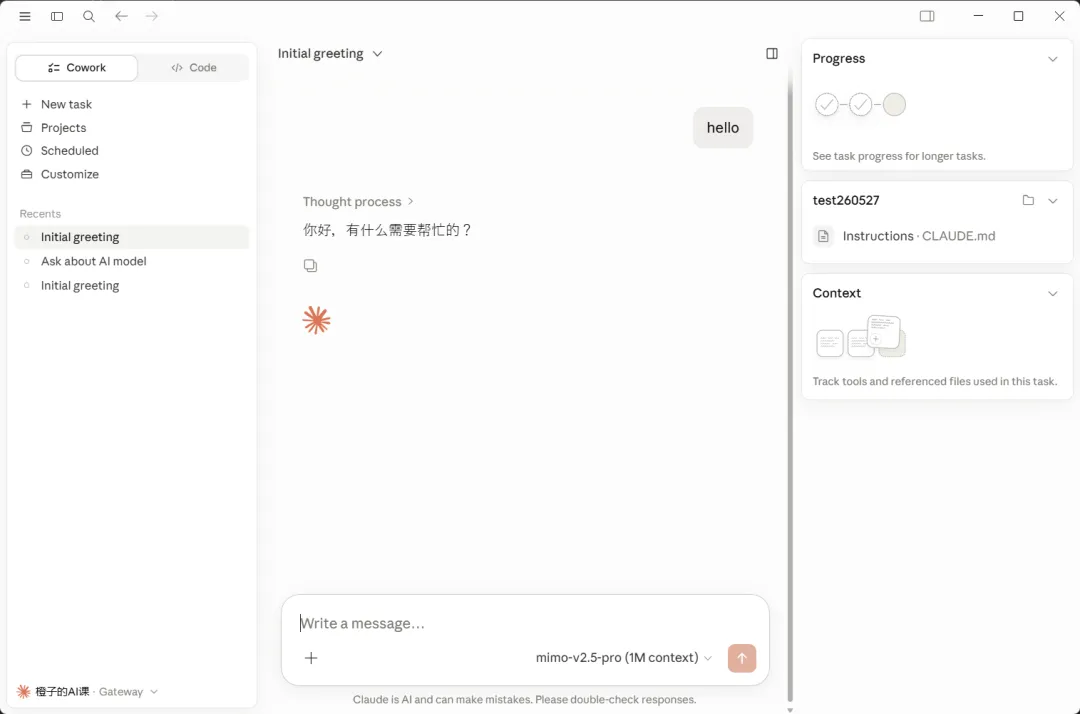
2.在对话框输入:"你好,请用中文简短介绍下自己"3.如果收到中文回复,说明中转配置成功 🎉4.对话框右下角可切换不同模型供应商
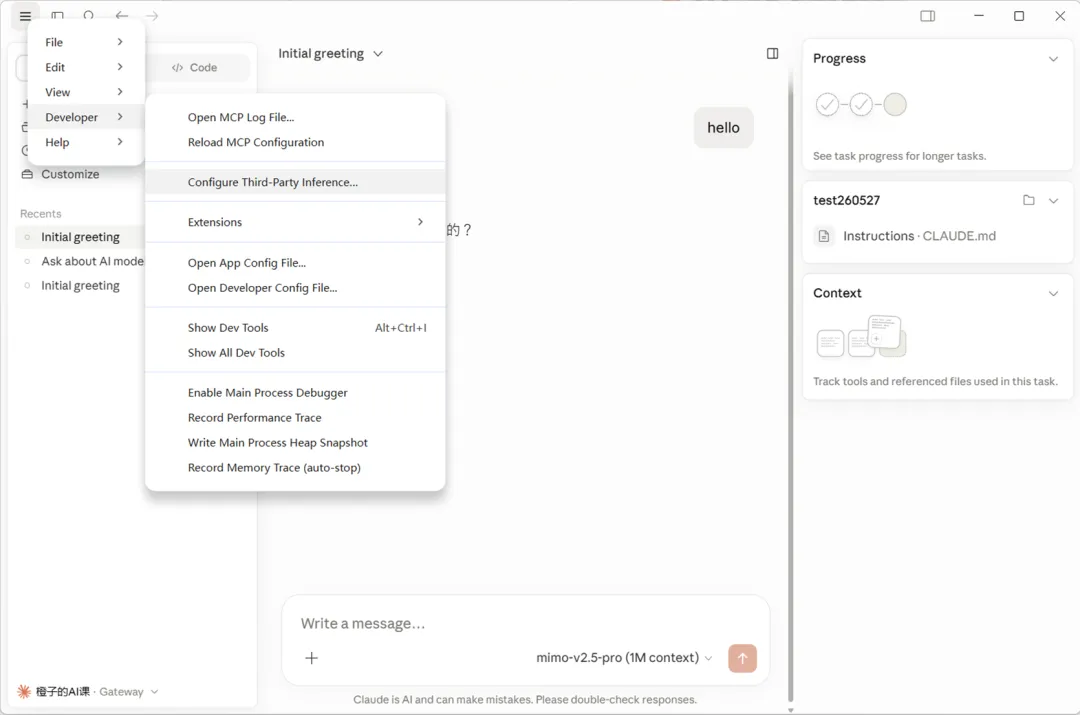
5. 在新版本中是不需要开启Developer开发者模式的, CC-Switch中转软件已经帮你把配置都处理好了。当然你也可以自行在软件的左上角help选项中自行开启开发者模式,详细操作见下图
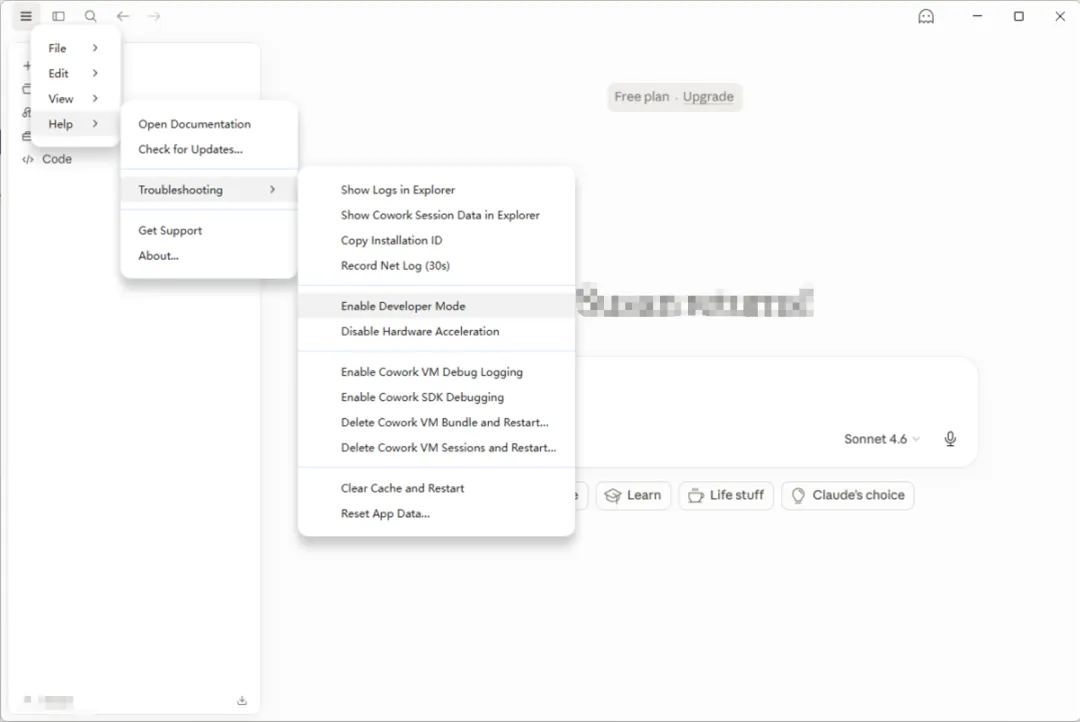
🎉 恭喜!你现在有了一个可以自由切换任意模型的 Claude Desktop,全程可控。
📢 常见踩坑
问题1:Claude Desktop 提示无法连接
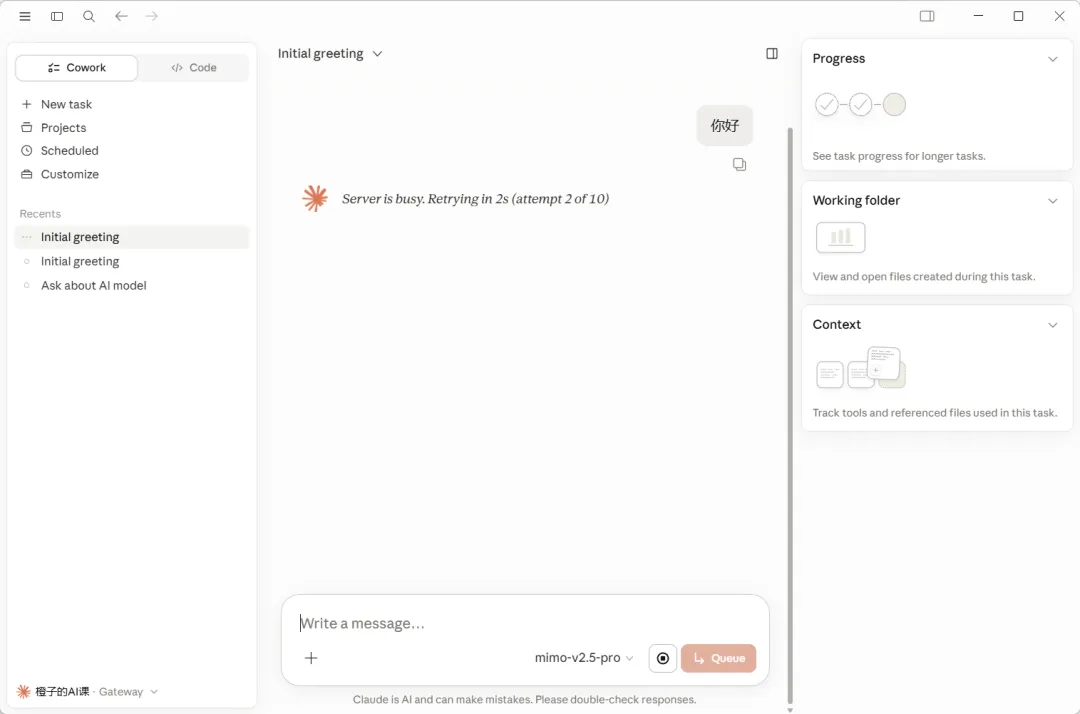
•检查 CC-Switch 是否已启动并显示"运行中"•点击 CC-Switch 的"测试模型"确认 Key 是否有效
问题2:CC-Switch 启动失败或端口被占用
•在 CC-Switch 设置中更换端口(如 13101)•同步修改 claude_desktop_config.json 中的端口号•或关闭占用该端口的其他工具
问题3:对话回复的是英文
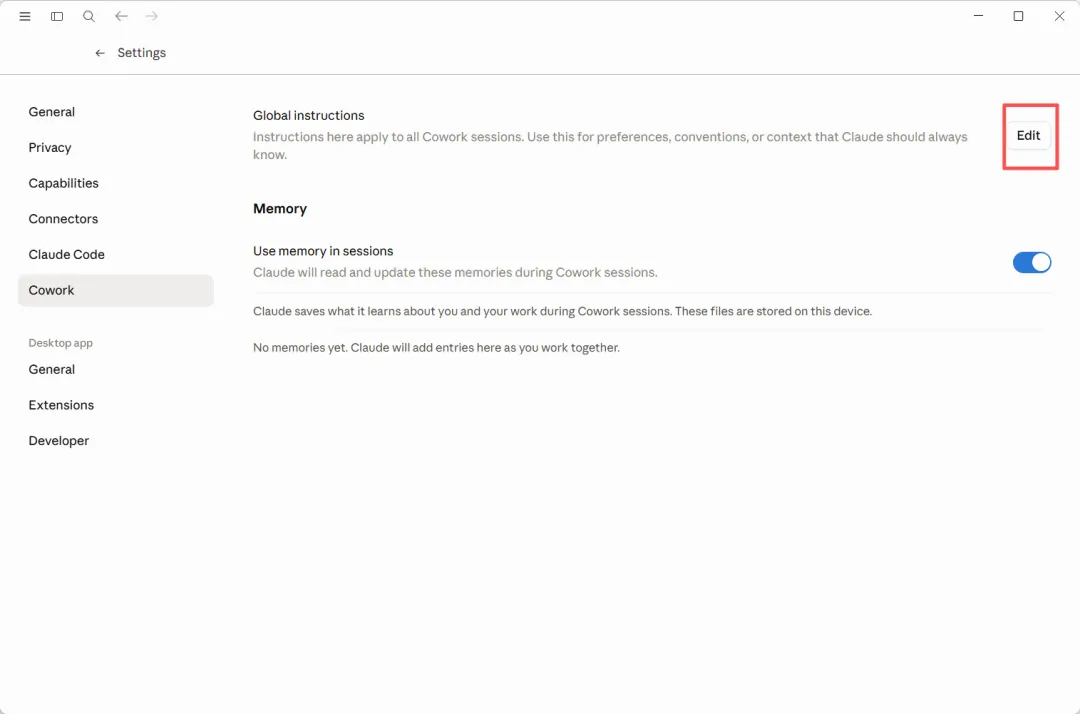
•设置路径:左下角 Settings → Cowork → Global instructions•输入:"请全程不说废话,不捧用户,纯净输出,中文回复,简短直接,遇到问题及时提问"•同时打开 Memory 选项(持久记忆和跨会话记忆)
问题4:无法识别国内链接或截图
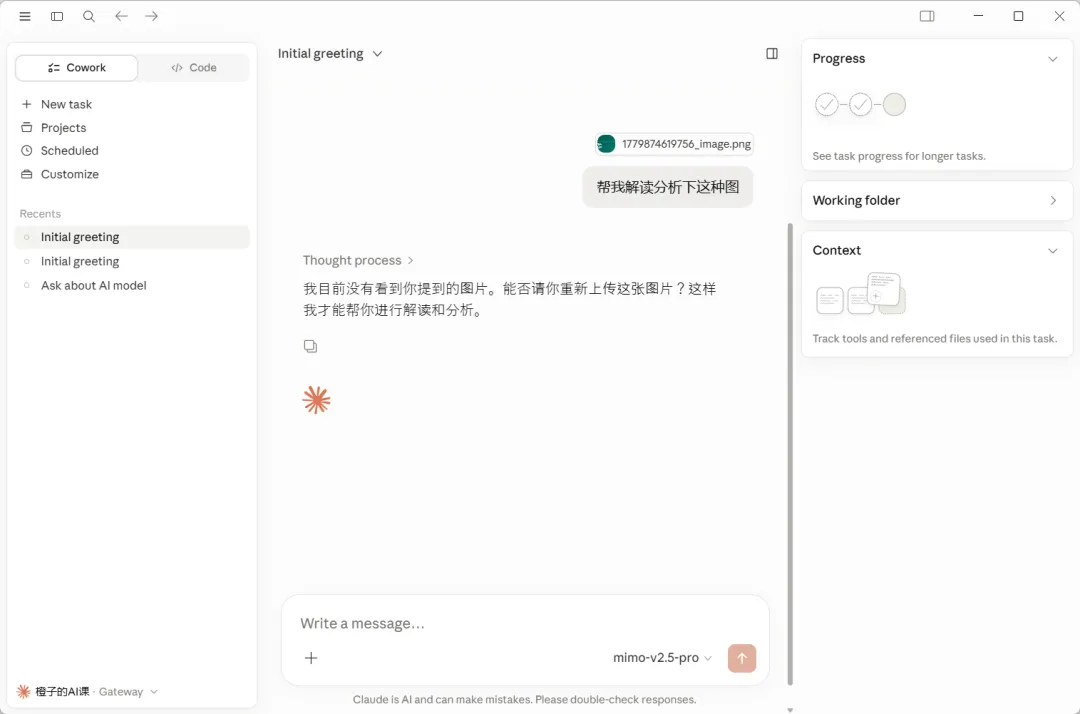
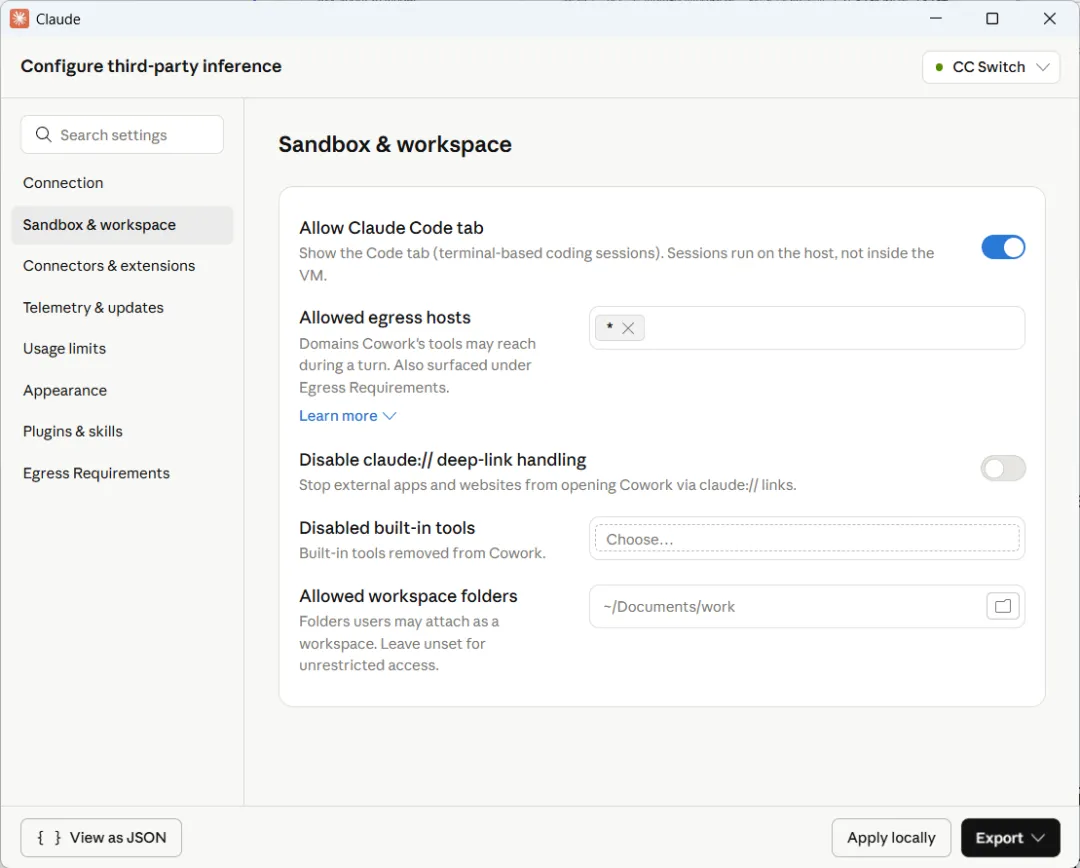
•更换支持多模态的模型(如 mimo-v2.5)•在开发者模式中:Configure → Sandbox → Allowed egress hosts → Allow all
问题5:Claude Desktop 运行环境报错
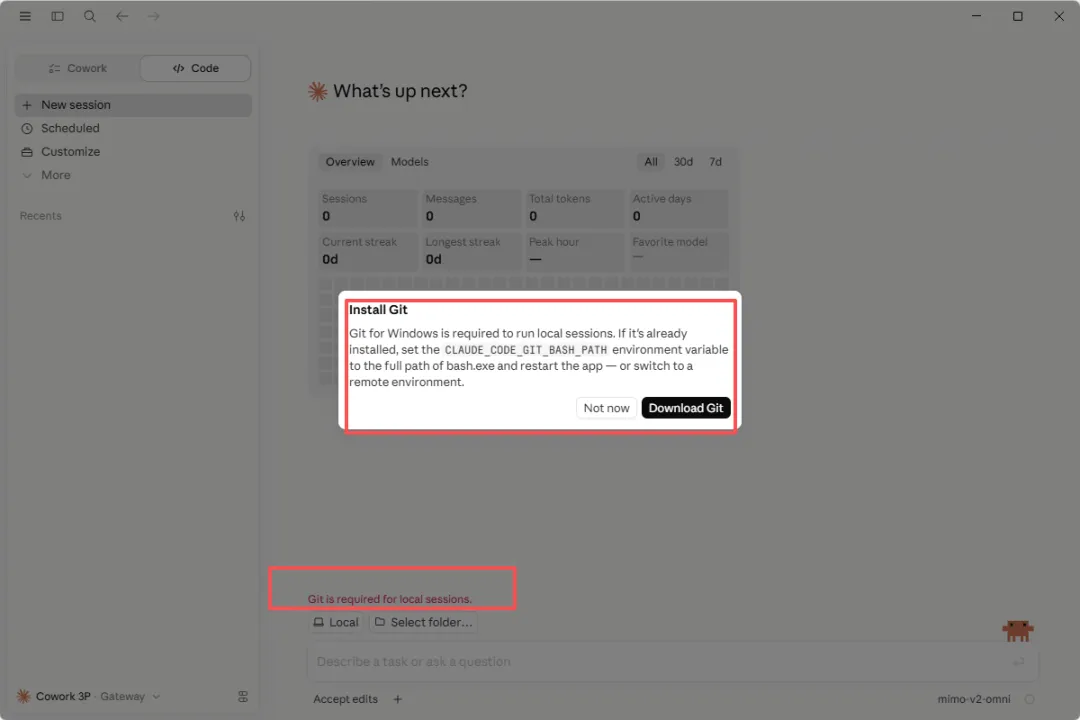
•确认 Git、Python 已安装(必须)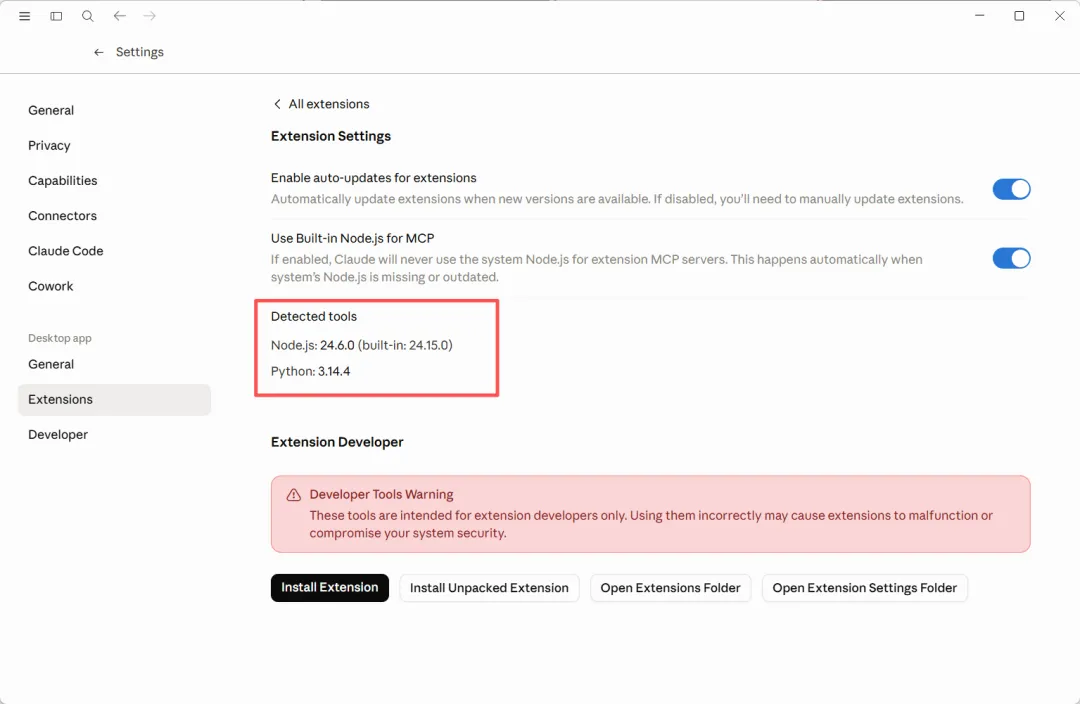
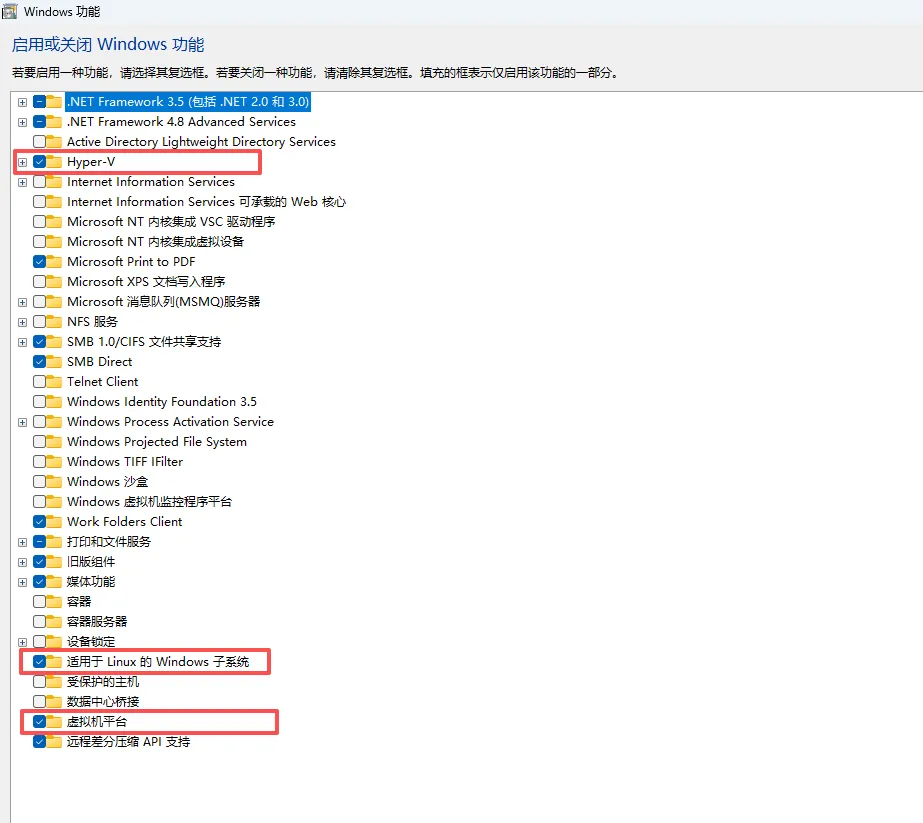
•开启 Windows Linux 子系统:控制面板 → 程序 → 启用或关闭 Windows 功能 → 勾选"适用于 Linux 的 Windows 子系统"•开启后需重启电脑
📌 相关资源
| https://github.com/farion1231/cc-switch[1] | |
| https://platform.xiaomimimo.com/console[2] | |
| https://claude.com/download[3] | |
如果在操作中遇到任何文中未提及的问题,欢迎在评论区留言,我会尽我所能为你解答。

💬 互动方式 • 回复「合集」获取往期精华分类目录 • 回复「工具」获取我整理的AI工具导航页 • 回复「加群」加入读者交流群(不定期分享独家资源) • 回复你想了解的AI关键词组,知识库会自动回复最佳信息 • 或有想学的主题?评论区留言,点赞高的优先安排 |
关于我 一个喜欢折腾技术的普通人。全栈开发工程师从业6年多,用过几百个软件,踩过无数坑,现在专注于AI工具的平民化应用,只想把经验变成你的捷径。
|