 夜雨聆风
夜雨聆风给一批 PDF 加水印太麻烦?这个网站一次设好,多个文件直接批量导出
如果你只是偶尔给 1 个 PDF 加个“仅供内部使用”水印,其实很多工具都能做。
但麻烦的是另一种情况:
- 手里有一批合同、报价单、课件要一起处理
- 想统一加公司名、日期、用途说明
- 不想每个文件都重新调一次透明度、角度、位置
- 处理完还想一次性导出,而不是一份一份慢慢存
这时候,真正值钱的就不是“能加水印”,而是能不能批量统一处理。
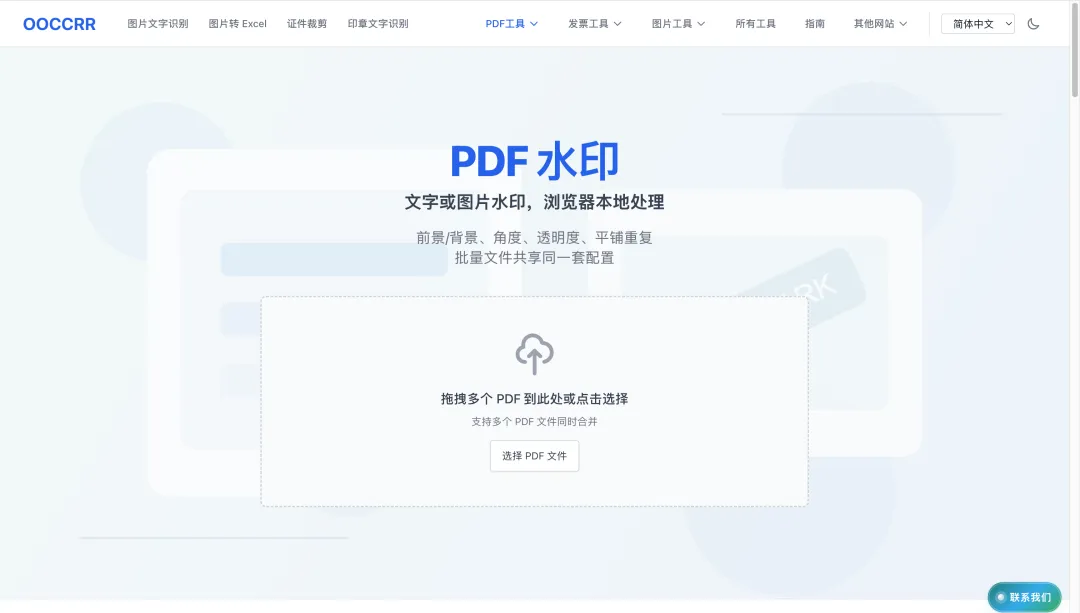
我这次看了这个 PDF 水印工具:
👉 https://www.ooccrr.com/zh/pdf-watermark/
它最实用的一点很直接:多个 PDF 可以共用同一套水印配置,处理完再批量导出。
👀 它更适合哪种人
如果你的需求是下面这种,这个工具会比较顺手:
- 一次要给多份 PDF 加同样的文字水印
- 想把 logo、印章、说明图做成图片水印
- 只想给部分页加水印,不想整份都盖满
- 处理的是公司资料,不想先上传到第三方服务器
页面本身也把这个定位写得很清楚:
文字或图片水印、浏览器本地处理、批量文件共享同一套配置。
这几个关键词里,我觉得最该记住的就是两个:
批量 和 本地处理。
⚙️ 真正有价值的,是这几个设置
上传文件后,这个工具不是只有一个“开始处理”按钮,而是把常用水印参数都给到了。
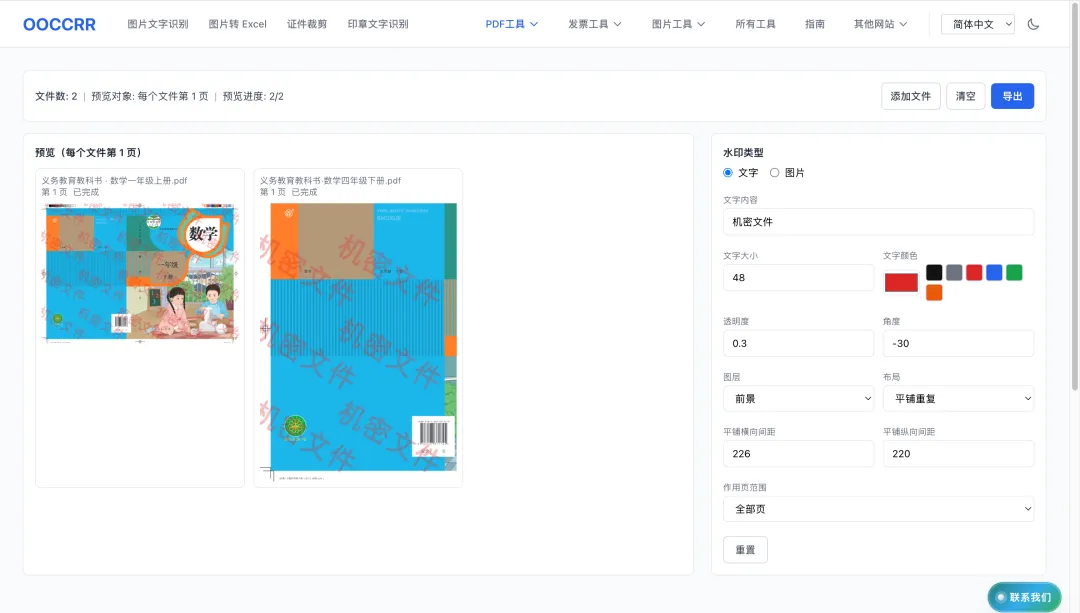
我觉得最实用的是这 4 类:
1)文字 / 图片两种水印模式
有些人只需要打字,比如“样稿”“内部资料”“禁止外传”。
有些人则更需要图片水印,比如公司 logo、章图、品牌角标。
这个工具把两种模式放在同一个流程里,不用你为不同文件再换站点。
2)前景 / 背景 + 透明度 + 角度
这几个参数看着普通,其实决定了水印是不是“能看见但不碍眼”。
比如合同、课件、资料类文件,常见需求就是:
- 水印能提醒用途
- 不要把正文完全盖住
- 角度和透明度能统一
一次调好,后面整批文件都能沿用,省的就是这部分重复劳动。
3)页码范围可控
它支持全部页、奇偶页、区间和自定义表达式。
这点挺关键。
现实里并不是每份 PDF 都要从第一页盖到最后一页。
有时候你只想给正文页加,不想动封面;
有时候只想给偶数页或某几页加。
能按页码范围控制,实用度会高很多。
4)单个 / 平铺重复布局
有些水印只需要角落里放一个。
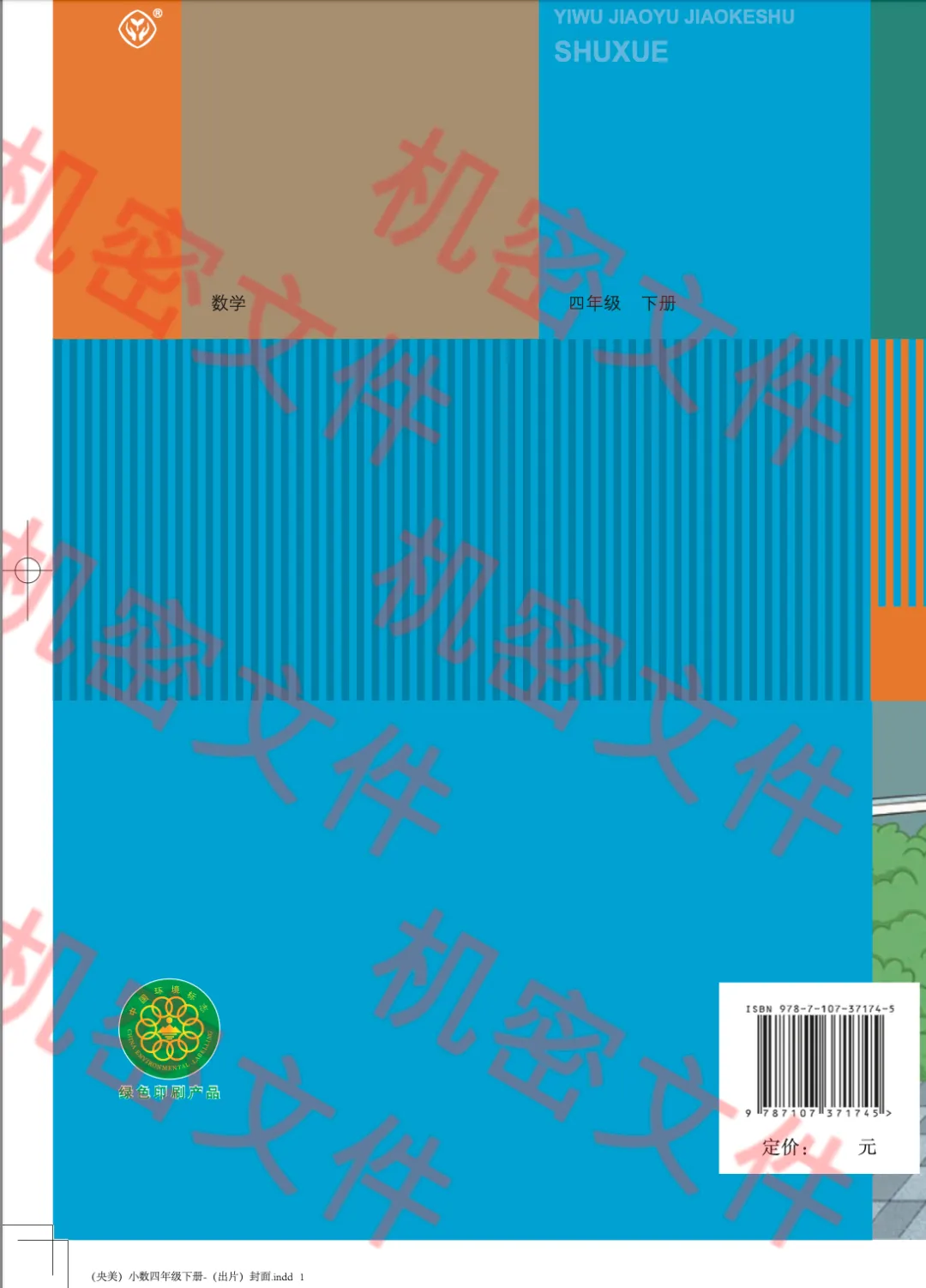
有些则需要像“作废 / 机密 / 样稿”那样,斜着平铺整页。
这个工具把这两类常见布局都做进去了,所以不只是“能加”,而是更接近真实办公用法。
✅ 为什么我会特别记住它的“批量导出”
很多 PDF 水印工具的问题,不是不能做,而是做到最后你会发现:
设置是统一了,导出却还是得一个个点。
这个页面把流程写得比较明白:
- 上传一个或多个 PDF
- 配置同一套水印参数
- 先看预览
- 单文件导出 PDF,多文件导出 ZIP
这个 ZIP 导出对批量场景特别重要。
因为你真正省下来的,不只是“设置时间”,还有最后整理结果文件的时间。
如果你每次都要给一批文档做统一标记,这一步会比单文件工具顺手很多。
📌 两个适合先记住的提醒
1)它更适合“统一规则的一批文件”
如果你手里 10 个 PDF 都要同样的水印内容、透明度、角度和页码规则,那它很合适。
但如果 10 份文件每一份都要不同文案、不同位置,那批量优势就没那么大了。
2)先预览,再导出
水印这类处理最怕的不是做不出来,而是导出后才发现:
- 字太深,压正文
- 图太浅,看不清
- 平铺太密,版面很乱
先看预览再导出,能少很多返工。
最后一句
如果你现在只是想找一个“PDF 能加水印”的工具,选择其实不少。
但如果你的真实需求是:
给一批 PDF 用同一套规则加水印,然后一次性导出带走,那这个工具会比很多单文件思路的网站更省事。
尤其是对合同、报价单、课件、内部资料这类场景来说,批量 + 本地处理 + ZIP 导出,基本就是它最值得试的地方。
相关文章
关注工具喵
如果你最近正好在整理 PDF 工具,可以先把这个入口收下:
- PDF 水印:https://www.ooccrr.com/zh/pdf-watermark/
关注「工具喵」,我会继续把这种打开就能解决一个具体小问题、又不用装复杂软件的工具,筛成更适合日常直接拿来用的版本。