夜雨聆风
夜雨聆风急需打印一份合同,却发现文件是PDF格式,根本没法改; 好不容易下载了一份行业报告,结果全是加密的,连复制一句话都做不到; 想用手机看个课件,文件却大得离谱,加载半天都打不开……
这时候,总会有人跳出来说:“充个会员吧,几十块钱搞定。”
但今天我想告诉你:处理PDF,真的不需要花一分钱!
作为一名常年和文档打交道的打工人,我私藏了5个免费、无广告、不用下载的良心工具。它们不仅能完美替代那些收费软件。建议先收藏,下次遇到PDF难题,随时拿出来救急!工具我已汇总在文末,可自主查阅。
1、PDF24 Tools —— 瑞士军刀般的存在
如果你只能保留一个PDF工具,那必须是它。
这是一个免费的在线工具箱,界面极其干净,没有任何花里胡哨的广告。它的功能全到让你怀疑人生:PDF合并、拆分、压缩、格式转换(转Word/Excel/PPT)、加密、解密……你能想到的,它都有。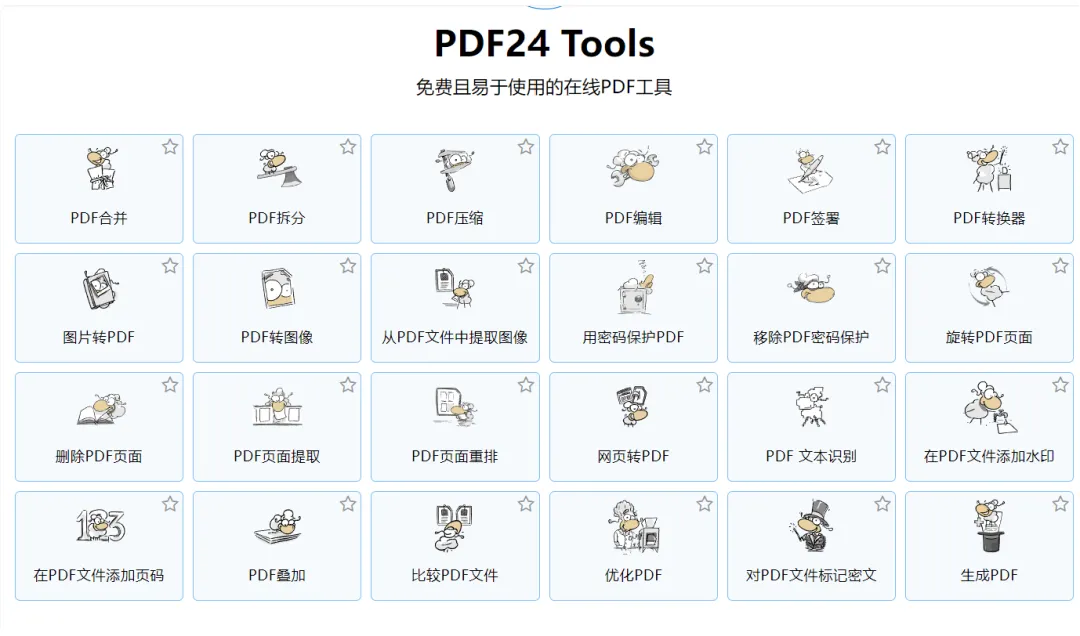 🌟 为什么想到它?
真免费: 没有任何隐藏收费,不限制使用次数。 保护隐私: 文件处理在本地完成,不会上传到服务器,安全性高。 操作傻瓜: 拖拽文件进去,点一下按钮,几秒钟搞定。
2、浏览器自带的“打印”功能 —— 被严重低估的隐藏技
很多人不知道,我们每天用的Chrome或Edge浏览器,其实就是一个顶级的PDF编辑器。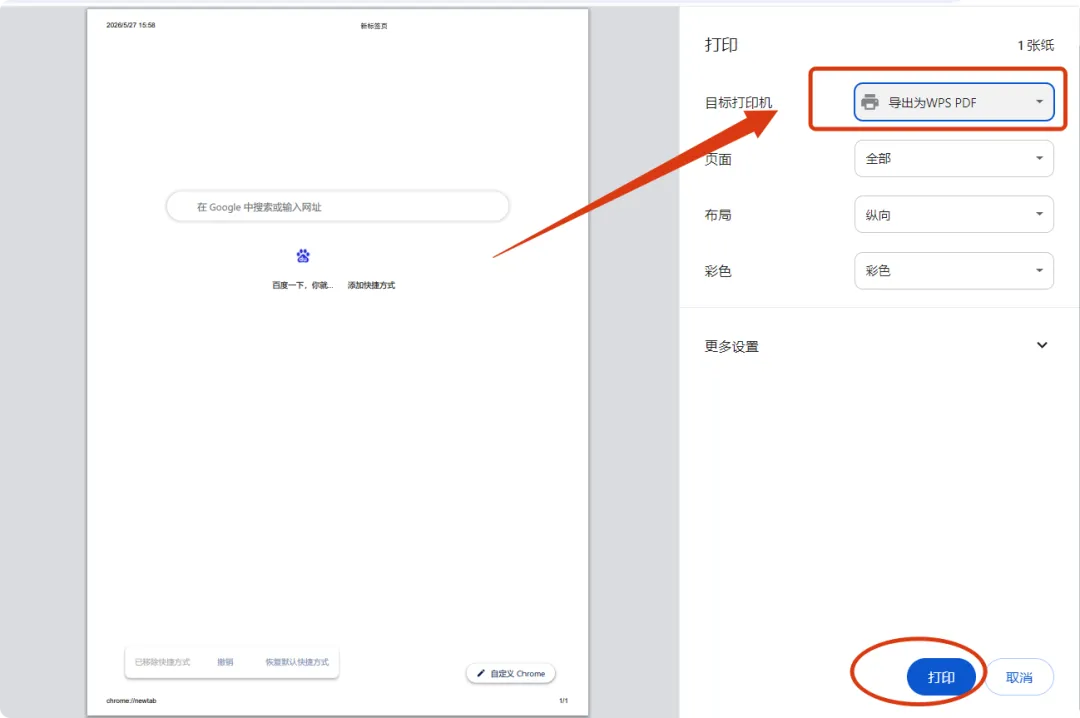 它能帮你做什么?
提取页面: 打开一个几百页的PDF,只想保留其中几页?直接按 Ctrl+P(打印),在目标打印机里选择“另存为PDF”,然后在页面范围里输入你想要的页码(比如“1-5, 10”),保存下来就是一个全新的纯净PDF。 格式纠错: 有些PDF打印出来排版会乱,用浏览器打开再“打印”一遍,往往能自动修复排版问题。
3、Word直接打开 —— 编辑PDF的“作弊”方法
遇到需要大改的PDF文档,千万别急着找转换器。
最新版的Microsoft Word(2013版以后)其实自带PDF重排功能。你只需要右键点击PDF文件,选择“打开方式”,然后选择Word。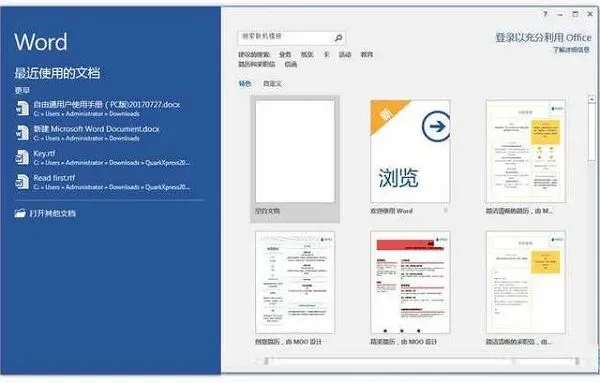 Word会自动把PDF转换成可编辑的文档。虽然对于排版特别复杂的图文混排文件,格式可能会有一点点错位,但对于纯文字的合同、报告、论文来说,准确率高达95%以上,完全能满足日常修改需求。
4、PDFgear —— 免费且带AI的黑科技
老板让你把50M的PPT转成PDF发邮件,结果邮箱提示“附件过大”?或者拿到一份扫描版的PDF合同,死活复制不了里面的文字?
这时候你用 PDFgear。它不仅拥有极其优秀的压缩算法,能在几乎不损失清晰度的前提下大幅缩小文件体积,更是一个集成了AI的“全能选手”。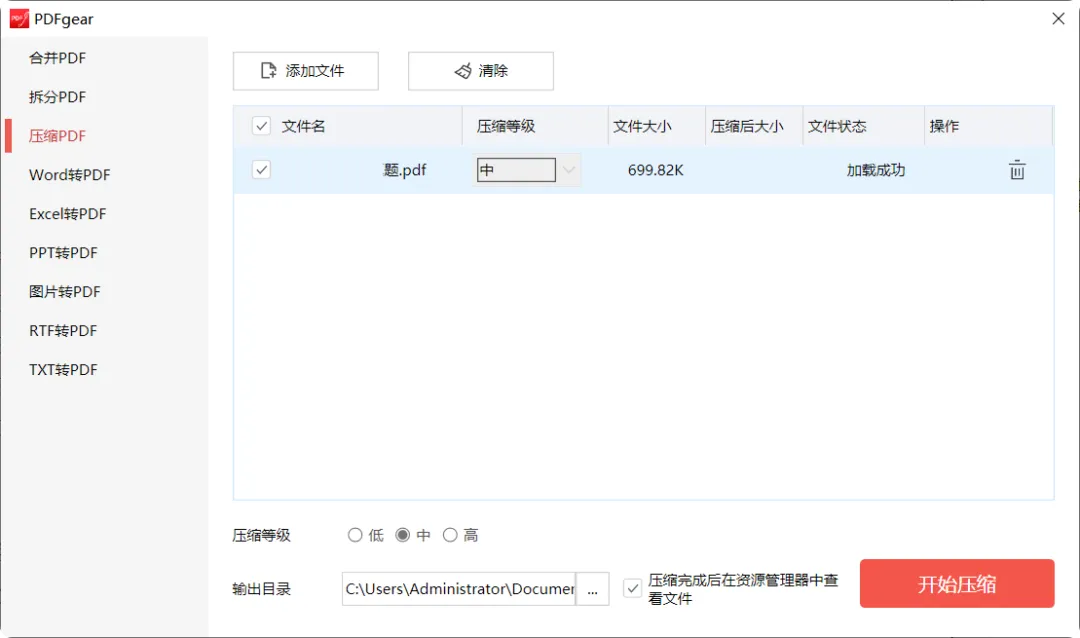 AI加持: 它内置了AI助手,你可以直接和PDF“对话”,让它帮你总结几十页的长文档、提取关键信息,甚至能智能改写和校对文字。
OCR文字识别: 遇到扫描版的图片或PDF,它的OCR功能可以一键把图片里的文字识别出来,变成可编辑、可搜索的文本,准确率极高。
5、微信文件传输助手 —— 临时的应急方案
在找不到工具时,急需把一张图片变成PDF发给客户?
打开电脑微信,把图片发给“文件传输助手”,点开图片,选择“打印”。是的,微信自带了这个功能!虽然基础,但在应急时刻,它能帮你省去下载各种APP的麻烦。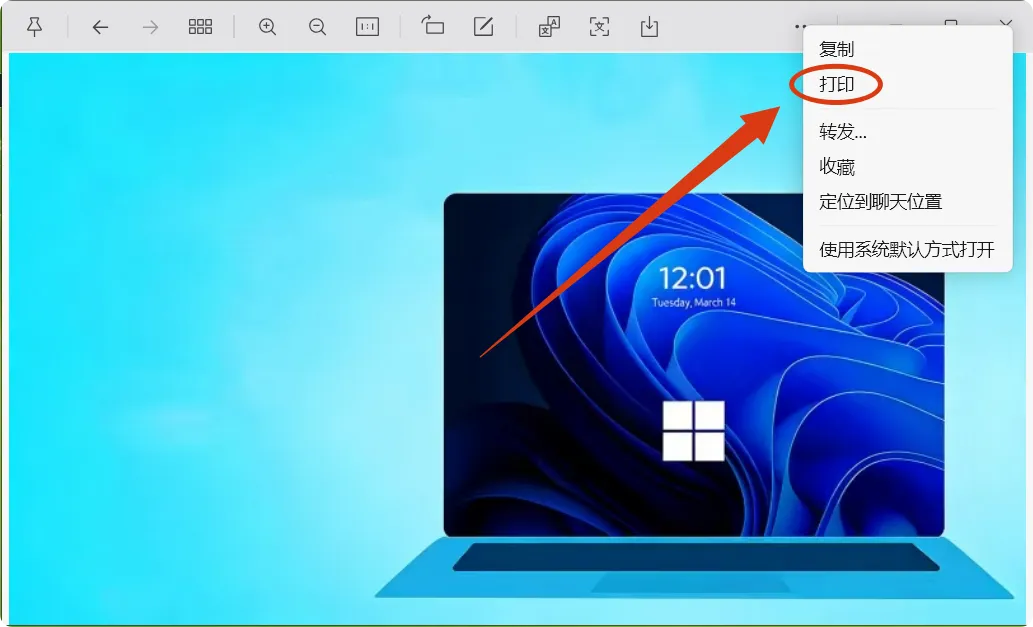
写在最后
工具的价值,在于帮我们节省时间,而不是增加焦虑。
在这个动不动就让你“扫码付费”、“开通会员”的时代,希望这份清单能帮你省下不必要的开支。把省下来的钱,买杯咖啡奖励辛苦工作的自己,它不香吗?
如果你觉得这篇文章帮到了你,欢迎点赞、在看,或者转发给身边正在为PDF发愁的朋友。
你在处理文档时还遇到过哪些难题?欢迎在评论区留言,我们一起想办法解决!