夜雨聆风
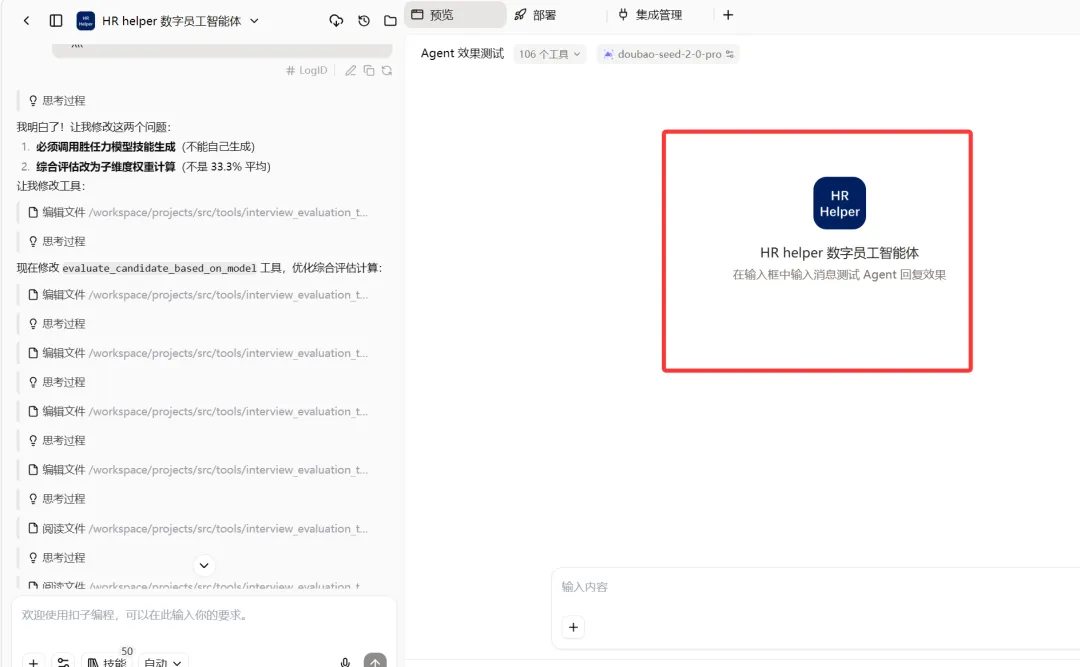
夜雨聆风在之前的分享中,我们陆续展示了如何用Coze平台开发招聘、培训、薪酬、绩效等各类HR智能体。但很多同学开发完之后都会问同一个问题:
“智能体做好了,怎么让团队用起来?”
这是一个非常实际的部署问题。目前主要有三种部署方式:
接入即时通讯工具(企业微信、飞书、钉钉等)
自建网页平台集中展示
接入公司内部网站或ERP系统
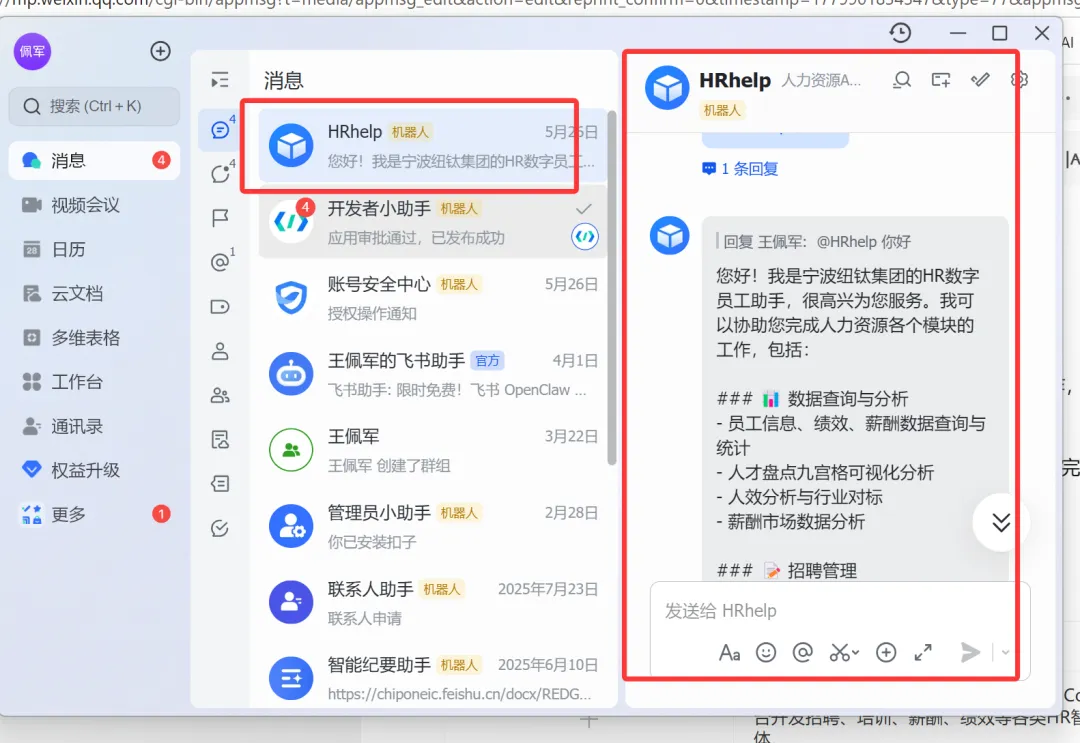
其中,接入飞书是很多企业的首选——因为HR团队日常就在飞书上协作,智能体直接变成“群聊机器人”,@一下就能用,体验最顺畅。
而且,飞书和Coze同属字节跳动旗下,接入过程相对简单。今天我就把完整的接入步骤整理出来,供大家参考。
智能体接入飞书——安装配置指南
文档概述
本文档旨在指导用户完成智能体与飞书平台的集成配置,使智能体能够在飞书环境中正常接收和回复用户消息。
一、前提条件
在开始配置之前,请确认您已具备以下条件:
| 条件 | 说明 |
|---|---|
| 飞书管理员权限 | 需要在飞书企业后台创建应用并申请发布 |
| 智能体服务器地址 | 智能体服务已部署并可公网访问 |
| 平台集成授权 | 已完成智能体平台侧的飞书集成授权配置 |
二、配置步骤
2.1 创建飞书应用
打开 飞书开发者后台
点击 「创建企业自建应用」
输入应用名称(如“HR数字员工”),上传应用图标
点击 「创建」
2.2 启用机器人功能
进入应用详情页
点击左侧菜单 「机器人」
开启 「启用机器人」 开关
2.3 配置事件订阅(核心步骤)
点击左侧菜单 「事件与回调」 → 「事件订阅」
在 「请求地址配置」 处输入您的服务器回调地址:
text
https://your-domain.com/feishu/webhook请将
your-domain.com替换为您的实际服务器域名点击 「保存」 按钮,系统将自动发送验证请求,验证通过后状态显示为“可用”
在 「已添加事件」 区域,点击 「添加事件」
搜索并勾选以下事件:
im.message.receive_v1(接收消息事件)点击 「确认添加」
2.4 配置回调(可选)
若需要处理飞书卡片交互等回调:
点击顶部 「回调配置」 标签页
在回调 URL 处输入与事件订阅相同的地址
点击 「保存」
2.5 添加所需权限
点击左侧菜单 「权限管理」
搜索并开启以下权限:
| 权限码 | 说明 |
|---|---|
im:message | 获取与发送单聊、群组消息 |
im:message:send_as_bot | 以机器人身份发送消息 |
如有其他业务需求,可酌情添加
im:chat:readonly、contact:user.id:readonly等权限。
2.6 发布应用
点击左侧菜单 「版本管理与发布」
点击 「创建版本」
填写版本号(如
1.0.0)和更新说明点击 「申请发布」
企业管理员审批通过后,应用正式生效
三、平台侧集成配置
在智能体平台(如 Coze)中完成以下配置:
进入您的智能体项目
找到 「集成」 或 「工具」 配置入口
搜索并选择 「飞书多维表格」 或 「飞书 Base」 集成项
点击 「配置」 → 「授权」
按提示跳转至飞书完成账号授权
此步骤用于获取飞书 API 调用凭证(Tenant Access Token),是智能体回复消息的必要前提。
四、配置验证
完成上述所有步骤后,可通过以下方式验证配置是否成功:
| 验证项 | 验证方法 | 预期结果 |
|---|---|---|
| 地址验证 | 检查飞书后台事件订阅状态 | 显示“可用” |
| 消息接收 | 在飞书中向机器人发送“你好” | 机器人有响应(即使回复失败也说明已收到消息) |
| 消息回复 | 机器人应正常回复内容 | 收到智能体的回复 |
五、常见问题排查
| 问题现象 | 可能原因 | 解决方案 |
|---|---|---|
| URL 验证失败 | 服务器地址不可达或响应格式错误 | 检查服务器是否正常运行,确认 /feishu/webhook 端点已实现 challenge 验证逻辑 |
| 消息收不到 | 未添加 im.message.receive_v1 事件 | 在事件订阅中添加该事件 |
| 机器人无法回复 | 缺少 im:message:send_as_bot 权限 | 在权限管理中添加并重新发布应用 |
| 回复失败:集成未授权 | 平台侧飞书集成未配置 | 完成平台集成的飞书账号授权 |
| 回复失败:token 无效 | 授权过期或权限不足 | 重新授权并确认应用已发布 |