夜雨聆风
夜雨聆风📱 软件分享 · 小米互联服务:手机电脑无缝协同,终于不用来回掏手机了
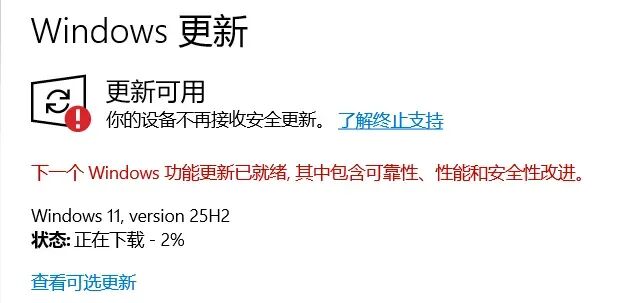
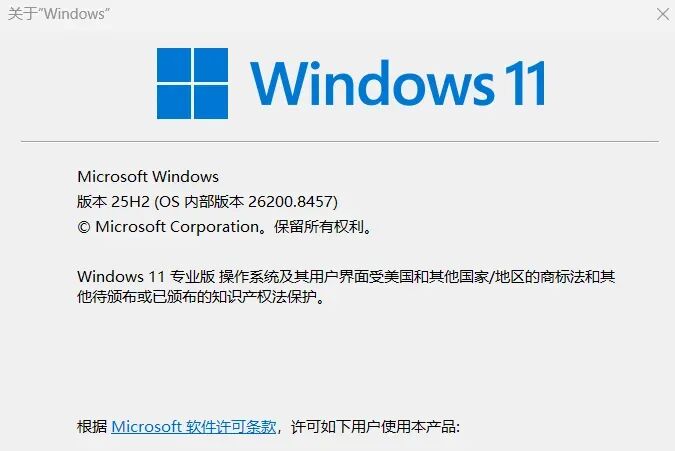
前提:拥有一台小米/红米手机,以及一台运行 Windows 11 的电脑。我也是刚从 Win10 升级到 Win11 才用上,体验之后只想说——早该升级了。
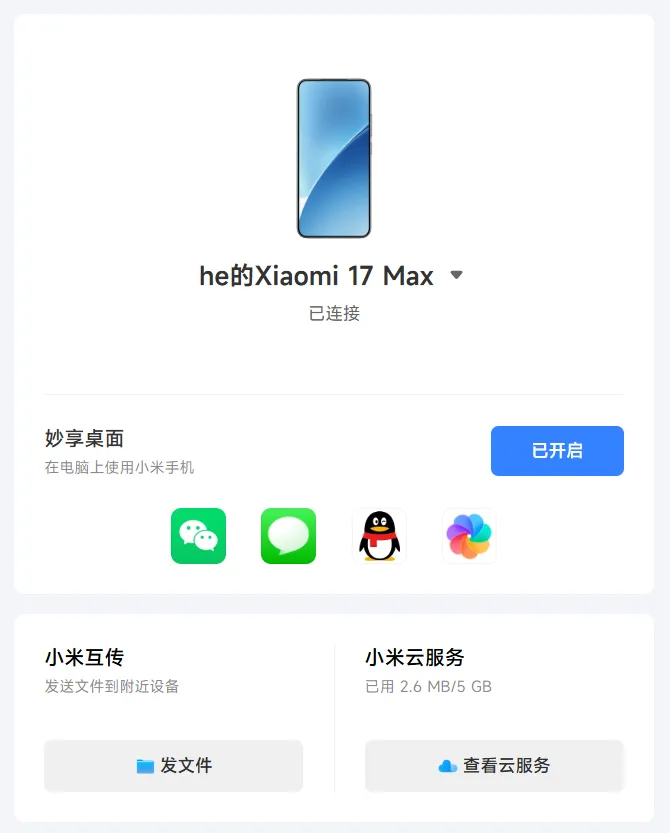
简单说,它是小米官方推出的一款 Windows 应用,能把你的小米手机"搬"到电脑上。投屏、传文件、看通知、剪贴板同步,在一个窗口里全部搞定。
不用再一边盯电脑一边掏手机,也不用微信文件助手传来传去。电脑上直接操作手机 App,摸鱼都更优雅了 😎。
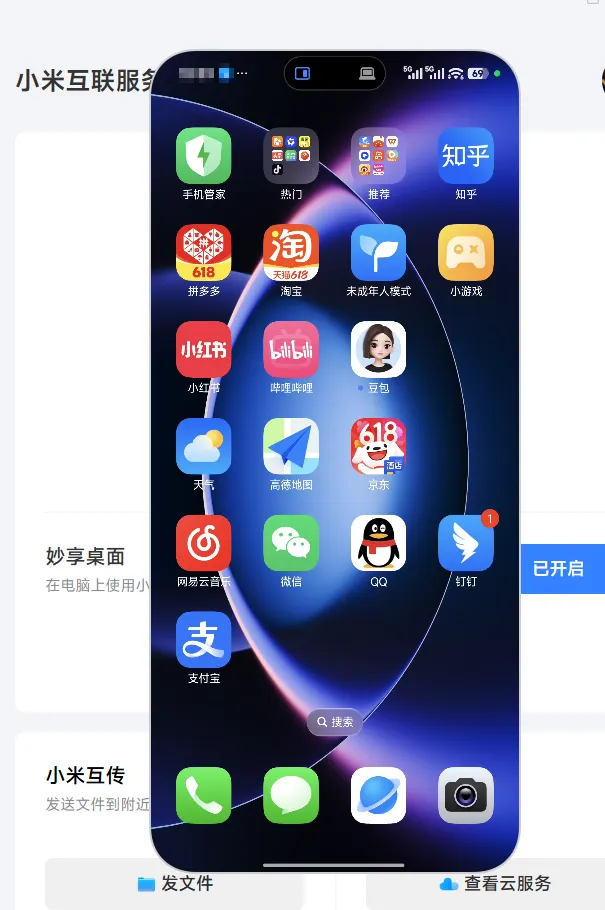
📺 手机画面投屏
将手机屏幕实时镜像到电脑桌面,支持横屏/竖屏自适应,看视频、刷 App、演示操作都非常流畅。
📋 剪贴板共享
手机上复制,电脑上粘贴,反之亦然。写文档、记笔记时再也不用对着手机打字再手动输入了。
🔔 通知同步
手机上的微信消息、短信、App 通知都会同步推送到电脑右下角,不拿手机也不错过任何消息。
📁 文件互传
拖拽即可在手机和电脑之间传输照片、文档、视频。速度比微信快得多,还不会压缩画质。
🖱️ 电脑操控手机
用鼠标键盘直接在电脑上操作手机 App 界面,配合投屏功能,几乎等于在电脑上跑了个安卓模拟器——不过是真实手机。
官网下载地址:
https://cdn.cnbj1.fds.api.mi-img.com/ota-packages/JYWn_PcContinuity_main_1.0.0.51_5166813d.exe安装过程很简单,双击运行,一路下一步即可。安装完成后,任务栏会出现小米互联服务的图标。
🚀 简单三步,开始互联
第一步:电脑端打开小米互联服务,点击"扫码连接"。
第二步:手机端打开「设置」→「连接与共享」→「设备互联」,扫码配对。
第三步:连接成功后,电脑端会显示手机画面,所有功能即刻可用。
整个过程大概 30 秒,比蓝牙配对还快。
总结几个真实感受:
👍 值得夸的点
投屏延迟极低,几乎感觉不到卡顿,看视频也没问题 文件传输速度快,传个几百兆的视频也就十几秒 剪贴板同步是真正的生产力工具,写稿时不用手机电脑来回切换 软件轻量,不占资源,后台静默运行
👎 可以改进的地方
只支持 Win11,Win10 用户暂时无缘 必须同 Wi-Fi 网络,出门在外用不了(除非 USB 连接) 通知偶尔会有几秒延迟 希望以后能支持多窗口(同时打开多个手机 App)
小米互联服务虽然不是什么颠覆性的黑科技,但它把「手机和电脑协同」这件事做得非常顺手。免费、无广告、官方出品,在同类工具里属于第一梯队。
如果你用的是小米手机 + Win11 电脑,强烈建议装一个试试。