夜雨聆风
夜雨聆风一.VSCode安装
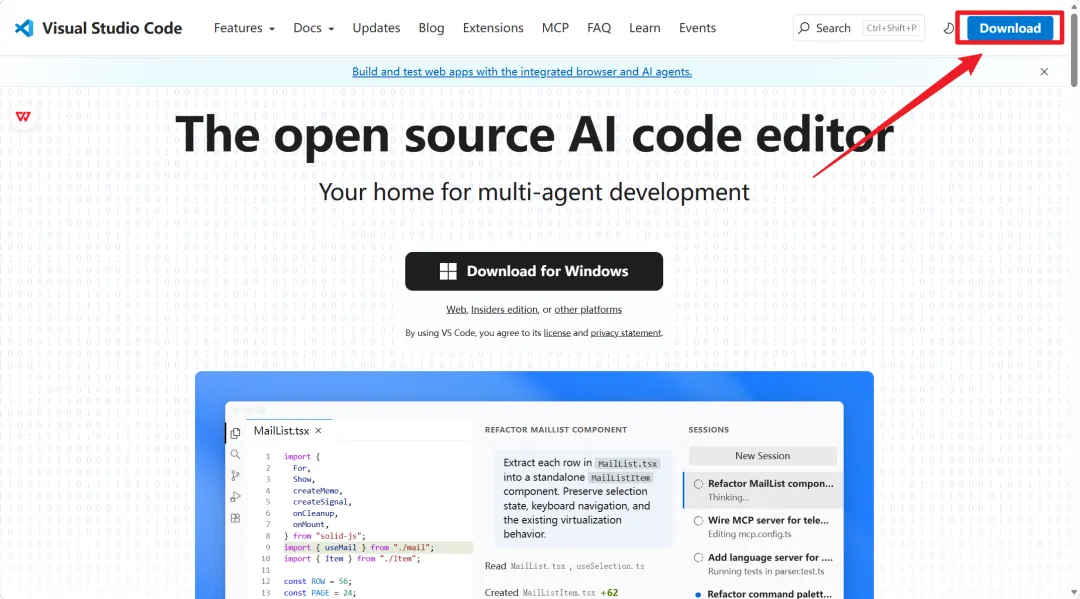
1.打开VSCode官网:
https://code.visualstudio.com/
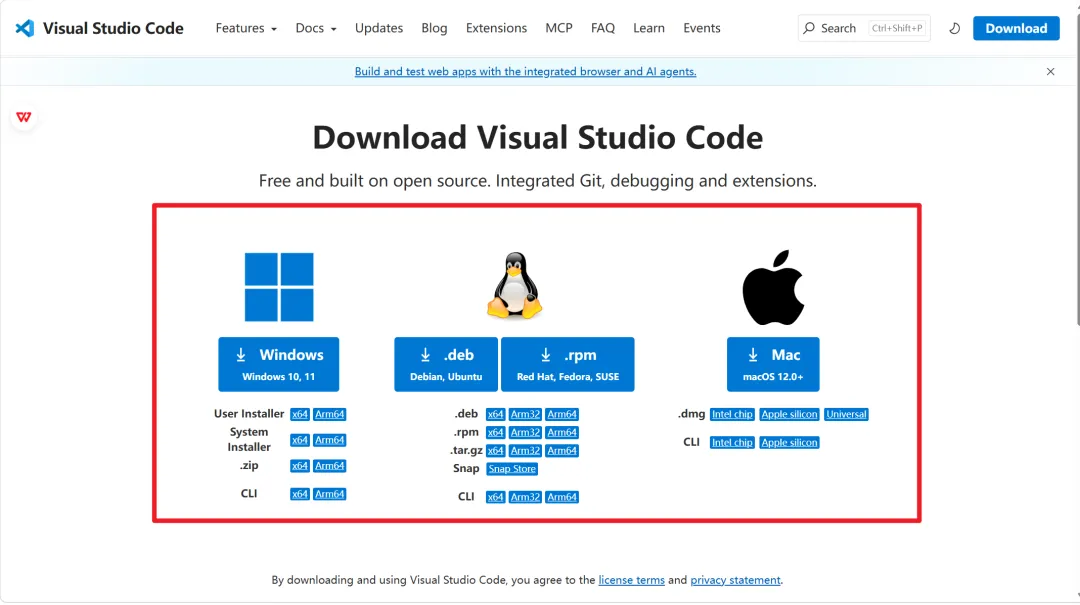
2.选择相应的版本
3.双击打开程序
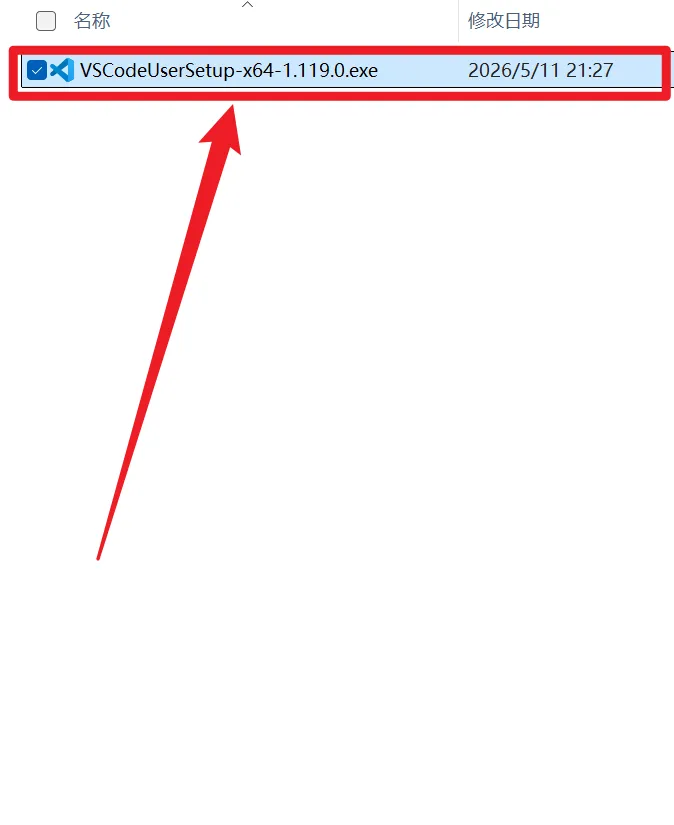
4.安装程序
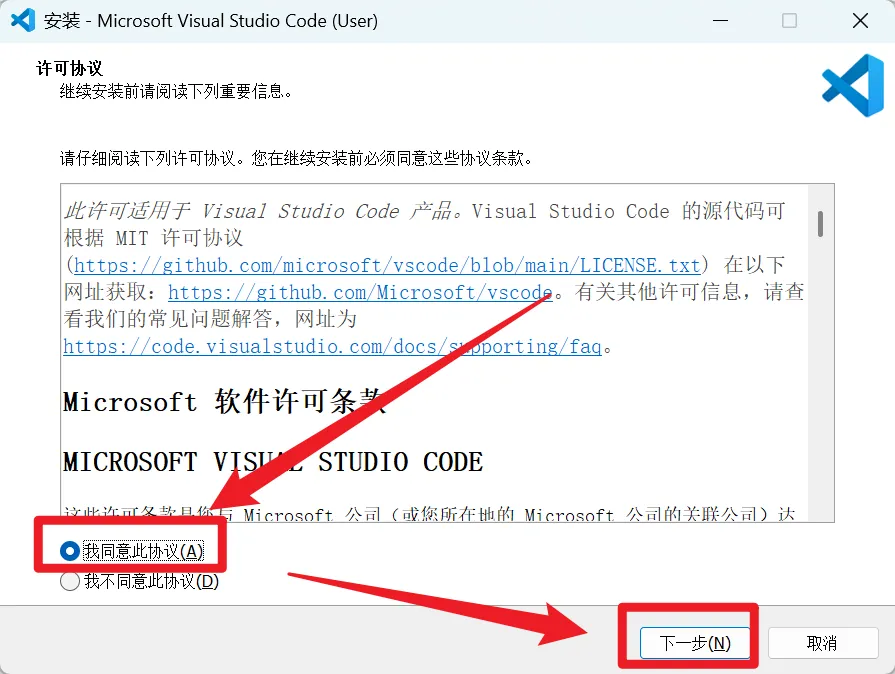
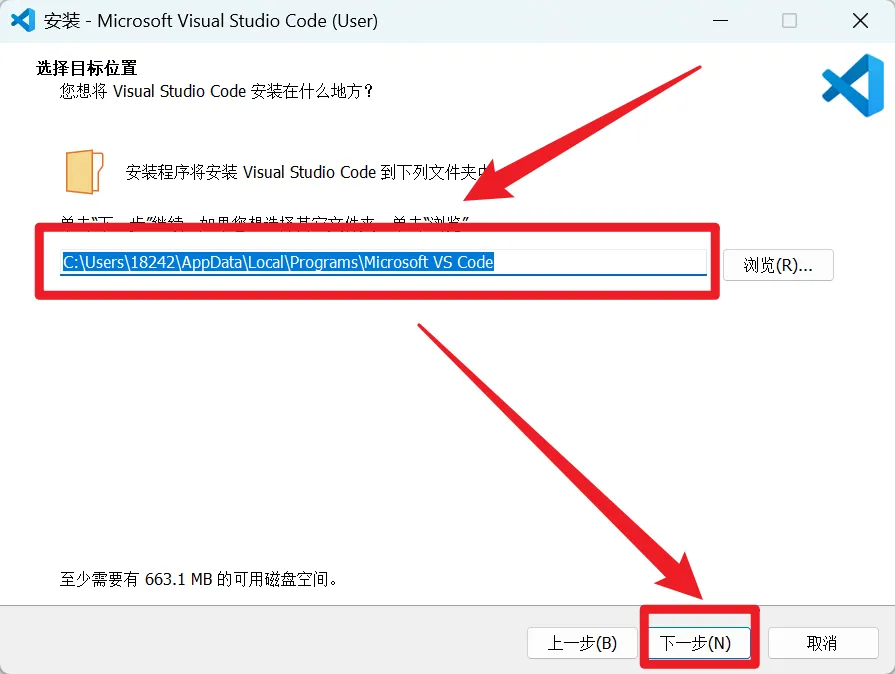
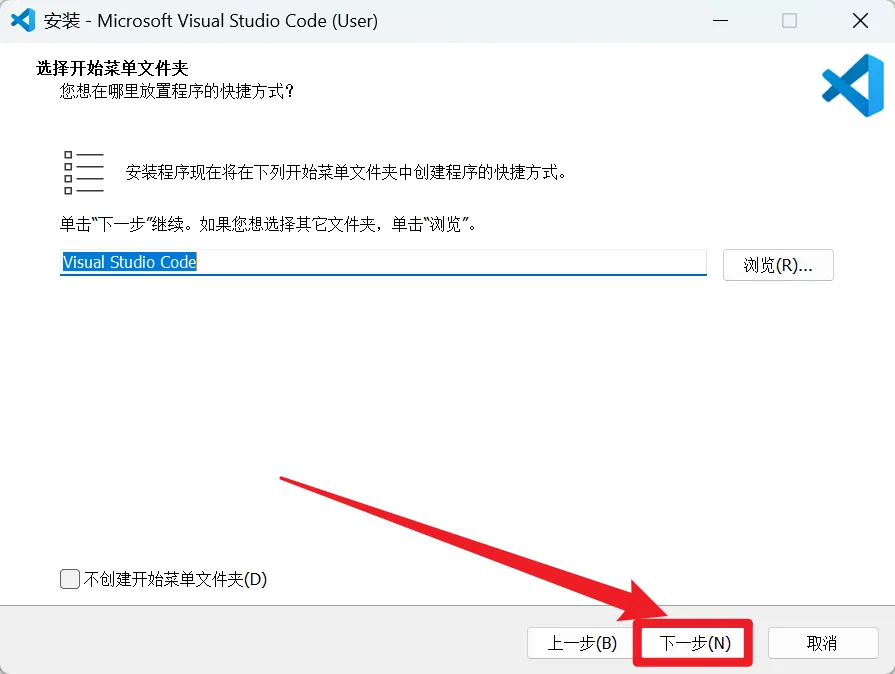
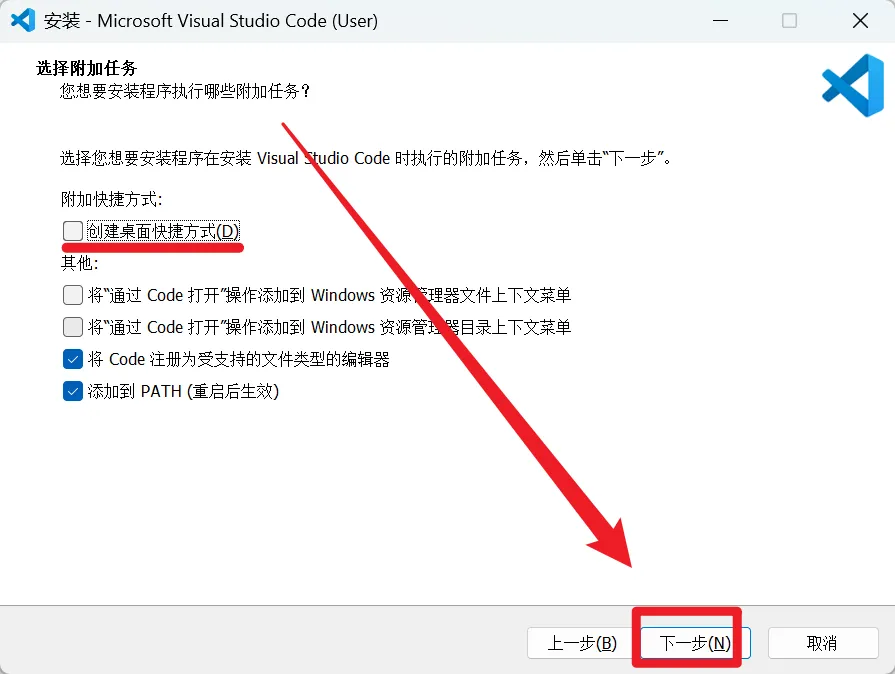
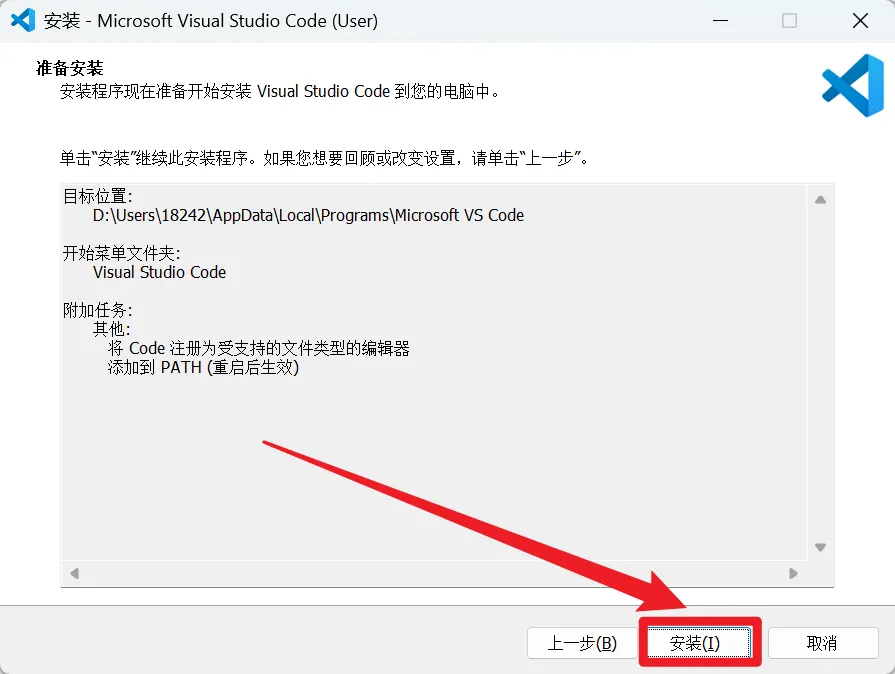
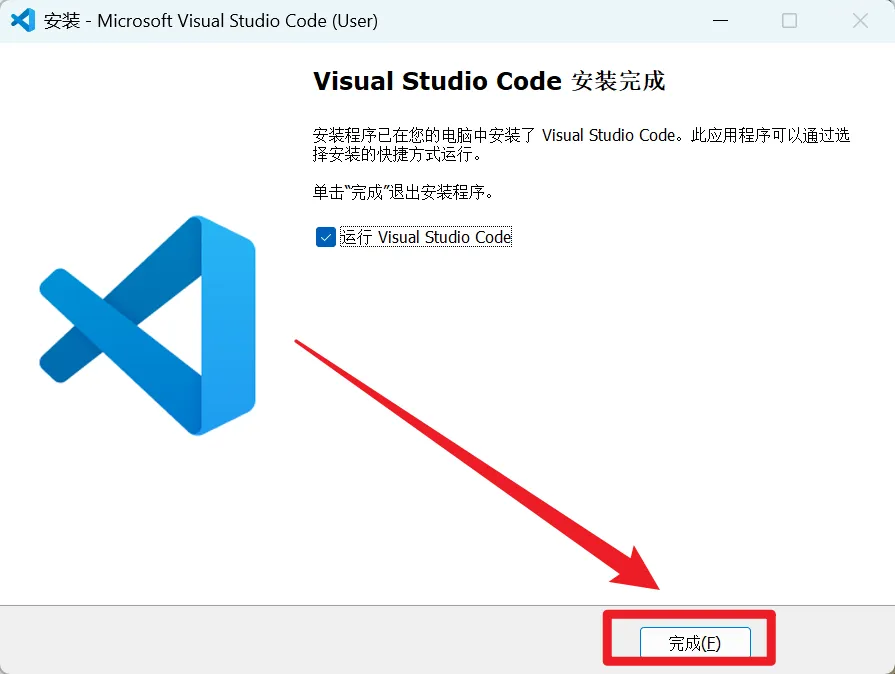
二.配置ClaudeCode
1.点击扩展
2.搜索栏搜索ClaudeCode
3.点击安装
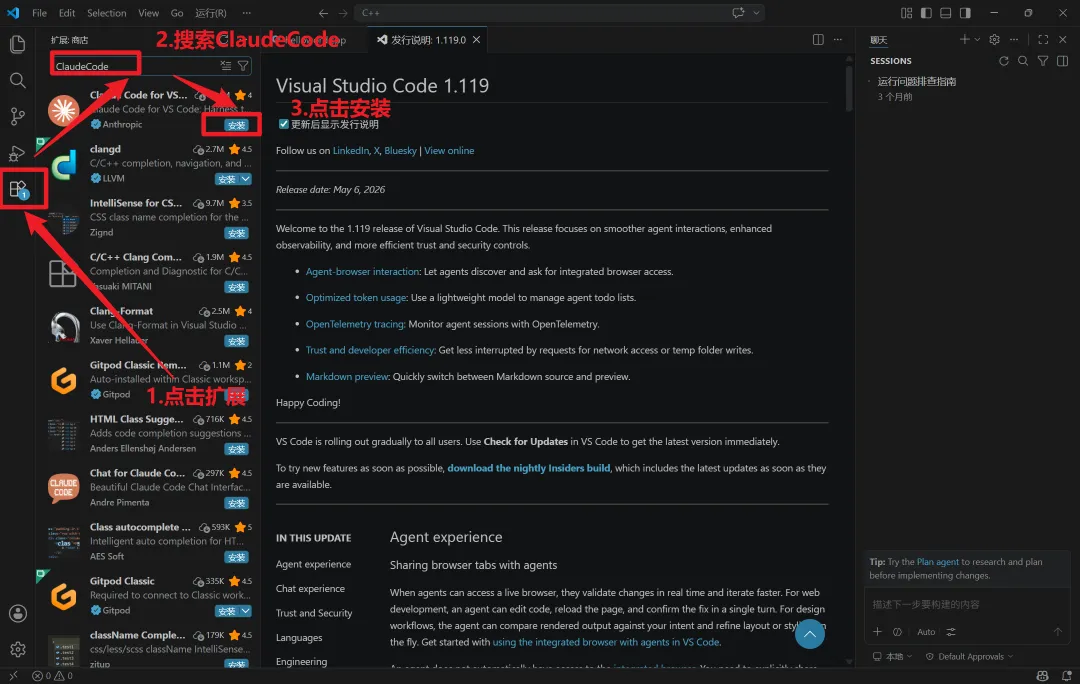
4.信任发布者和安装
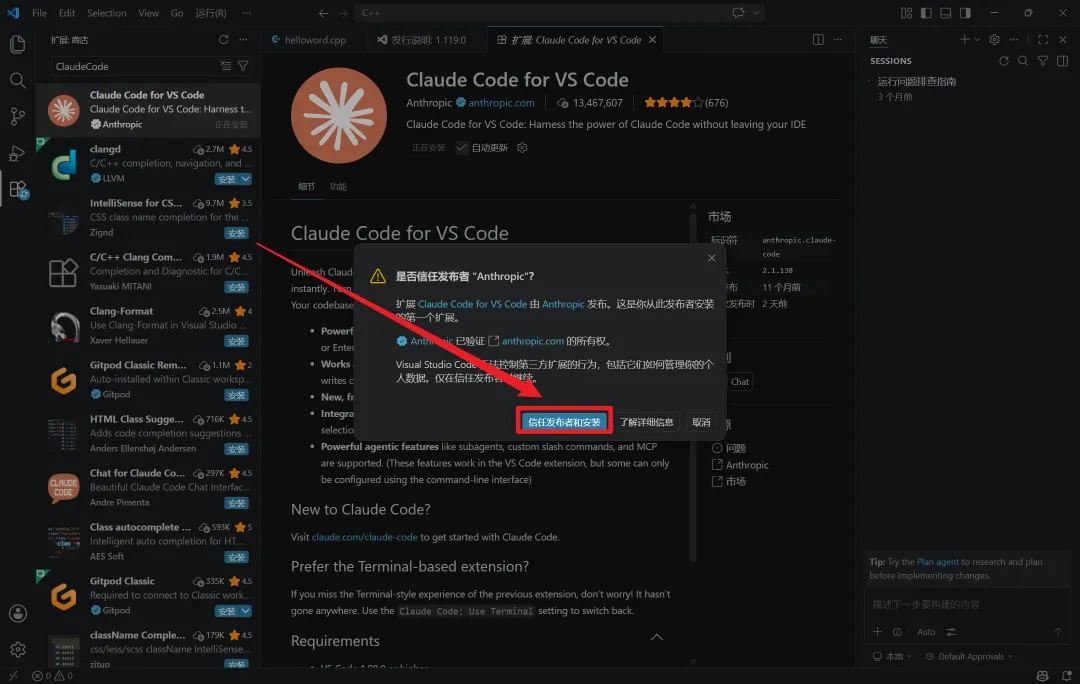
5.点击右上角ClaudeCode图标
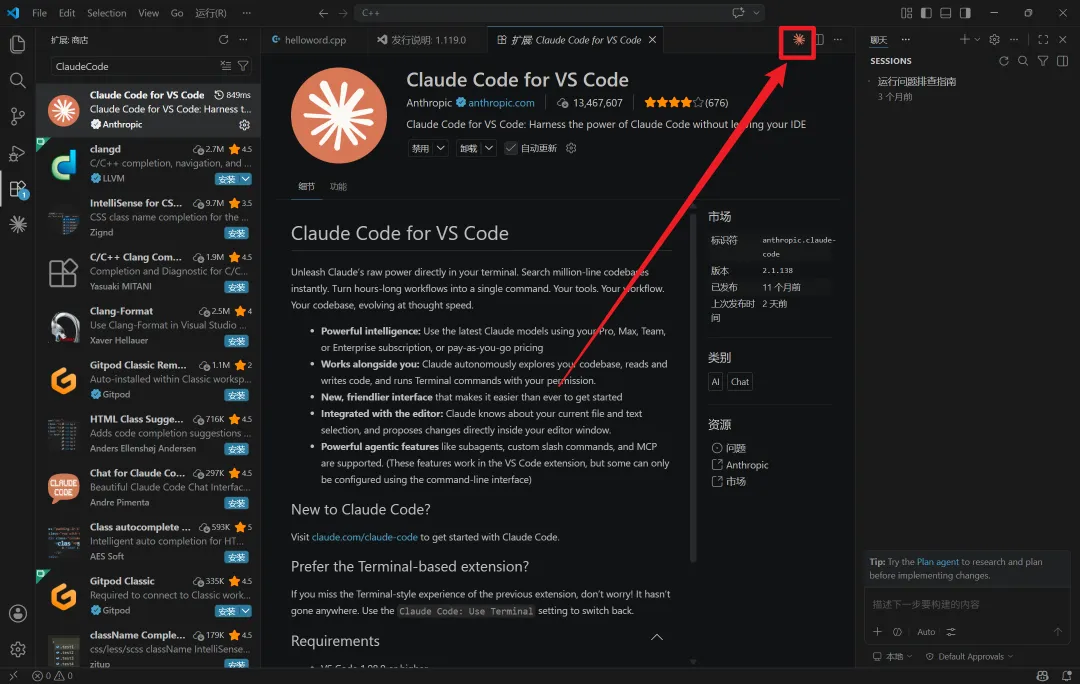
三.配置ClaudeCode
1.点击齿轮
2.点击设置
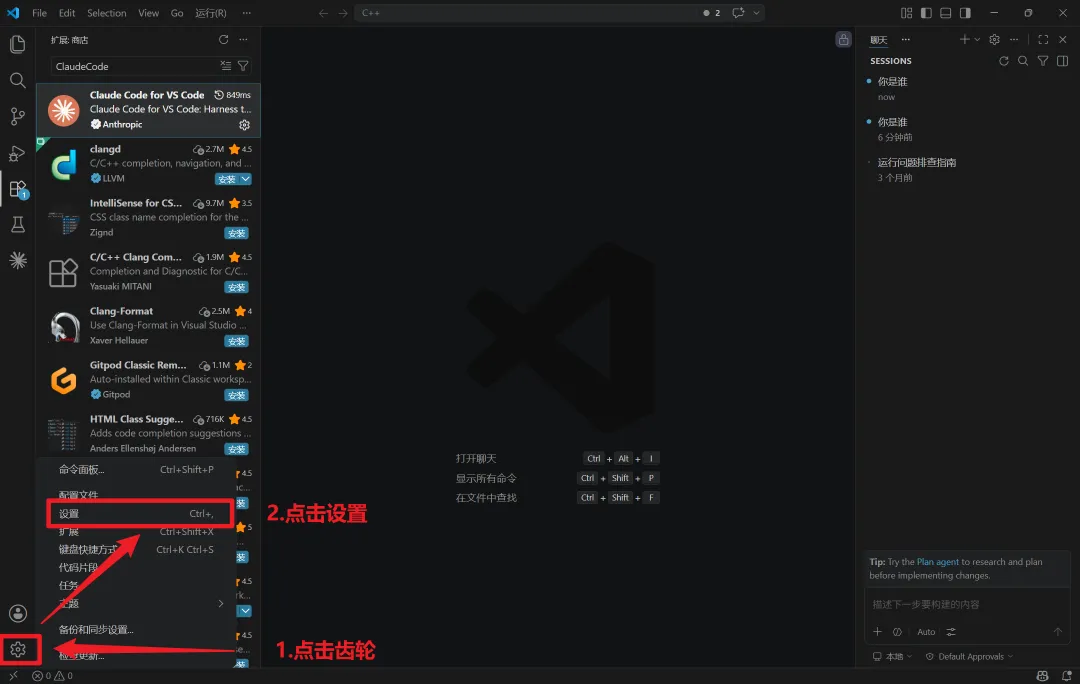
3.点击扩展
4.点击ClaudeCode
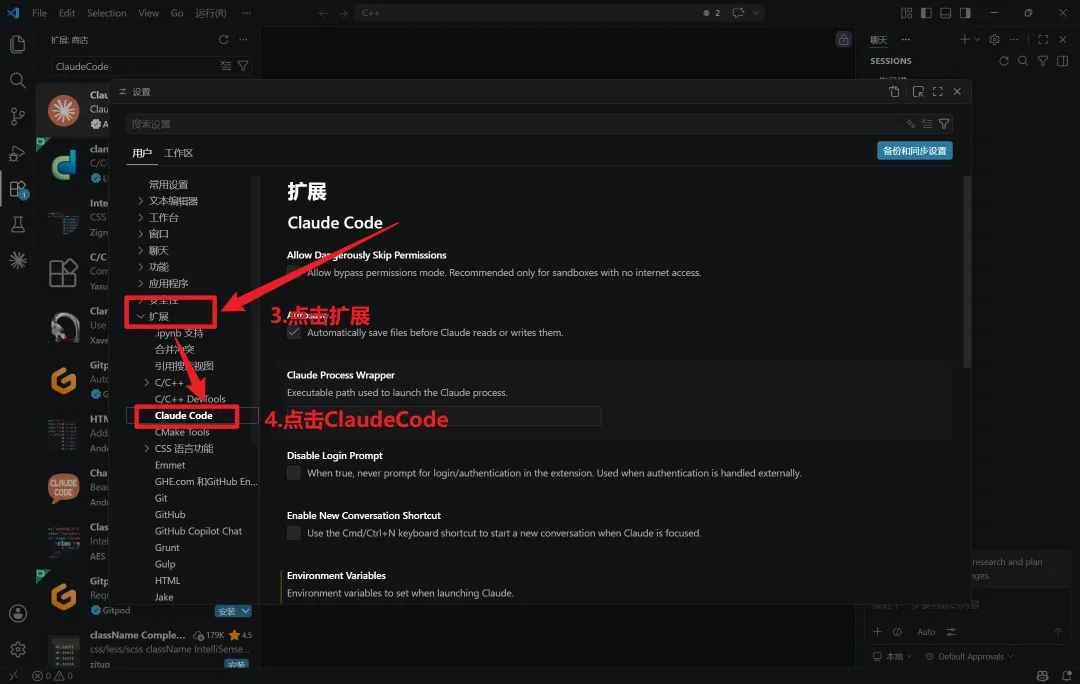
5.向下滑动,找到在setting.json中编辑,点击
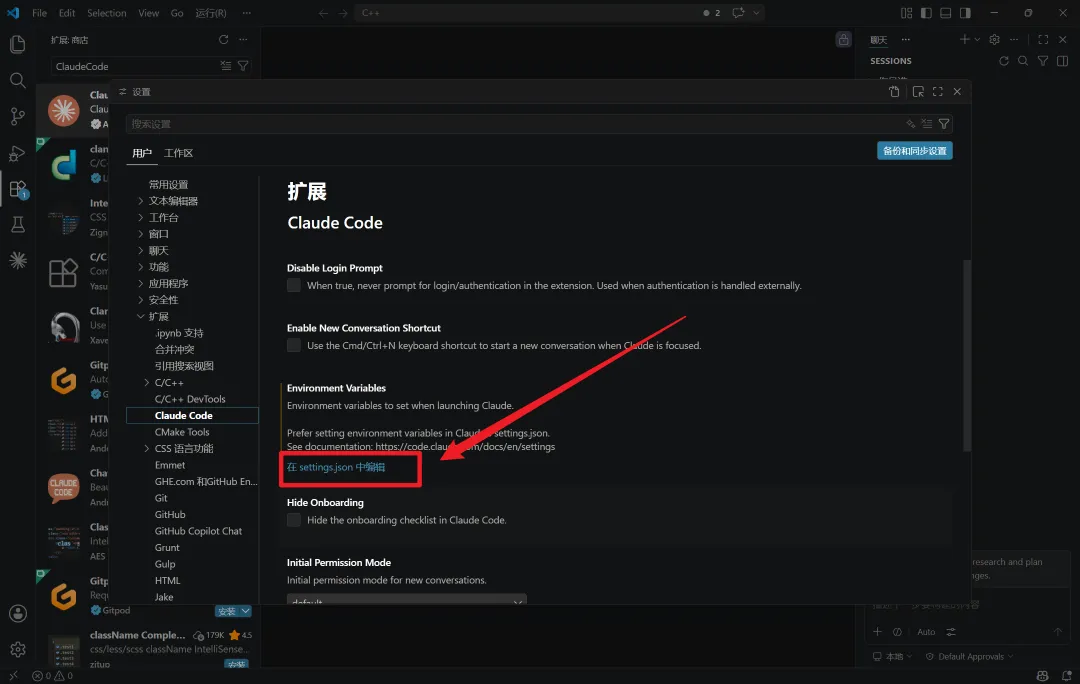
6.输入下面这一行
{ "name": "ANTHROPIC_BASE_URL", "value": "https://xxxx" }, { "name": "ANTHROPIC_AUTH_TOKEN", "value": "xxxx" }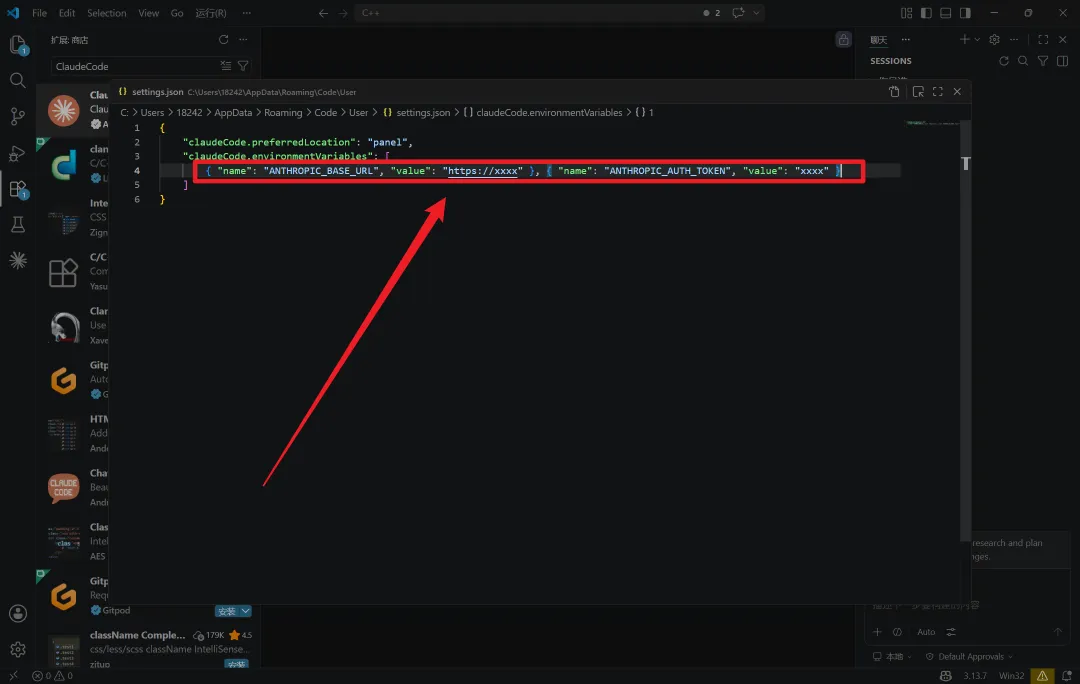
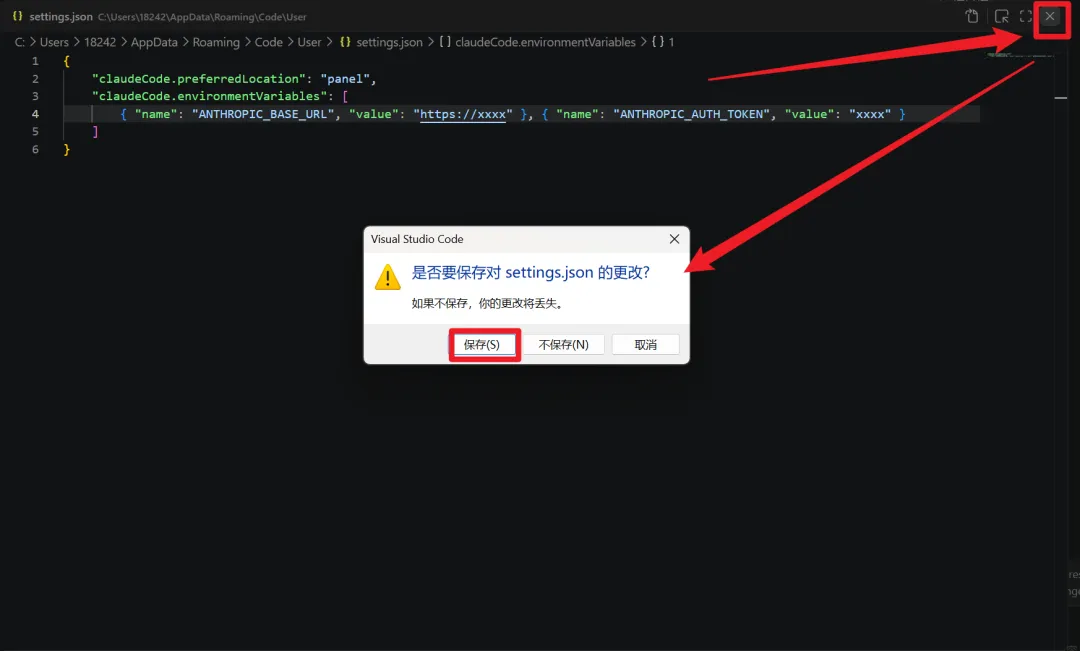
7.点击右上角❌️,点击保存
四.配置API(使用CC-Switch)
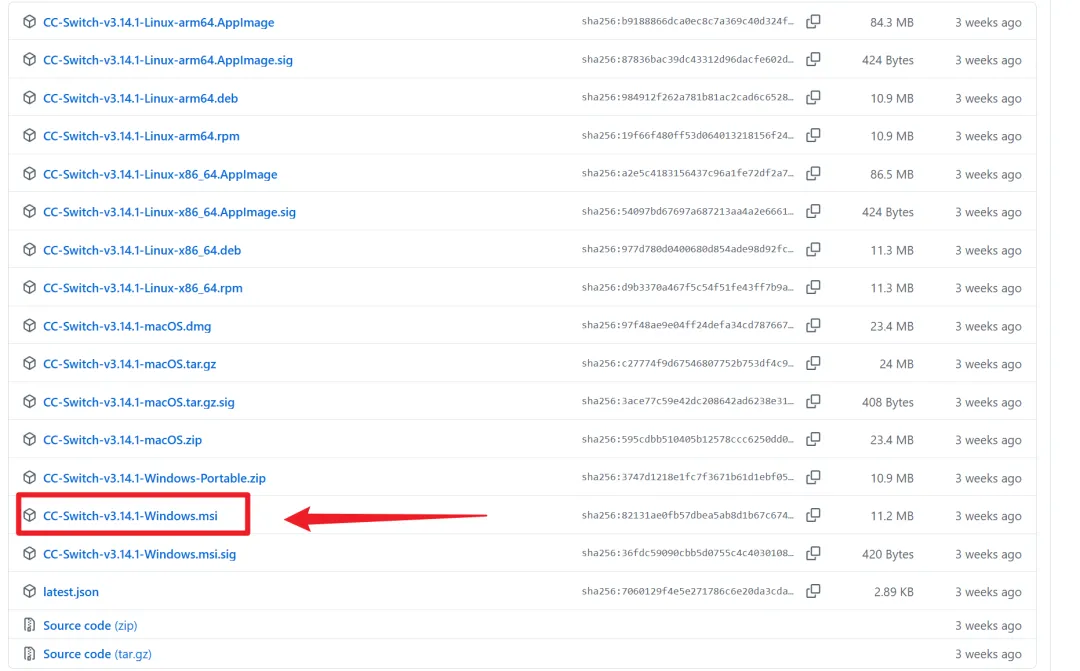
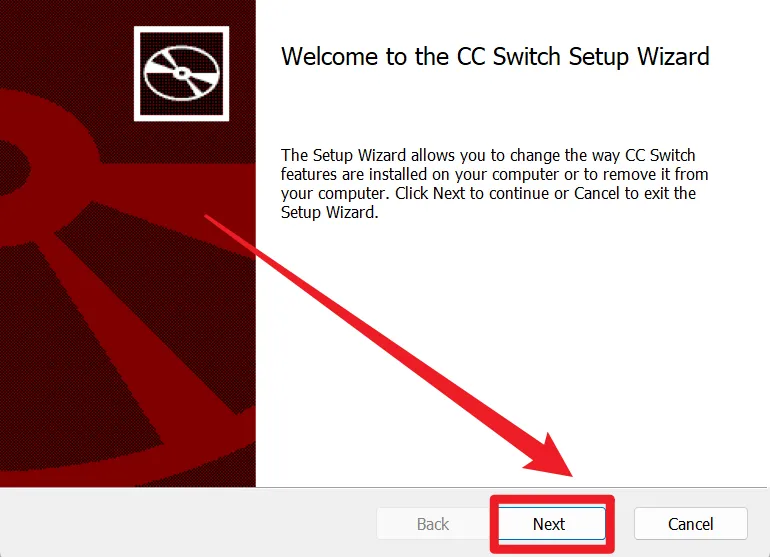
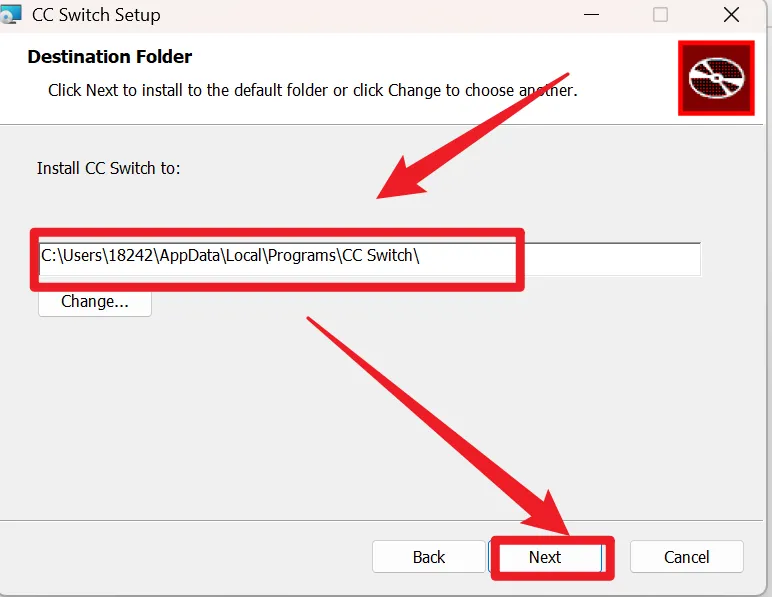
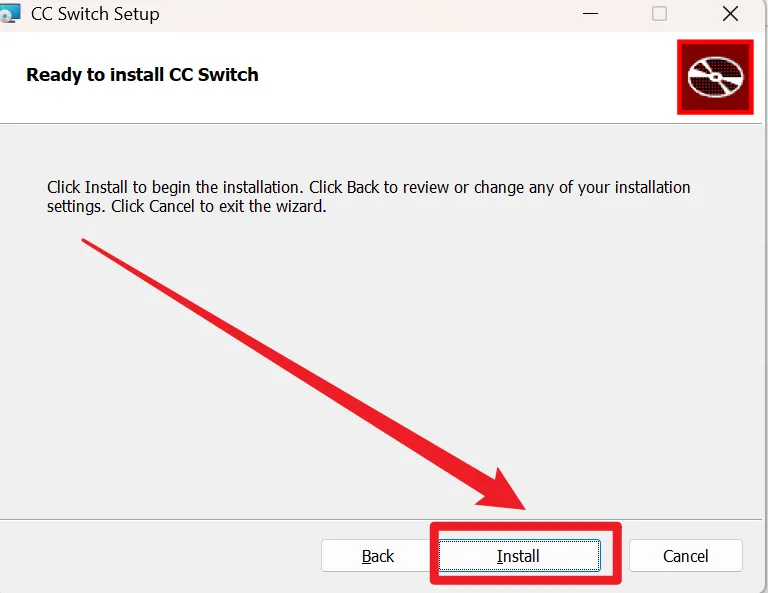
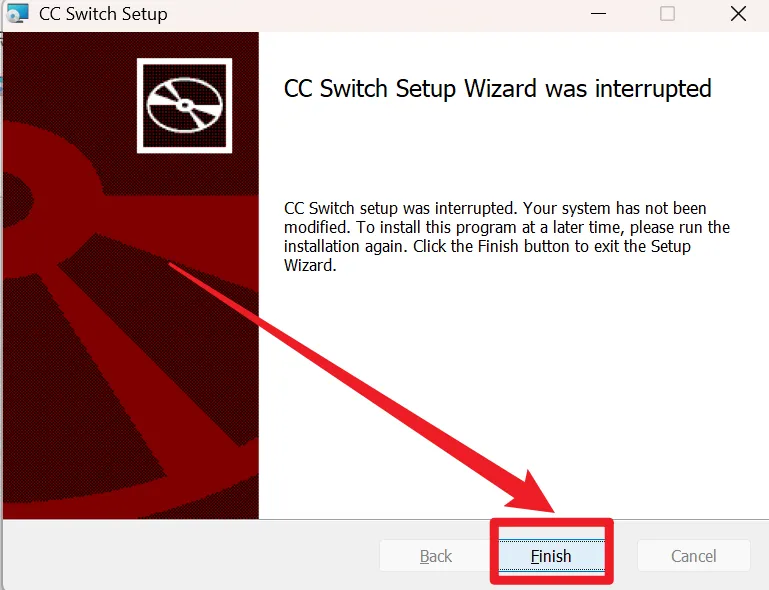
1.下载CC-Switch
https://github.com/farion1231/cc-switch/releases/tag/v3.14.1

2.配置API
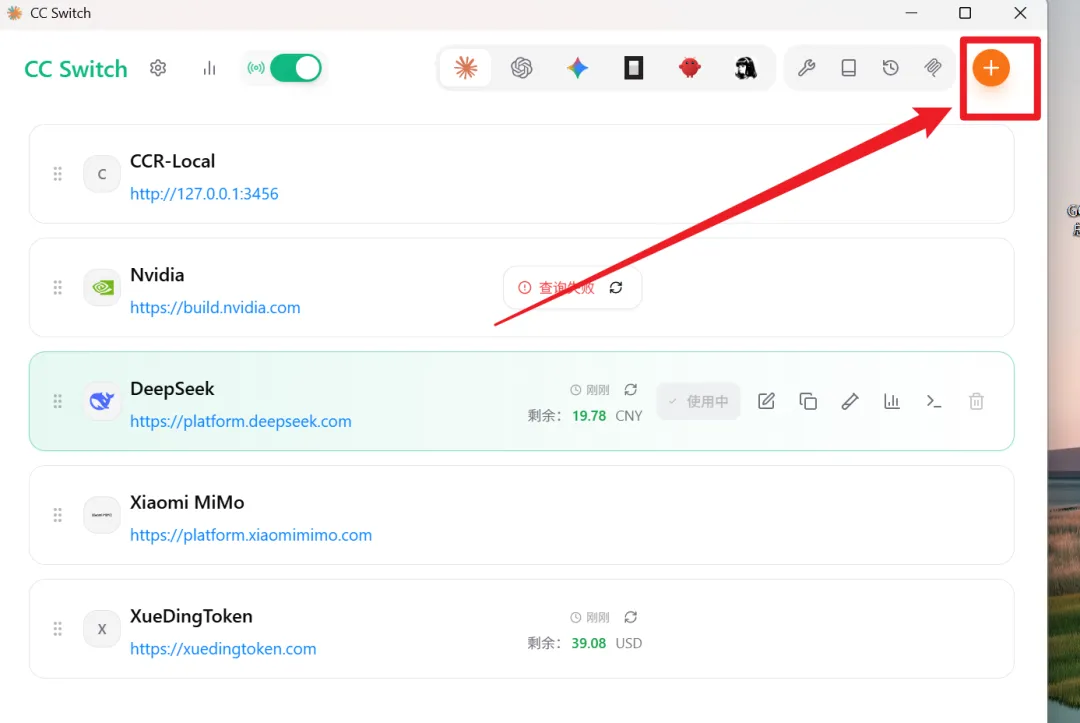
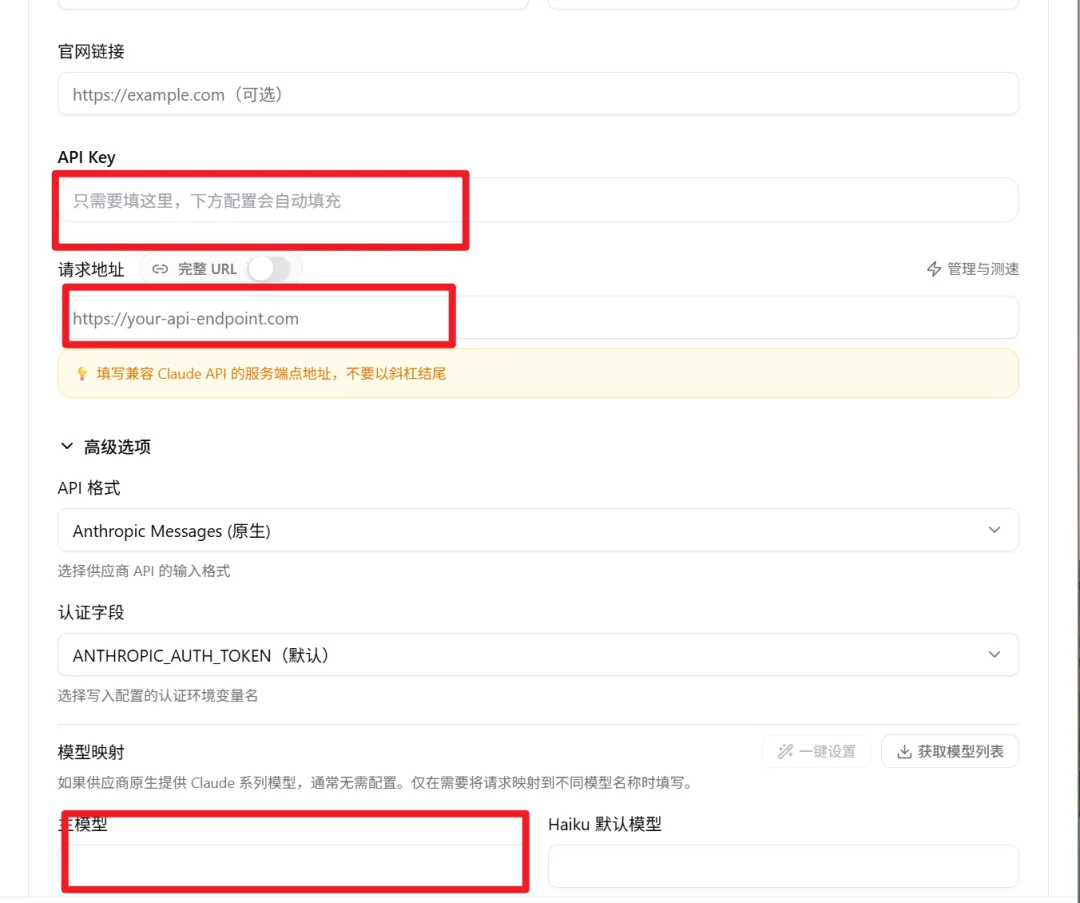
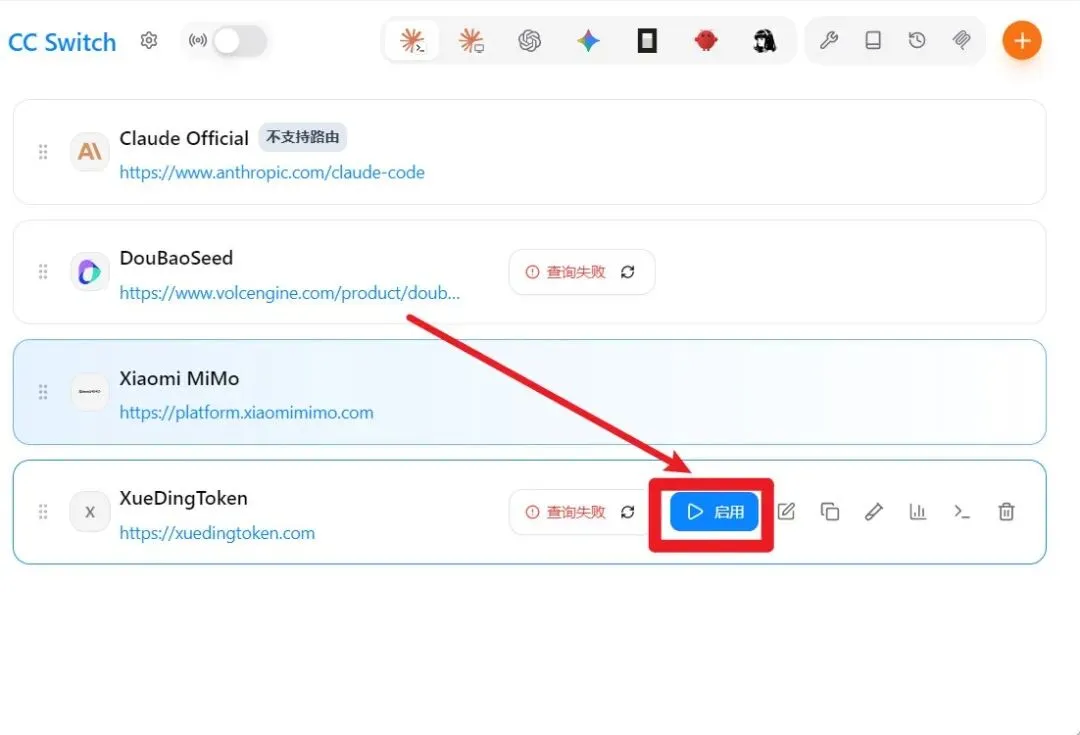
五、运行
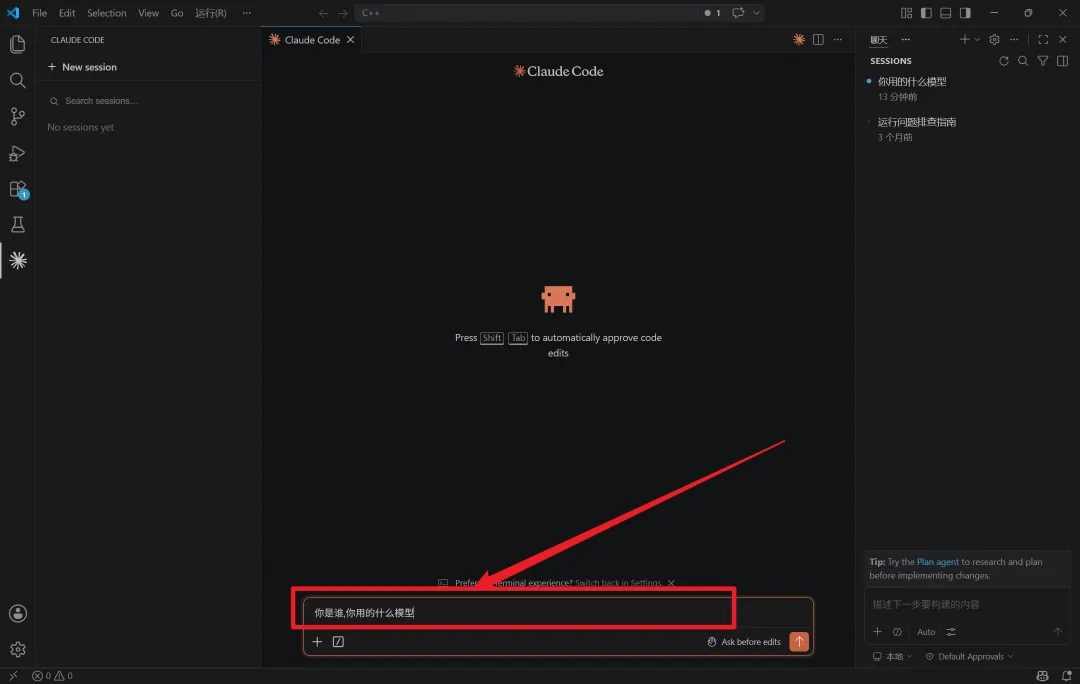
1.回到VSCode,点击左侧ClaudeCode图标,新建对话
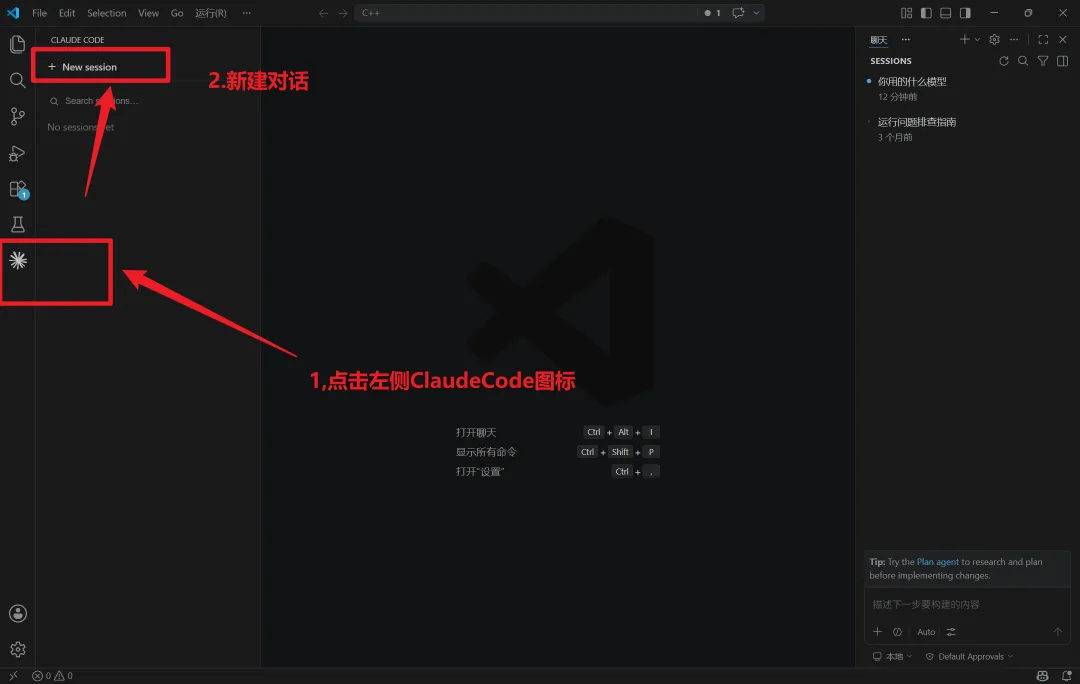
2.对话