 夜雨聆风
夜雨聆风腾讯今年一口气上了三个AI工具:WorkBuddy、QClaw、马维斯。
我三个都用了一段时间,说说感受。
01 先说结论
一句话:出文件选WorkBuddy,玩自动化选QClaw,管电脑选马维斯。
不过这三个不冲突,可以都装。我的用法是WorkBuddy出材料,QClaw设定时任务和远程处理,马维斯管电脑维护。
如果只装一个——上班族试WorkBuddy最省心,爱折腾选QClaw可玩性最高,电脑小白装马维斯有人帮着管。
02 WorkBuddy:帮你把活干了
全能AI工作台,一人指挥,全行业专家执行,从策略到交付一站搞定。
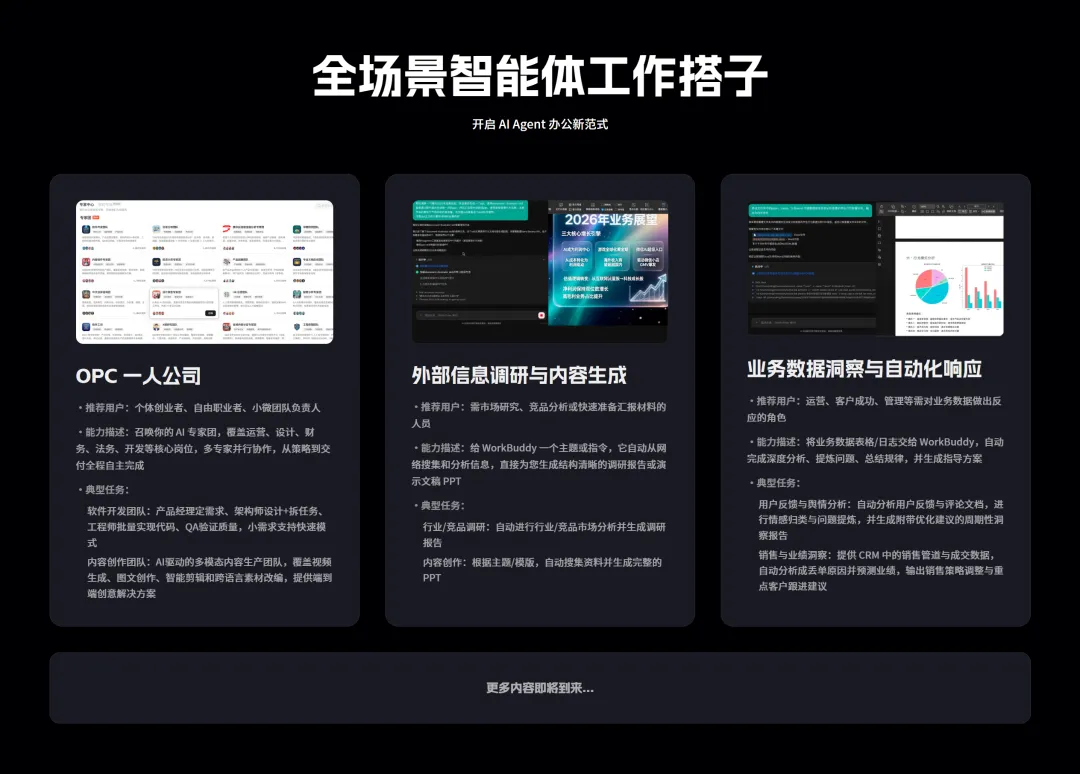
WorkBuddy就是那种你跟它说一句话,它直接给你出活的工具。
不是在聊天框里给你一段文字你自己复制粘贴,是真的帮你生成Word、Excel、PPT文件,打开就能用。
"把这三份会议纪要整理成一份总结,Word格式,1500字以内"——它读完你指定的文件,直接给你生成一个docx。
"读取桌面的销售数据,按区域统计本月销售额,做个柱状图"——它帮你算完还把图表画好。
"根据这份周报做个PPT,8页以内"——它给你生成一份PPT文件。
📄 三种模式— Craft你说它就干,Plan它先想个方案你确认了再干,Ask就是纯聊天不动你文件。简单活用Craft,复杂的先Plan。
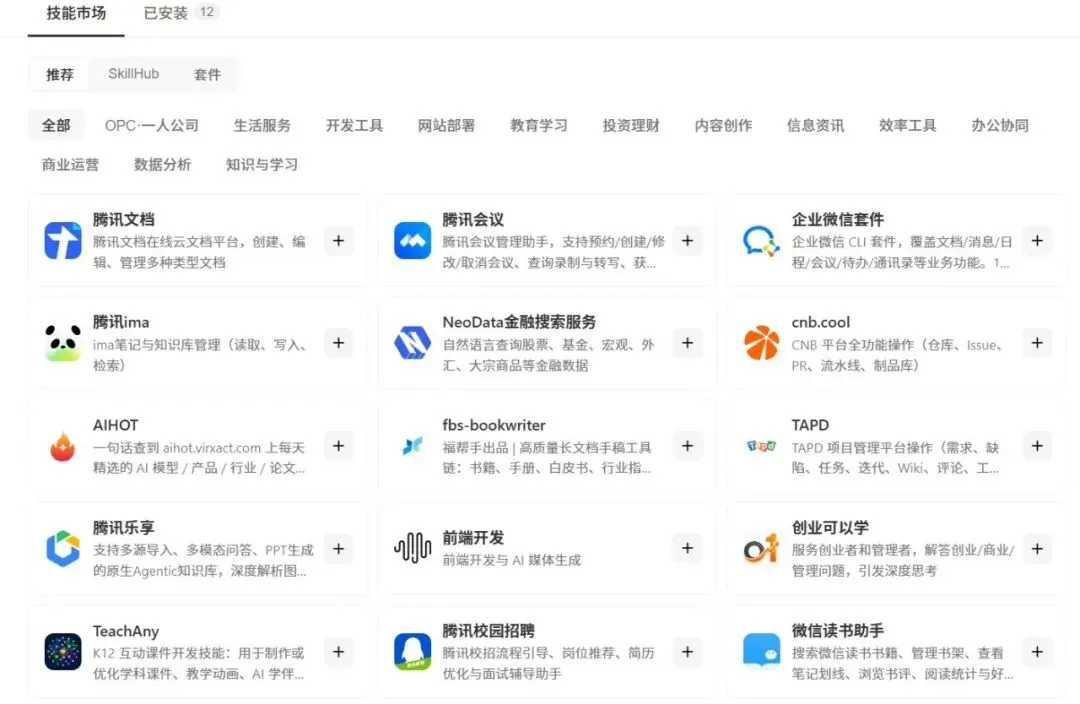
🔌 技能市场— 类似手机装App。PDF处理、Word生成、Excel分析、PPT制作,装上之后能力就多了。
📱 手机遥控— 绑定微信、企微、飞书或钉钉,手机发条消息电脑就帮你干活。开会的时候手机发一句"帮我查下那个数据",回工位结果已经出来了。
📁 文件操作— 能读你授权过的文件夹,批量整理、格式转换、重命名都能干。拖文件到对话框比手写路径方便得多。
🧑💼 专家库— 内置100多个领域专家,法律、财务、人力资源之类的,按需选。

⬇️ 怎么安装
① 打开浏览器访问 copilot.tencent.com/work
② 点击「立即下载」,支持 Windows 和 macOS 系统
③ 安装完成后用微信扫码登录即可使用
💡 提示:WorkBuddy 采用积分制消耗,日常使用基本够用。
03 QClaw:你的电脑遥控器
随时随地,微信一下,从日常提醒到自动化开发,解锁无限可能。
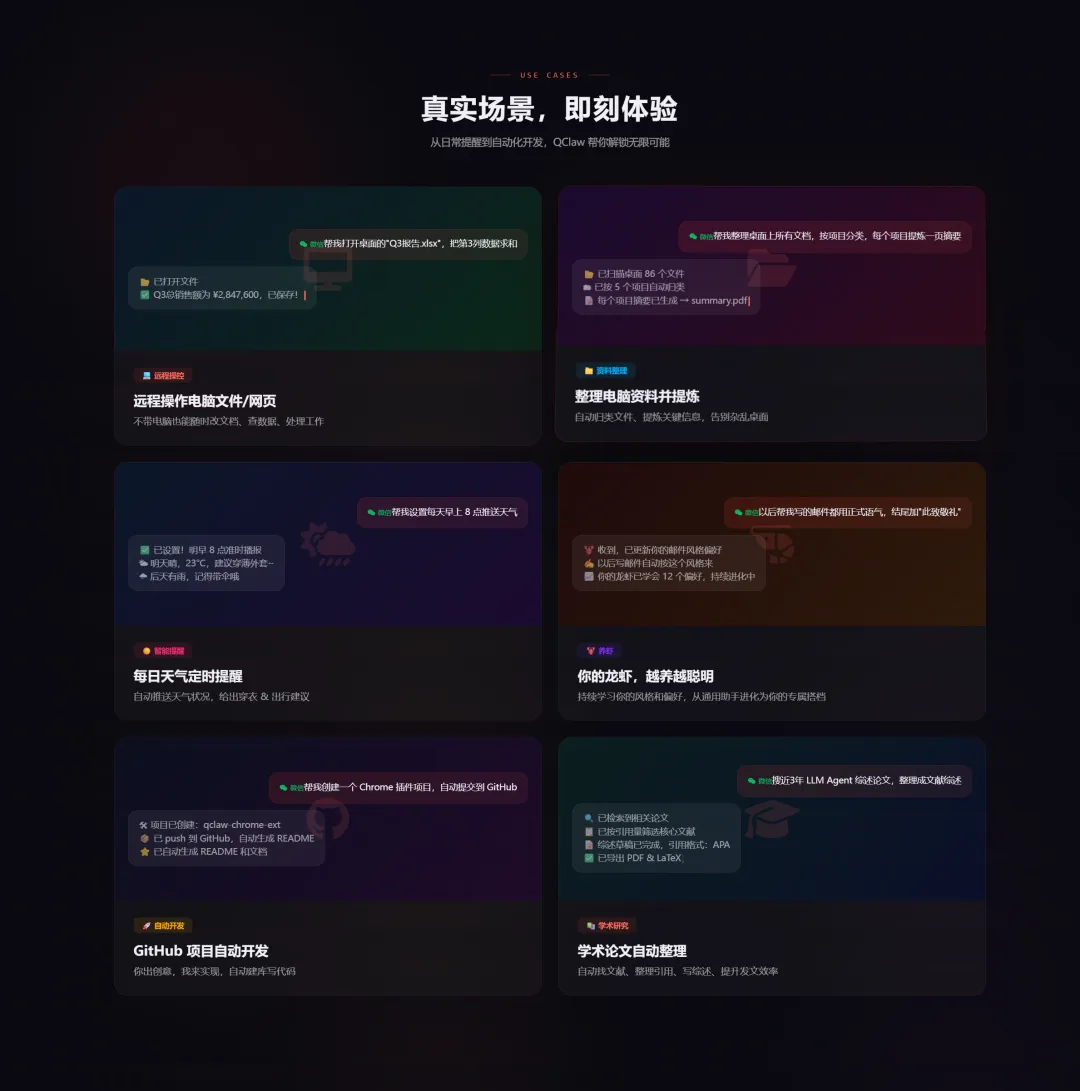
QClaw的主要特色:你在手机上发微信,电脑在家里帮你干活。
不是那种AI聊天机器人,是你的电脑真的在执行操作。你在地铁上发一句"帮我把桌面的发票整理成表格",到了公司结果已经在那了。
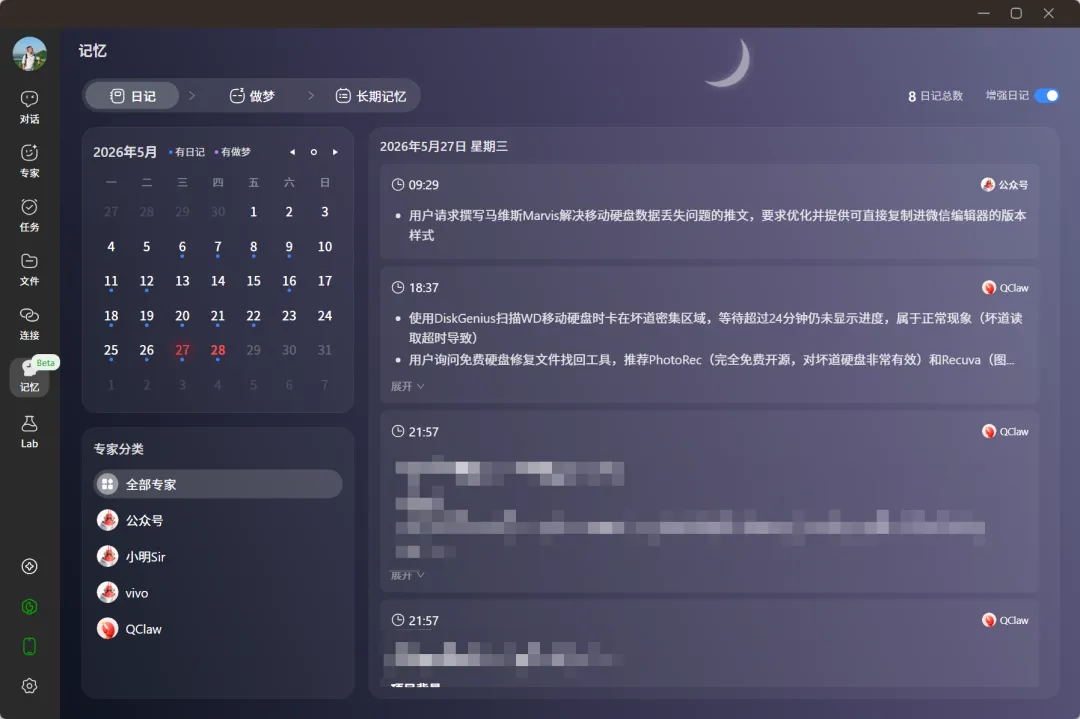
🧠 记忆系统— 这是QClaw最特别的地方。它会记住你的偏好和习惯,不是每次都从零开始。你说过一次"我不要废话",它以后就简洁着来。你告诉它你在做什么项目,下次它就带着这个上下文帮你。用得越久越懂你。
🎭 角色系统— 不同项目可以绑定不同角色。一个项目需要军师型角色帮你想方案,另一个需要审查员帮你查代码。同一个AI换个角色就是换个工作模式,不只是换个说话语气。
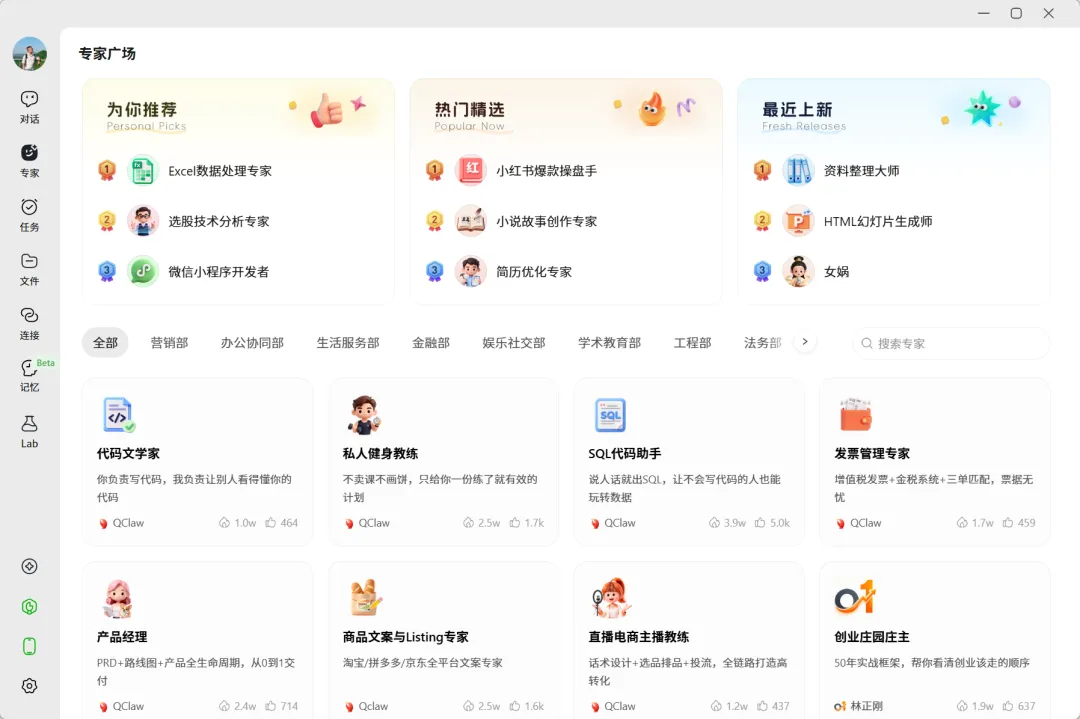
🔄 模型随便换— 内置国产大模型直接能用,想接DeepSeek、Kimi、GPT也行,跟它说一句"帮我接入一个模型",它自己就配好了。
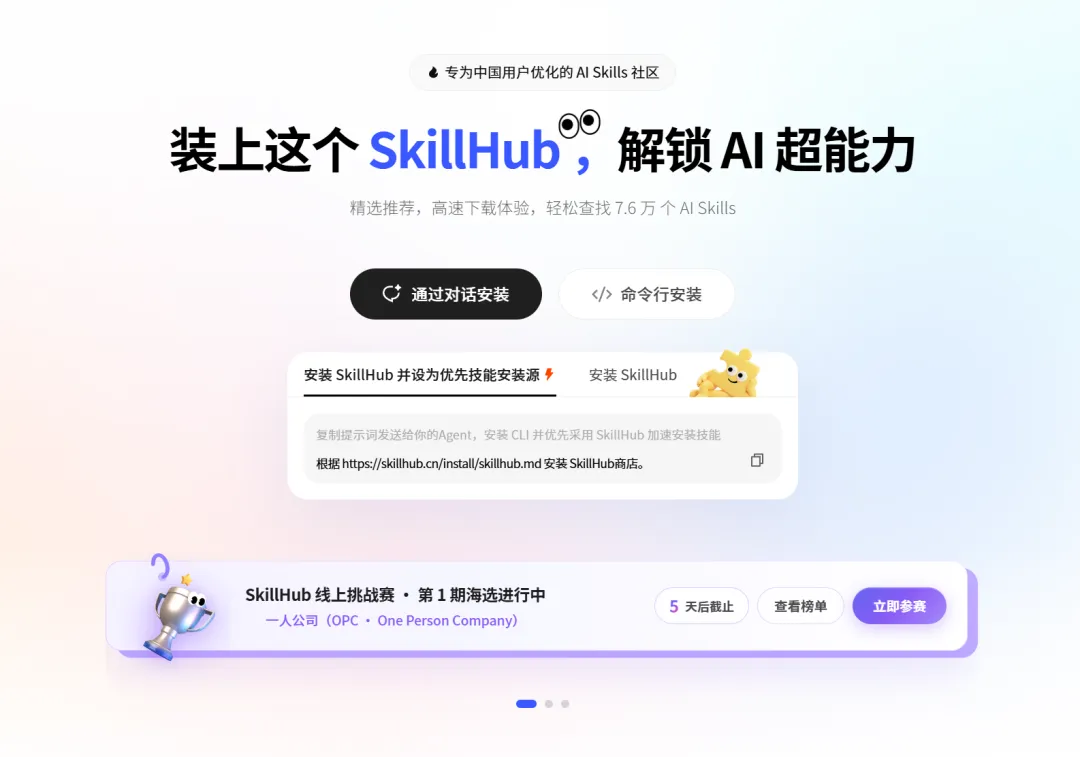
🛠️ 技能生态— 腾讯做了个SkillHub技能社区,聚合了1.3万多个技能包,有安全审核。天气查询、GitHub管理、小红书自动化、笔记同步,想装什么直接跟它说。
⏰ 定时任务— 说一句"每天早上8点帮我搜一下AI新闻整理成简报发到微信",它就自动设好了。每天到点自己跑,是真的联网搜索、整理内容、推送给你。
🔒 本地运行— 数据都在你自己电脑上,不上传服务器。对话记录、记忆文件、配置全部本地存着。
⬇️ 怎么安装
① 打开浏览器访问 qclaw.qq.com
② 下载客户端安装包(Windows / macOS)
③ 安装完成后打开 QClaw,按提示扫码绑定微信
④ 绑定成功后在微信里就能直接跟你的电脑对话了
💡 提示:QClaw 完全免费使用,内置免费 Token 额度。想用其他模型可以在设置里自行接入 API Key。
04 马维斯:帮你管电脑
24小时随时在线,更懂你的AI助手,照顾你的方方面面。
马维斯跟前面两个最大的不一样——它管的是电脑本身。
WorkBuddy帮你出文件,QClaw帮你远程操控,马维斯帮你解决"电脑不会用""设置找不到""硬件出问题了"这些事。
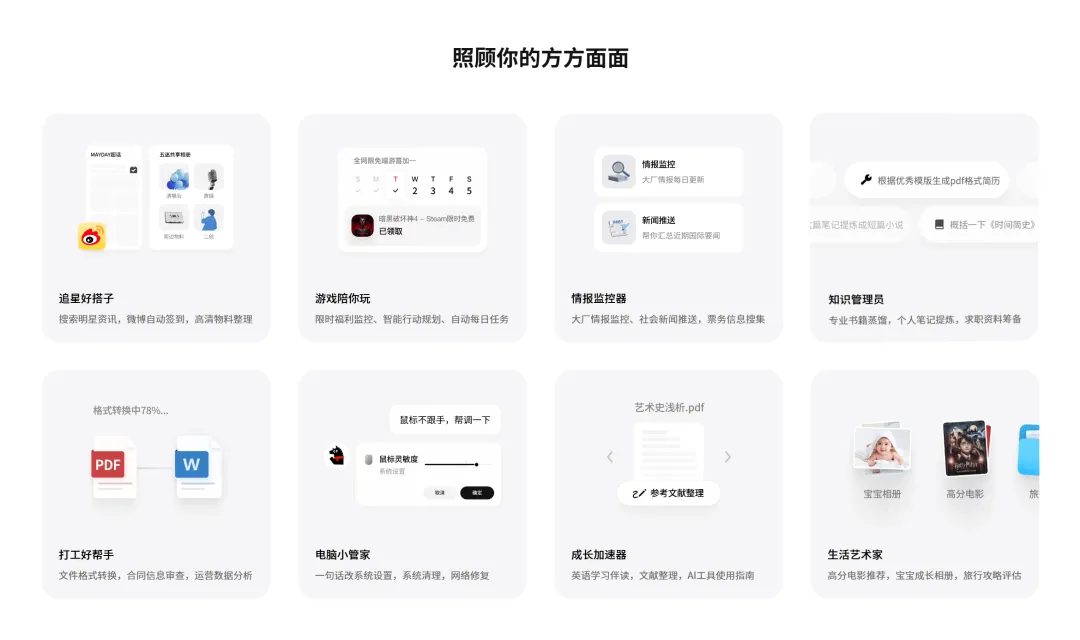
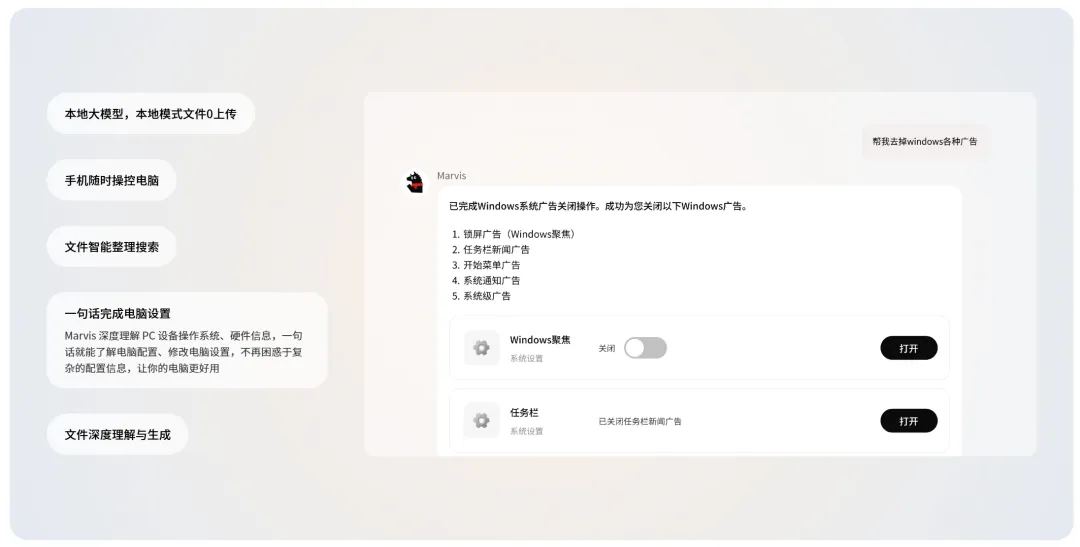
🖥️ 系统操作— 一句话改电脑设置。调分辨率、关Windows广告弹窗、清理C盘、修网络连接,不用自己翻设置找入口,跟它说就行。
🔍 文件搜索— 不只是搜文件名,能搜到内容里。跟它说"找一下上个月关于Q2预算的那个文档",它真能给你翻出来。比Windows自带搜索好用太多。
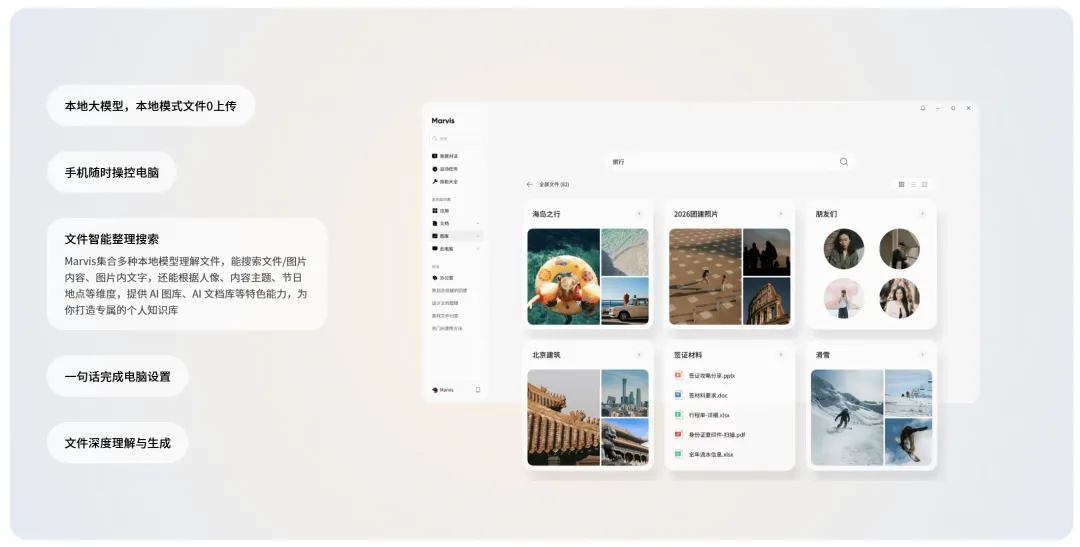
🔧 硬件排查— 移动硬盘插上读不出来,跟它说一声,它帮你一步步排查,判断是格式问题还是硬件问题,需要装什么驱动它也帮你搞定。
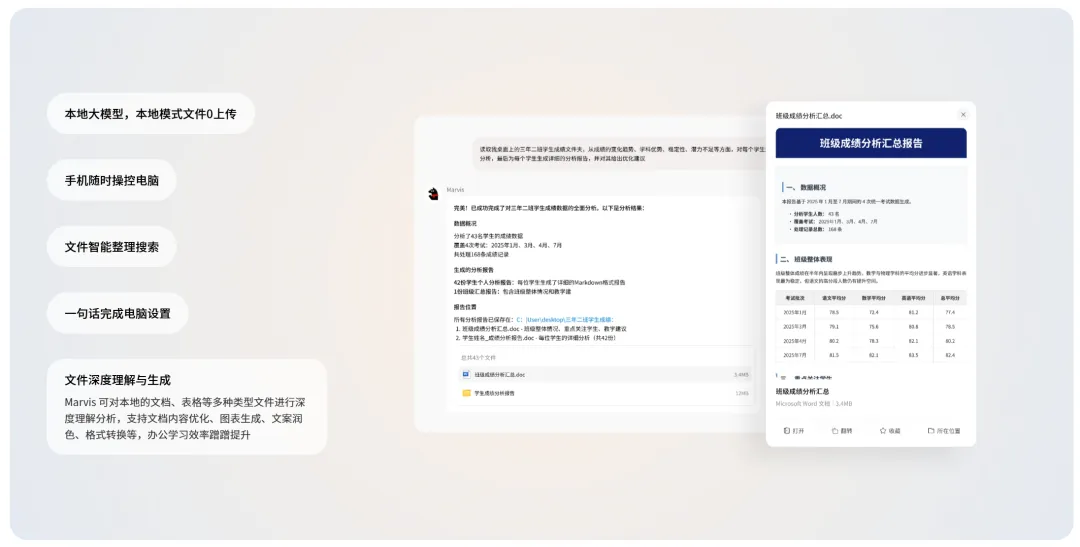
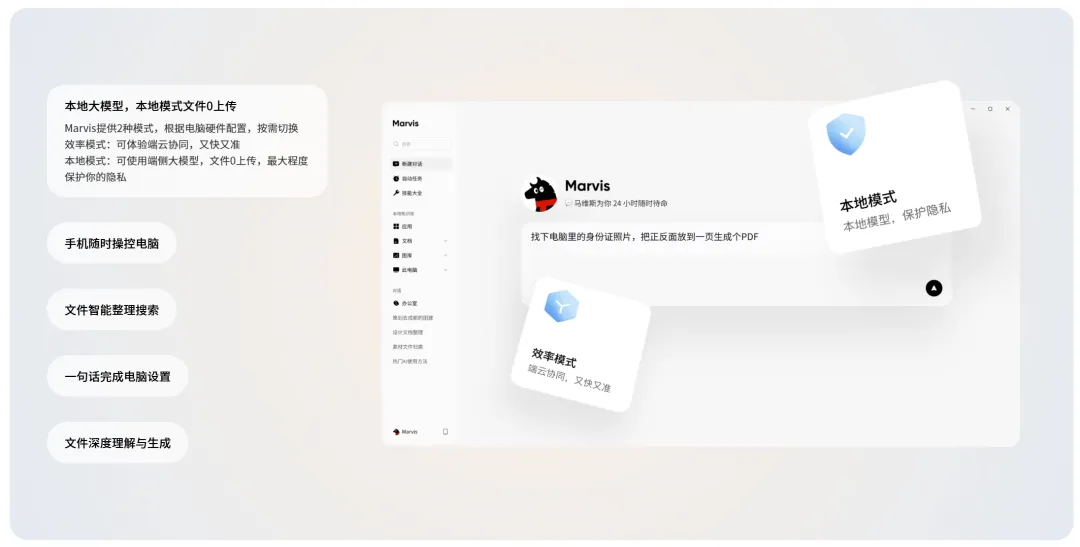
📝 文档理解—它可对本地的文档、表格等多种类型文件进行深度理解分析,电脑里的文档可以直接问它,不用打开一个个翻!它直接告诉你。
📱 应用自动化— 能帮你操作一些常用软件。微博签到、限时福利监控、票务信息搜集,设好了它自己跑。
📲 手机远程— 手机App连电脑,在外面也能远程操作电脑,还可以直接发起电脑对话哦(电脑需要打开软件)。
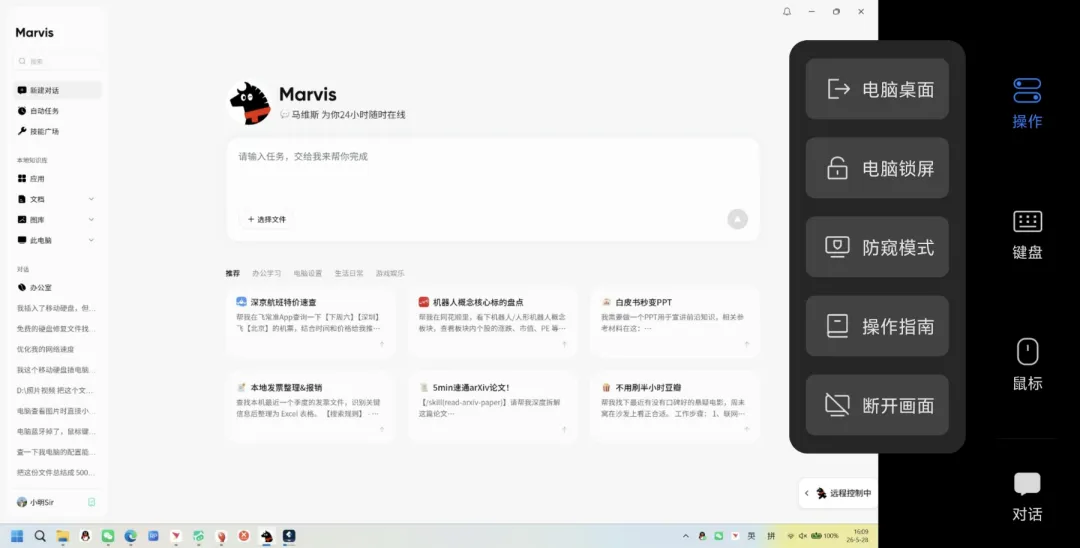
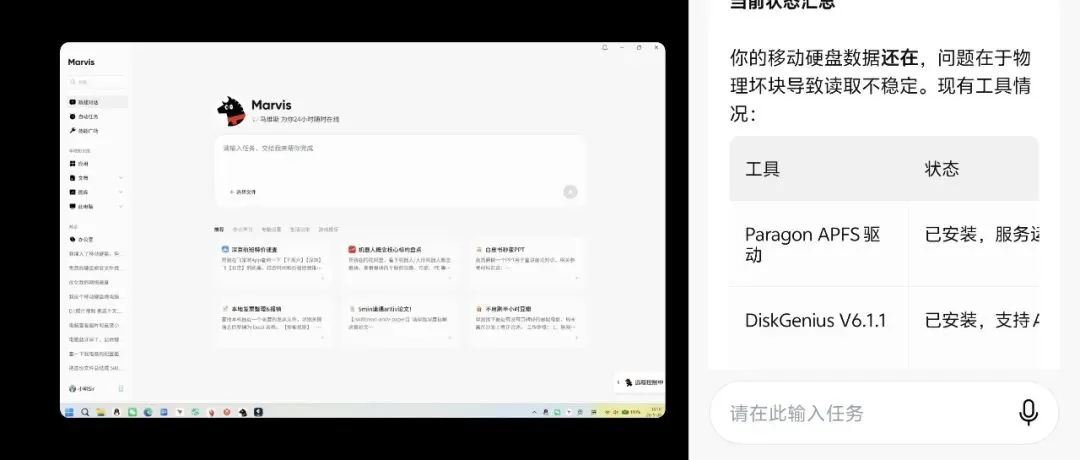
💻 全平台— Windows、macOS、安卓都有,是三个里唯一支持安卓的。
🔐 隐私保护—可使用端侧大模型,文件0上传,全部文件均在本地处理和分析,最大程度保护你的隐私,可以放心使用。
⚡ 快捷唤醒— 快捷键(Alt+T)一按就出来,便捷操作。
⬇️ 怎么安装
① 打开浏览器访问 marvis.qq.com
② 选择对应系统版本下载(Windows / macOS / Android)
③ Windows/Mac 端安装完成后登录 QQ 或微信账号
④ 手机端在下载「马维斯」APP,扫码与电脑配对
💡 提示:马维斯部分核心功能支持离线运行,不需要联网也能完成系统操作和文件搜索等基础任务。
05 三款放在一起看
WorkBuddy
办公场景最省心。写方案、做数据、出PPT,说一句就出文件。上手零门槛。
QClaw
可玩性最高。微信遥控电脑、记忆系统、模型随便换、1.3万+技能包。适合爱折腾的人。
马维斯
管电脑最省事。系统设置、文件搜索、硬件排查、全平台+离线可用。电脑小白的数字管家。