 夜雨聆风
夜雨聆风服务器往往碍于局域网限制而无法使用codex等AI Agent工具进行vibe coding。如果仍然想用codex控制服务器上的项目或仿真软件,一个方法是在本地和服务器端建立一个共享文件夹,并手动或自动同步文件。但是人一旦用上了vibe coding,便很快也会觉得这种方法“繁琐”。这时候,如何用codex直连服务器便成为了刚需。
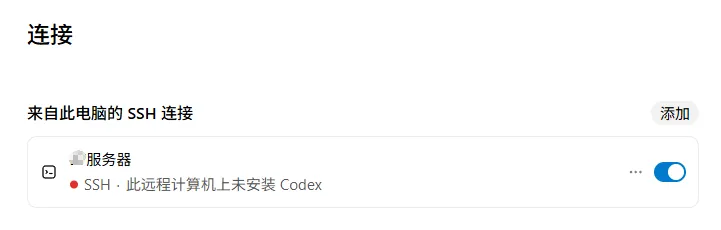
codex近期的更新提供了一个用ssh连接外部的功能,在设置中可以找到。但是它要求在服务器端也要安装Codex CLI,这对于有严格网络限制的服务器来说是不现实的。
于是另外一种思路出现了:用codex控制本地terminal,通过SSH直连服务器。
这种方法看似简单,实际操作起来也非常简单。
第一步,生成SSH密钥。在本地terminal中输入:
ssh-keygen -t ed25519 -f "<your_secret_key_location>" -C "<username>@<host>"terminal会让你输入一个phrase,直接回车就好。连续两次回车后会生成私钥和公钥。其中带pub后缀的是公钥。这一步指令最好自己跑,不要让codex帮你跑。
第二步,将公钥写入到服务器端。打开公钥文件(文本打开),复制公钥。连接远程服务器,打开 `~/.ssh/authorized_keys`,并将公钥追加到 `authorized_keys`文件中。
第三步,在本地terminal中验证是否可以用密钥登录。在本地terminal中输入:
ssh -i "<your_secret_key_location>" <username>@<host>如果无需密码就成功连接,则代表配置成功了。
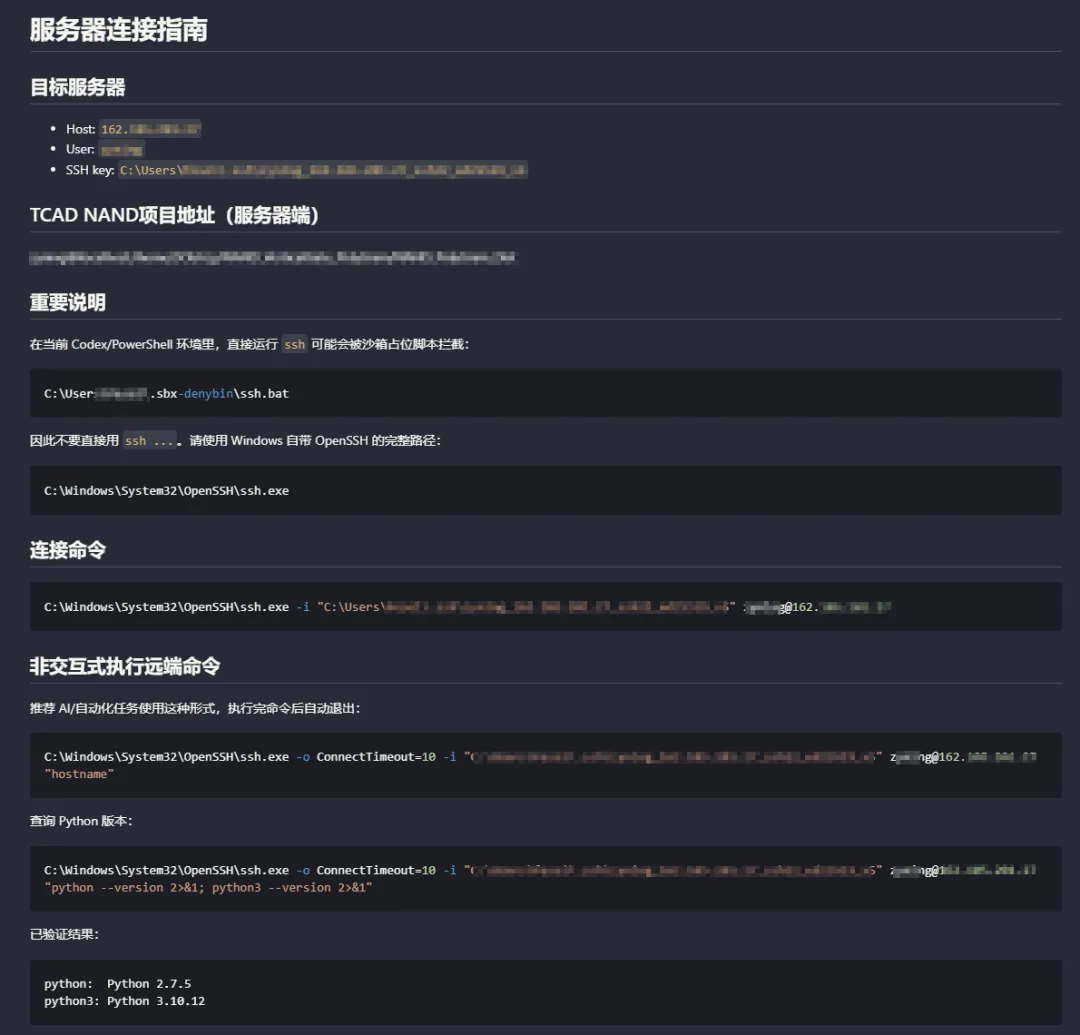
第四步,告诉codex如何连接。我的经验是把所有内容都写在一个md中,并把md放在codex的工作目录下。当然 ,把md打包为skill也行。md的内容包括服务器地址、用户名、私钥地址、连接命令以及项目说明。在第四步就已经可以让codex帮你代劳了,你只需要告诉他必要信息,他自会搞定一切。
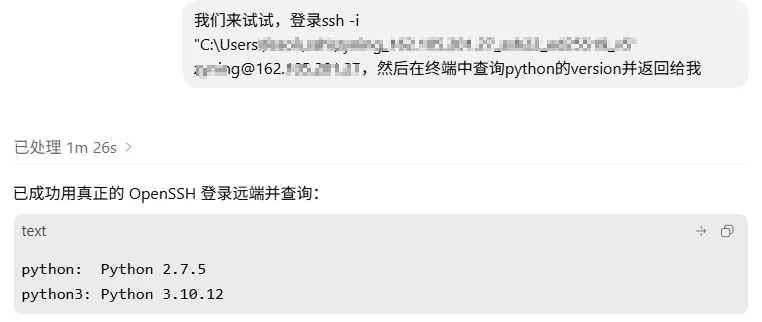
连接成功后可以让codex在服务器端验证一些简单的东西,比如返回python版本。
从理论上讲,做好这一步之后,codex就能够自由控制如TCAD、Cadence等可由命令行控制的仿真软件了。