 夜雨聆风
夜雨聆风说实话,学机械设计的同学,基本都逃不开Inventor这款软件。它是欧特克旗下的建模工具,说白点就是专门用来画机械零件、做装配模拟,还能直接出工程图纸的。和其他建模软件比,它最大的好处就是适配性强,和CAD完美联动,操作逻辑也比较贴合普通人的思维。不用搞复杂的参数嵌套,日常画图、改模型、做结构仿真都够用。我大学上课、做课设,还有刚入行做小型机械项目都在用它,真的是一款很接地气的机械设计软件。
| 软件名称:Inventor | |
| 软件语言:简体中文 | |
| 系统要求:Windows10或更高, 32/64位操作系统 | |
| 硬件要求:CPU@2.5+GHz ,RAM@4G或更高 | |
百度网盘链接https://pan.baidu.com/s/1ReA6wkoiBVe-IsjD53avXA?pwd=8888夸克网盘链接https://pan.quark.cn/s/ae0f9bb2b308123云盘链接https://www.123865.com/s/j5j1jv-lpvTH 备用网盘总链接(上面链接失效用这个)https://www.kdocs.cn/l/crQ0aQ7xud0q?from=docs | |
『下载方法』将链接复制到浏览器网址栏,输入提取码,点击【下载】。 『解压密码』公众号菜单栏点击解压密码,获取软件密码后,如果遇到安装问题,我们会有专业人员免费解决安装问题,直到安装成功! 如果您觉得有用,可以推荐给自己的朋友、同学,或者给我们点个右下角的“在看”,您的支持是我们做下去的动力! |
安装步骤
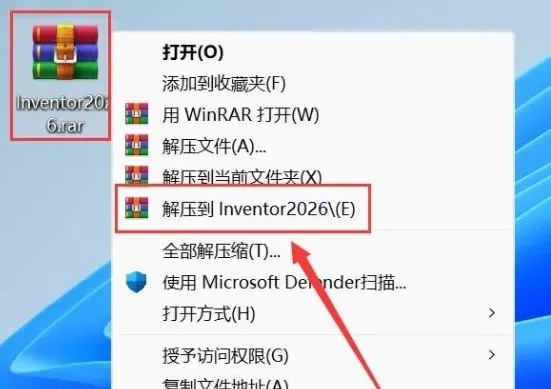
步骤1:初始化解压
右键【Inventor2026.zip】> 解压工具 > 执行【解压到 Inventor2026】
步骤2:定位安装程序
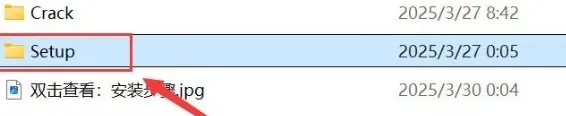
进入解压后的主文件夹 > 双击打开【Setup】子目录
步骤3:权限升级
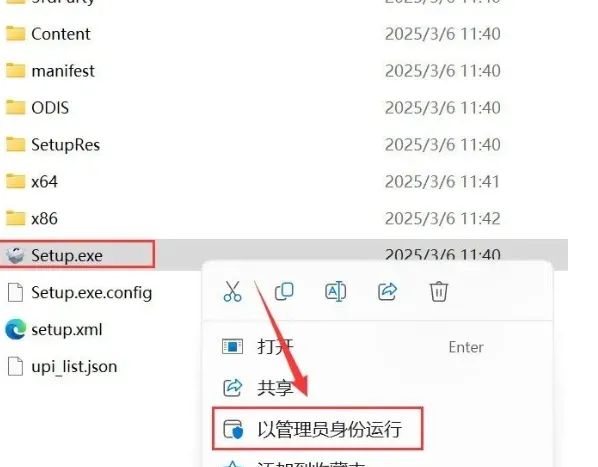
右键【Setup.exe】> 【以管理员身份运行】
步骤4:环境预检
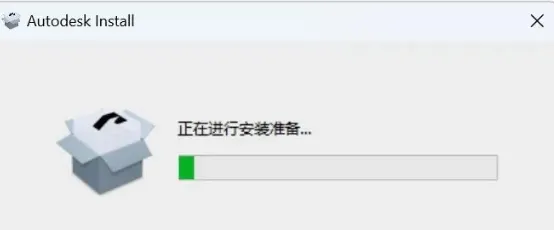
等待进度条完成(自动检测系统组件完整性)
步骤5:协议确认
阅读EULA条款 > 勾选【I accept】> 点击【Next】

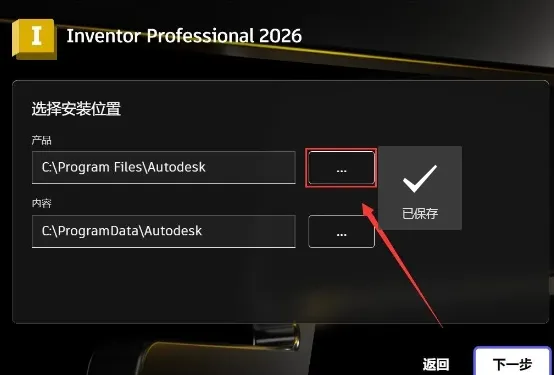
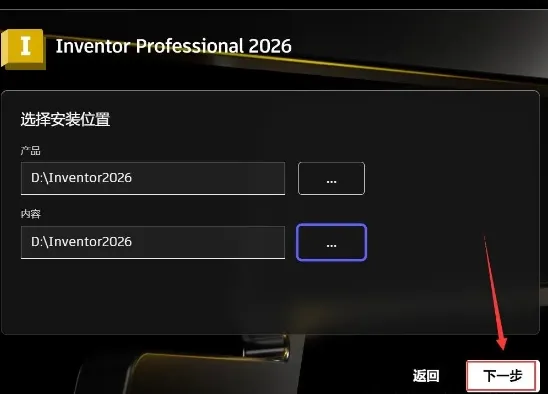
步骤6:主路径设置
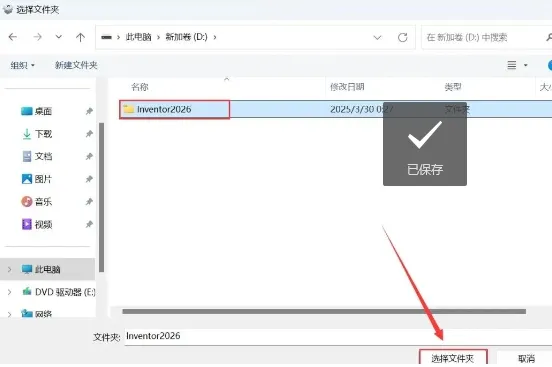
点击【Browse...】> 在D盘新建【Inventor2026】> 确认路径
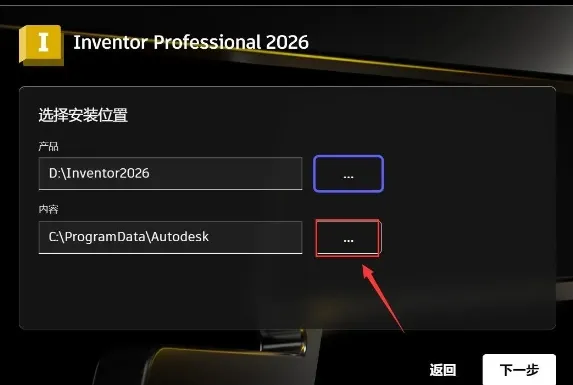
步骤7:资源路径设置
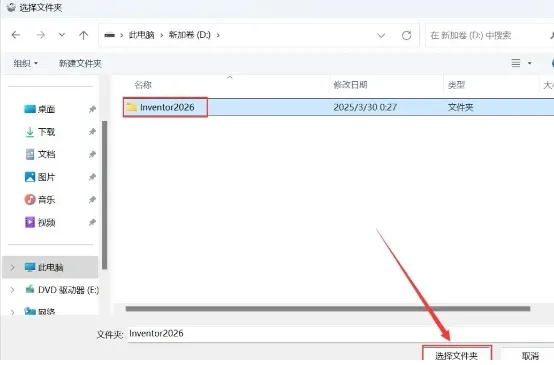
再次点击【Browse...】> 选择D盘根目录 > 确认
步骤8:进入组件选择
点击【Next】进入模块配置界面
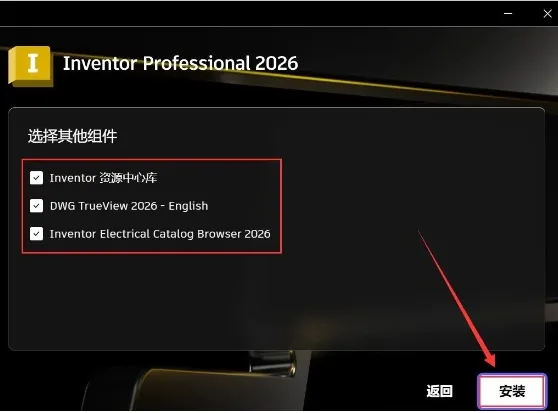
步骤9:模块定制
勾选【Advanced Material Library】等核心模块
步骤10:启动安装
点击【Install】> 等待进度100%
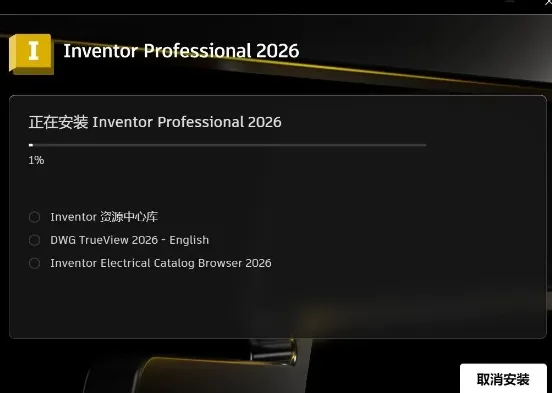
步骤11:进程监控
保持窗口焦点(避免其他安装操作干扰)
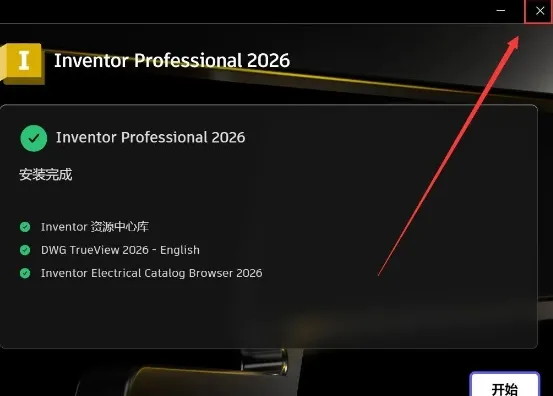
步骤12:关闭安装器
完成提示出现后 > 点击窗口【X】退出
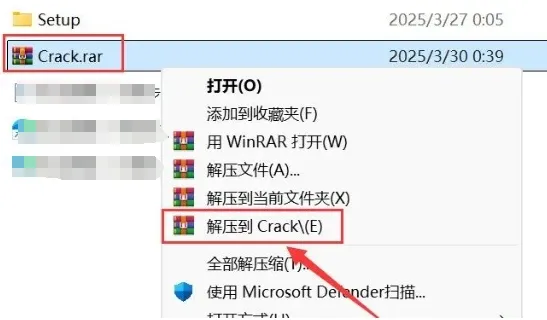
步骤13:解压授权文件
返回主解压目录 > 右键【Crack.rar】执行解压
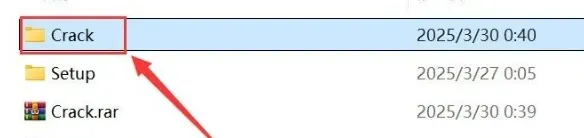
步骤14:访问激活目录
双击进入解压后的【Crack】文件夹
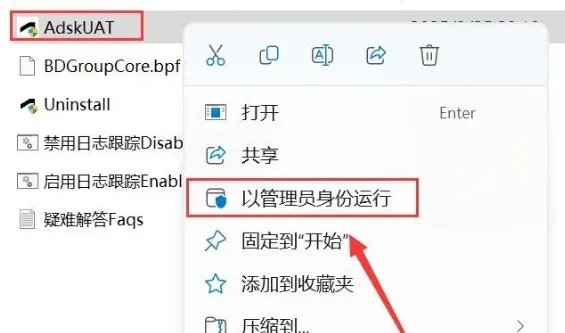
步骤15:激活工具提权
右键【AdskUAT.exe】> 【以管理员身份运行】
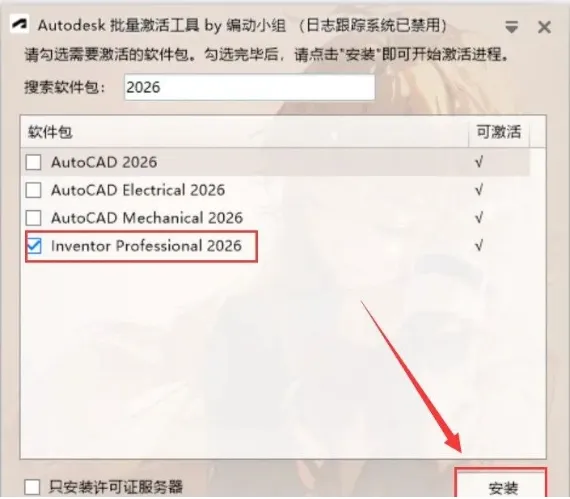
步骤16:版本选择
勾选【Inventor Professional 2026】
步骤17:应用补丁
点击【Patch】> 出现"Success"提示
步骤18:退出工具
点击【OK】> 关闭所有窗口
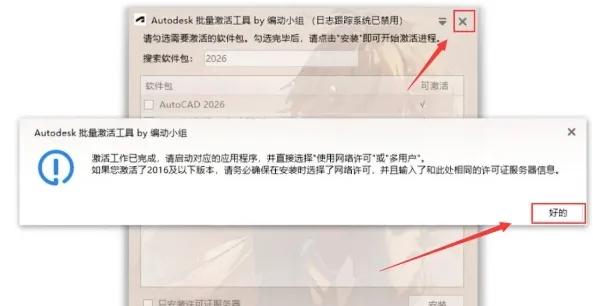
步骤19:启动验证
双击桌面快捷方式【Autodesk Inventor 2026】
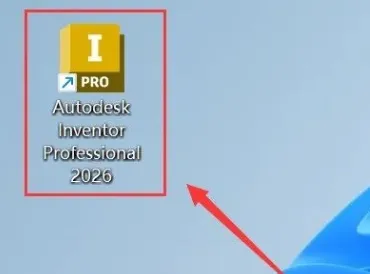
步骤20:初始化配置
在启动界面点击【OK】跳过引导
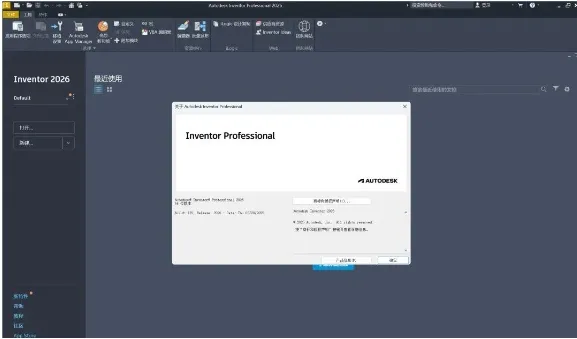
步骤21:安装成功
我跟你们说,我第一次打开Inventor的时候,其实挺懵的。之前一直用CAD画二维图,突然切换到三维建模界面,整个人都不适应。满屏的命令按钮,什么拉伸、旋转、凸台、约束,看着都差不多,根本不知道该点哪个。最离谱的是新建文件都分好几种,零件、装配、工程图,我一开始完全分不清,随便建了个文件,忙活半天根本没法建模,白白浪费好多时间。
刚入门那段时间,我真的踩了超多无脑坑,全是新手通病。最常见的就是草图约束不做,当时图快,画草图随便勾勒一下,尺寸也不标全,约束也不锁定。看着图形是规整的,一旦拉伸或者后续改尺寸,零件直接变形、错位,每次都得重新画。还有很多人跟我一样,分不清装配约束的用法,乱点配合关系,最后零件要么固定死动不了,要么运动起来直接穿模、乱飞。
还有个巨烦的问题,就是文件保存和格式的坑。新手很容易直接用中文文件名、中文文件夹保存,结果打开文件报错、模型丢失特征,甚至直接打不开。我当初做期末课设就踩过这个坑,熬夜画好的装配模型,第二天直接损坏,心态直接崩了,只能连夜重新建模,真的特别折磨人。另外新手导入外部模型不简化,带着一堆细碎特征装配,软件卡得要死,拖动模型都卡顿。
不过用久了之后,我是真的觉得Inventor挺良心的。它没有ProE那么严苛的建模逻辑,也没有SolidWorks那么多花哨的功能,主打一个稳。大学期间我的机械原理课设、零部件设计作业、整机装配大作业,全是靠它搞定的。建模步骤简单直白,出错概率低,画完三维模型可以一键生成二维工程图,尺寸标注、视图切换都很方便,写课设报告、整理图纸超级省心。
工作之后我也经常用它处理小项目设计。平时做一些非标小件、简易传动机构、工装夹具设计,用它完全够用。而且它自带的简单运动仿真特别好用,不用复杂设置,就能看机构会不会干涉、运动有没有问题,不用做出实物测试,能省很多试错成本。最舒服的是它和CAD互通,二维三维随时转换,日常办公设计适配度拉满。
随便跟大家唠几个我自用的小经验,都是实打实能避坑的。首先新手一定要记住,全程用纯英文路径、英文命名文件,别嫌麻烦,这是避免报错最基础的操作。画草图别偷懒,一定要标全尺寸、加好约束,养成好习惯,后期改图不会崩模型。
还有装配的时候,约束别一次性加太多,一步步来,每装一个零件就检查一遍,出问题能快速找到原因。不用盲目学高级曲面、复杂仿真功能,新手把拉伸、旋转、打孔、装配约束这些基础功能练熟,应付作业和普通工作需求完全够用。另外记得随时手动保存,Inventor偶尔会闪退,自动保存经常跟不上,别辛苦半天白忙活。
总的来说,Inventor真的很适合机械新手入门。它不折腾人,逻辑简单,稳定性好,日常的设计需求全能覆盖。刚开始觉得难、容易报错都很正常,熟练之后就会发现,它真的又稳又好用。不管是大学生应付课设作业,还是刚入行做基础机械设计,掌握它绝对够用,是一款性价比超高的设计工具。