 夜雨聆风
夜雨聆风很多人用电脑多年,始终只会鼠标点点点,遇到文件批量处理、系统故障、网络异常就束手无策。
其实 Windows 自带的DOS命令、批处理脚本、网络配置是电脑运维的核心基础,不用装任何软件,就能实现批量改文件、清理垃圾、修复网络、自动化操作等高效功能。
今天这篇干货,零废话、纯实操、全新手友好,一次性讲透文件扩展名、DOS常用命令、批处理脚本、IP/TCP网络配置四大核心技能,看完直接上手实操,告别低效鼠标操作!
一、看懂文件扩展名:认清所有文件类型,不再乱改格式
文件扩展名就是文件名末尾的后缀,用来标识文件类型,系统会根据后缀匹配打开方式。很多新手改坏文件、打不开文件,都是因为不懂后缀规则。
1. 常见文件扩展名分类汇总
📄文档文本类
.txt(纯文本)、.doc/.docx(Word文档)、.xls/.xlsx(Excel表格)、.ppt/.pptx(PPT演示文稿)、.pdf(只读文档)、.md(markdown笔记)
🖼️图片视频类
.jpg/.png(常用图片)、.gif(动图)、.mp4/.avi/.mov(视频)、.mp3/.wav(音频)
💻程序脚本类(重点)
.exe(可执行程序)、.bat/.cmd(批处理脚本)、.py(Python脚本)、.js(前端脚本)、.java(Java源码)
📦压缩镜像类
.zip/.rar/.7z(压缩包)、.iso(系统镜像)、.tar.gz(Linux压缩文件)
2. 系统后缀关联与修改技巧
Windows 可通过 DOS 命令查看、修改文件后缀关联,无需手动右键设置:
1. 查看所有文件类型关联:ftype
2. 查看指定后缀关联程序:ftype exefile
3. 修改后缀打开方式(示例:txt用Word打开):assoc .txt=Word.Document.8
4. 恢复默认关联:assoc .txt=txtfile
新手避坑:修改文件后缀只会改变文件标识,不会转换文件内容!直接改后缀会导致文件损坏,格式转换需用专业工具。 |
二、DOS核心常用命令:无需软件,搞定所有本地操作
DOS命令通过 CMD 终端执行,Win+R 输入cmd即可打开,以下是日常高频、必掌握命令,覆盖文件管理、系统查看、批量操作。
1. 目录切换命令(基础必备)
dir:查看当前文件夹所有文件、子目录
cd 文件夹名:进入指定文件夹
cd ..:返回上一级目录
cd \:直接返回根目录
2. 文件操作高频命令
mkdir 文件夹名:新建文件夹
del 文件名:删除指定文件(支持通配符)
del *.txt:批量删除当前目录所有txt文件
copy 源文件 目标路径:复制文件到指定位置
ren 原文件名 新文件名:重命名文件,支持批量改后缀
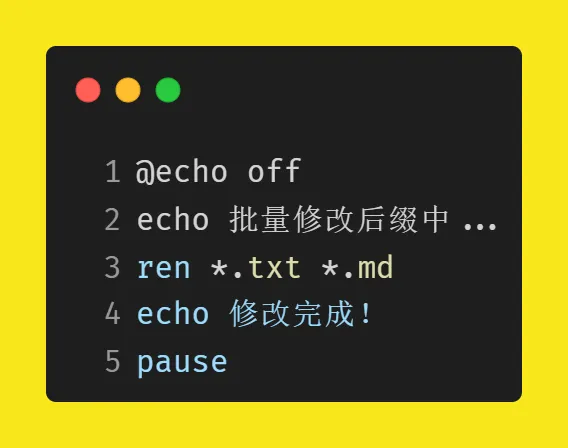
批量改后缀实操:当前目录所有txt改为md,命令:ren *.txt *.md
3. 系统辅助命令
cls:清空终端屏幕
ver:查看系统版本
exit:关闭CMD终端
attrib:修改文件属性(隐藏、只读),attrib -s -h -r 文件名去除文件隐藏只读属性
三、批处理(BAT)脚本:一键自动化,解放双手
批处理是批量执行DOS命令的脚本文件,后缀为.bat或.cmd,只需编写一次,双击即可自动执行所有操作,适合重复批量任务。
1. 批处理创建方法
1. 桌面新建「文本文档」;
2. 写入DOS命令代码;
3. 另存为,后缀改为.bat,编码选择ANSI;
4. 双击文件即可运行脚本。
2. 新手通用基础语法
@echo off:关闭命令执行回显(脚本开头必加,界面更整洁)
echo 内容:在终端输出提示文字
pause:执行完毕暂停窗口,防止闪退
call 脚本名.bat:调用其他批处理脚本,不终止当前脚本
goto 标签:跳转执行指定代码段,实现循环逻辑
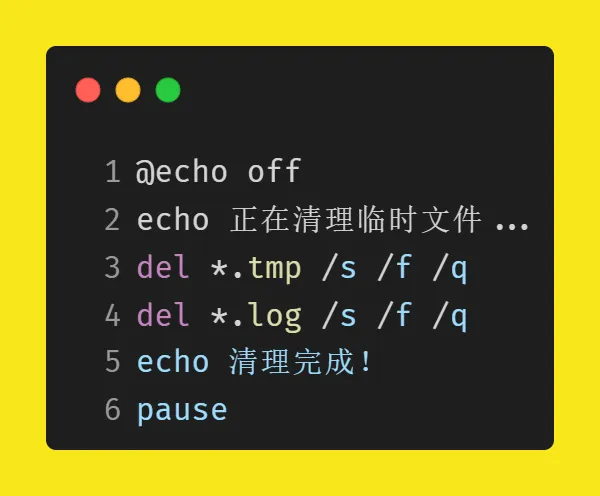
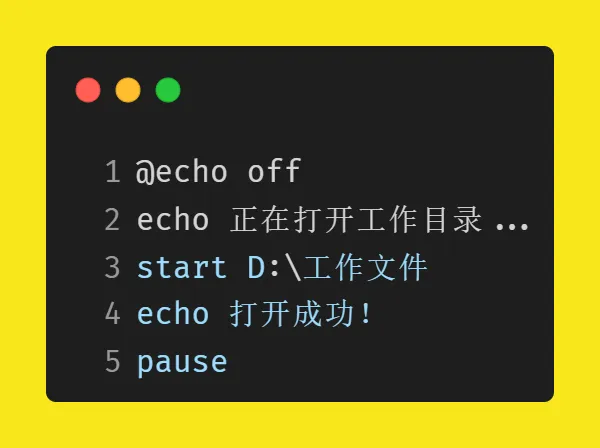
3. 3个万能实用脚本(直接复制可用)
脚本1:批量清理文件夹垃圾
脚本2:批量修改文件后缀(当前文件夹所有文件)
脚本3:一键打开常用软件/文件夹
四、IP/TCP协议与网络配置:搞定所有网络断连问题
网络故障、IP冲突、上网异常,90%都可以通过手动配置IP、排查TCP网络参数解决,无需依赖工具,命令+可视化配置双方法全覆盖。
1. 核心基础:IP与TCP协议通俗理解
IP协议:相当于设备的「网络身份证」,每台设备唯一标识,负责定位设备,实现设备之间的寻址通信。
TCP协议:可靠传输协议,负责数据稳定传输,通过三次握手建立连接,保证文件、网页、数据传输不丢失、不错乱,是上网、聊天、传文件的核心基础。
2. 必备网络DOS命令(排查网络故障神器)
ipconfig:查看本机IP地址、子网掩码、默认网关、DNS
ipconfig /flushdns:刷新DNS缓存,解决网页打不开、域名解析失败
ping 网址/IP:测试网络连通性,判断网络是否通畅(例:ping www.baidu.com)
netstat -na:查看本机所有端口连接、网络监听状态,排查端口占用
3. 手动配置静态IP(解决IP冲突、网络卡顿)
可视化配置步骤:
1. 右键网络图标 → 打开「网络和共享中心」→ 更改适配器设置;
2. 右键当前联网网卡(以太网/WiFi)→ 属性;
3. 双击「Internet协议版本4(TCP/IPv4)」;
4. 选择「使用下面的IP地址」,手动填写参数:
- IP地址:局域网唯一地址(例:192.168.1.100)
- 子网掩码:固定 255.255.255.0
- 默认网关:路由器地址(例:192.168.1.1)
- DNS服务器:首选223.5.5.5(阿里DNS),备用114.114.114.114
5. 确定保存,重启网络即可生效,告别自动IP冲突问题。
五、新手全套避坑总结
1. 文件后缀仅为标识,禁止直接手动改后缀转换文件格式,极易导致文件损坏;
2. DOS删除、批量操作命令不可逆,操作前务必备份重要文件;
3. 批处理文件保存必须选ANSI编码,否则中文乱码、脚本失效;
4. 网络配置优先备份原有参数,静态IP需和路由器网段一致,否则无法联网;
5. 网络故障优先执行ipconfig /flushdns + ping排查,快速定位问题。
结尾总结
文件扩展名、DOS命令、批处理脚本、IP/TCP网络配置,是计算机基础、运维办公、后端开发、网络调试的必修技能。
掌握这些技能,你可以摆脱低效的鼠标手动操作,实现文件批量自动化处理、系统简易运维、网络故障自主排查,无论是日常办公、学习进阶还是求职面试,都是实打实的加分硬技能。
建议收藏本文,跟着步骤实操练习,从只会点点鼠标的新手,进阶为熟练掌控电脑的技术玩家!