 夜雨聆风
夜雨聆风






Excel高效操作指南
引领科技未来,是用创新打破边界、用技术回应需求的坚定实践。数字化浪潮奔涌向前,Excel作为数据处理的核心利器,早已成为计算机与大数据学院学子的必备硬核技能。本期推出Excel高效操作指南,聚焦数据透视表、条件格式等高频实用技巧,以精炼方法赋能学习效率,以专业技能提升数据质量,让课堂练习、课程设计与科研实践更高效、更规范、更具专业质感。
Excel 具体操作方法
01
数据透视表
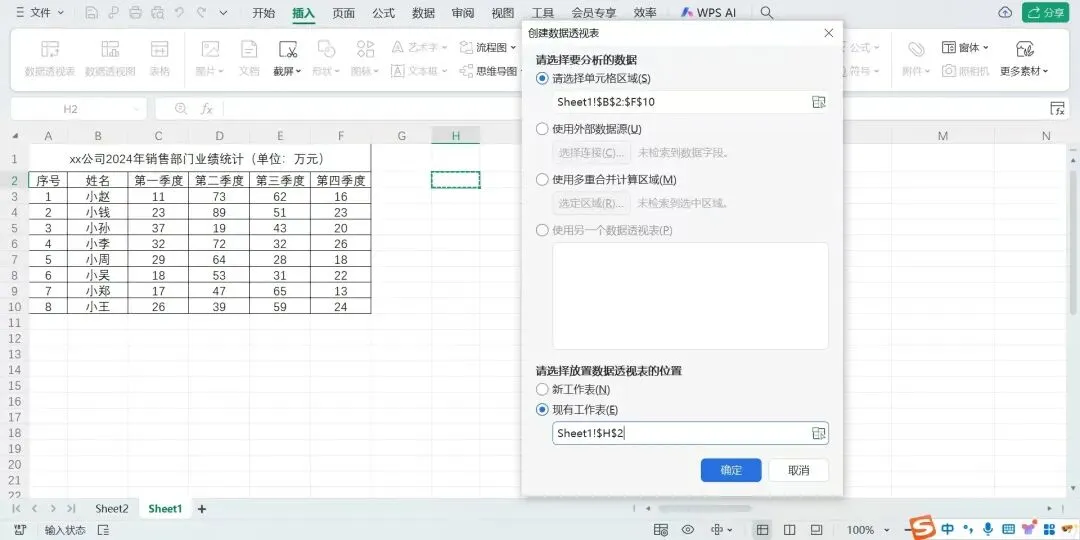
1. 点选表格内任意单元格。
2. 顶部菜单栏点击「插入」。
3. 找到左侧「数据透视表」,点击确认。
4. 在弹出窗口直接点确定,自动生成新工作表。
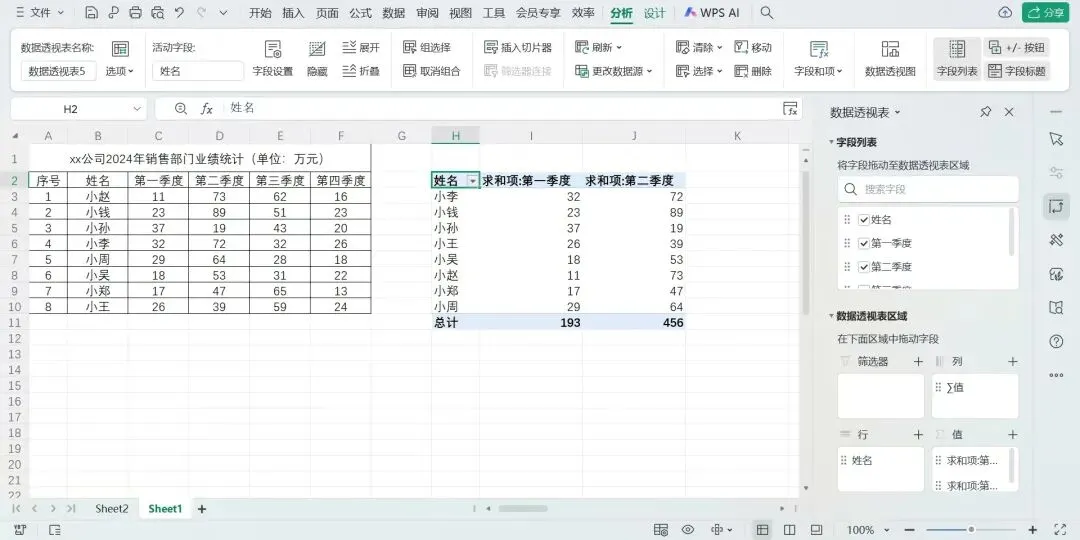
5. 右侧字段面板实操:
把「分类字段」拖入「行」区域(如:日期、部门)。
把「数值字段」拖入「值」区域(如:销售额、数量)。
02
条件格式
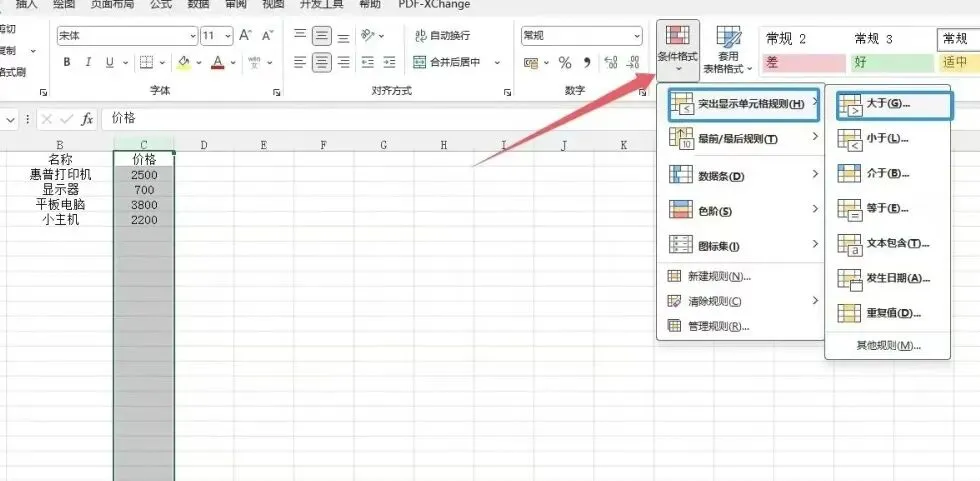
1. 框选需要分析的数据区域。
2. 顶部「开始」选项卡。
3. 找到「条件格式」按钮。
4. 选择「突出显示单元格规则」:
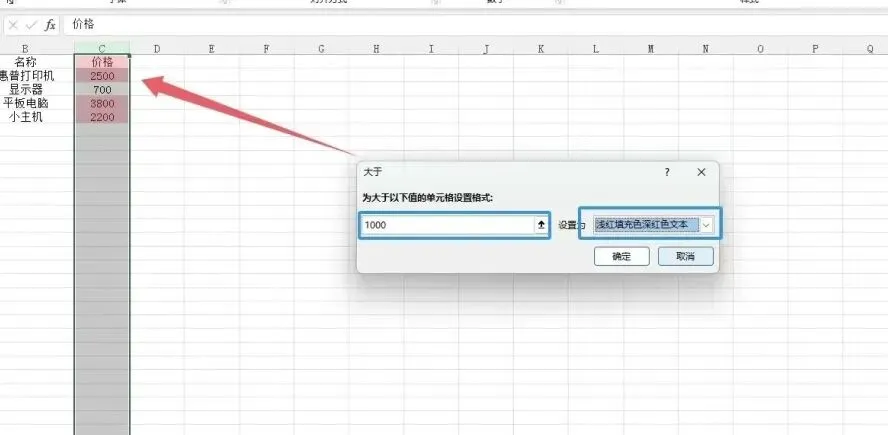
(1)大于:设置阈值,标红异常高值。
(2)小于:标记低值预警。
(3)重复值:快速排查重复数据。
03
数据验证
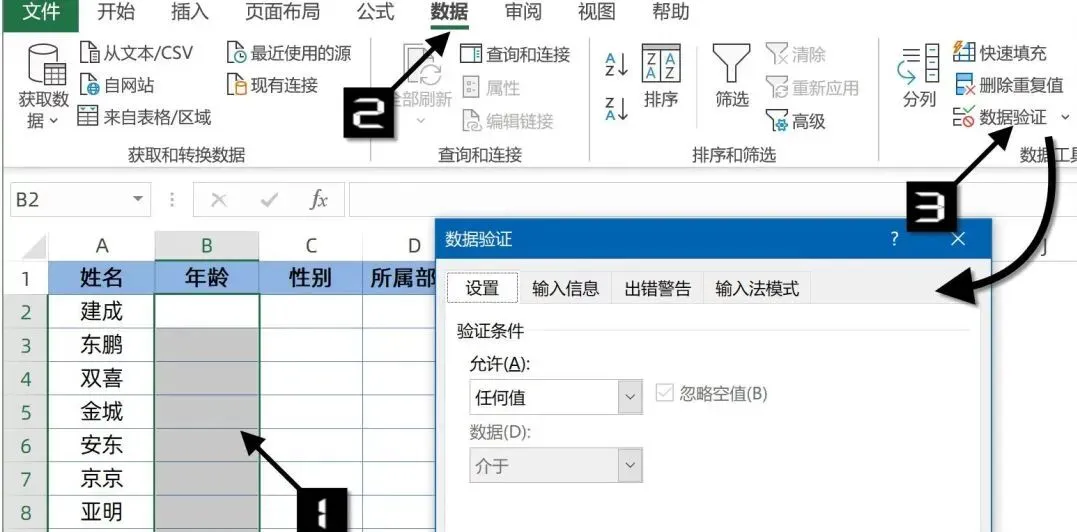
1. 选中需要限制输入的整列或单元格。
2. 顶部「数据」选项卡。
3. 点击「数据验证」。
4. 「允许」下拉选择「序列」。
5. 「来源」框输入选项,用英文逗号分隔(如:是,否,待定)。
6. 点击确定。
04
冻结窗格
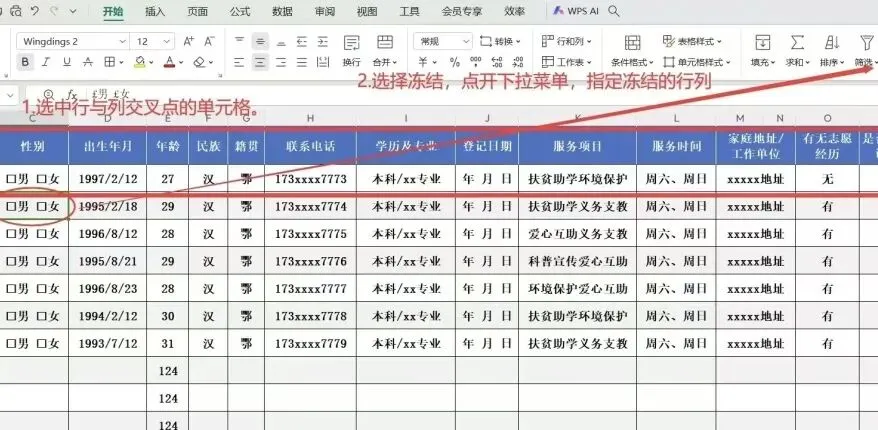
1. 选中表头下方一行(比如表头是第1行,就点第2行)。
2. 顶部「视图」。
3. 点击「冻结窗格」。
4. 选择「冻结拆分窗格」。

以技巧赋能效率,以方法提升质量。数字化时代,Excel是数据处理核心工具,更是我们学习科研路上的得力助手。熟练运用这些高效功能,可大幅提升学习科研效率。唯有以严谨态度深耕工具、优化流程,方能从海量数据中提炼价值,告别低效重复,在专业道路上稳步前行,成为更专业高效的自己。
计算机与大数据学院团总支

编辑丨刘春俐
排版丨刘春俐
初审 | 王 璐
终审 | 张培方