乐于分享
好东西不私藏

微积分也很想学会的AI 工具介绍和办公小技巧(二):一起去码头整点薯条

微积分也很想学会的AI 工具介绍和办公小技巧(二):一起去码头整点薯条
本来没想写这么细的,但发现确实有伙伴需要,所以俺来啦!

一、模型接入

工具选完了之后就是给工具安装一个好用的脑子(模型)。此处有两种选择:工具软件内置和自定义配置(暂时不打算付费的用内置的就好)。

(一)积分调用内置模型

Workbuddy 和 QClaw 都已经内置了一些国内常用的模型,比如 deepseek、GLM、Minimax、Kimi 等等,可以按需选择,模型调用需要消耗一定的积分,积分用完需要充会员或者购买积分(是的这就是你熟悉的腾讯系)。但就目前,初期赠送的积分已经相当够用。
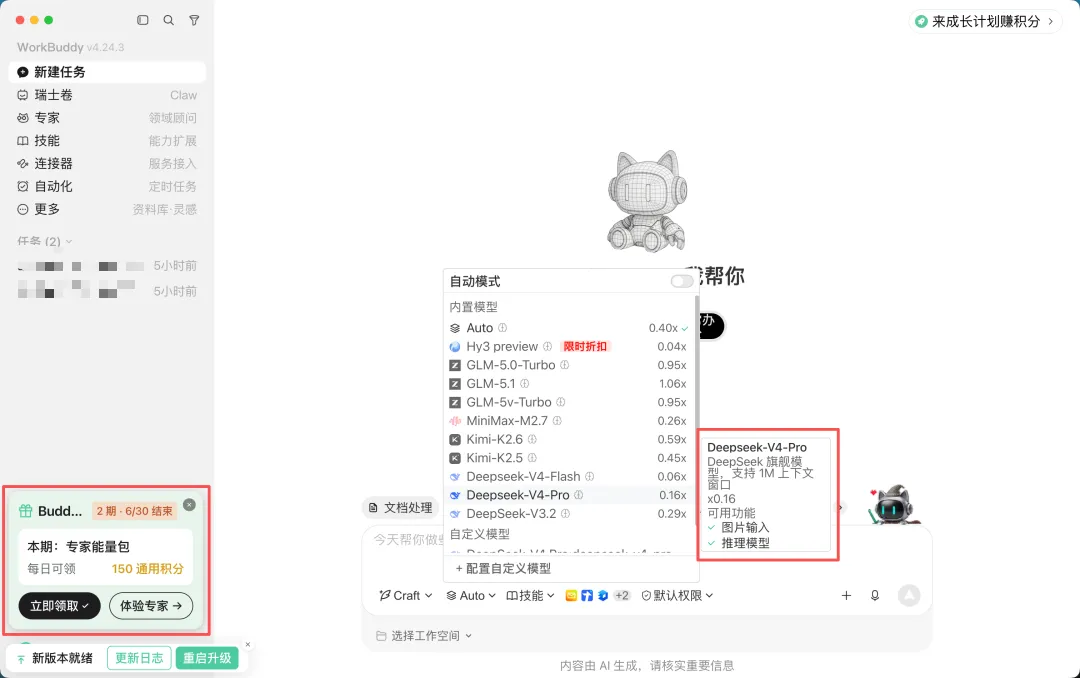
Workbuddy 模型选择界面

从 Workbuddy 的界面可以看出,还是有很多模型可以选的, 基本囊括了小米家的Mimo以外国内最常调用的一些。

不同模型积分消耗速度不一样,但也不是消耗越大的模型越好,比如大家都知道 deepseek 的 v4 模型才是新的,但它比 v3.2 便宜(笑)。

鼠标放上去还能查看模型的介绍以及功能,比如内置的 deepseek-V4-Pro 有识图和推理的功能。

写着写着滚下去看了一下我通过 API 自定义配置的deepseek-V4-Pro,是没有图片输入这一项的,只显示“推理模型”,不知道是不是因为没让鹅赚上差价所以阉割我!

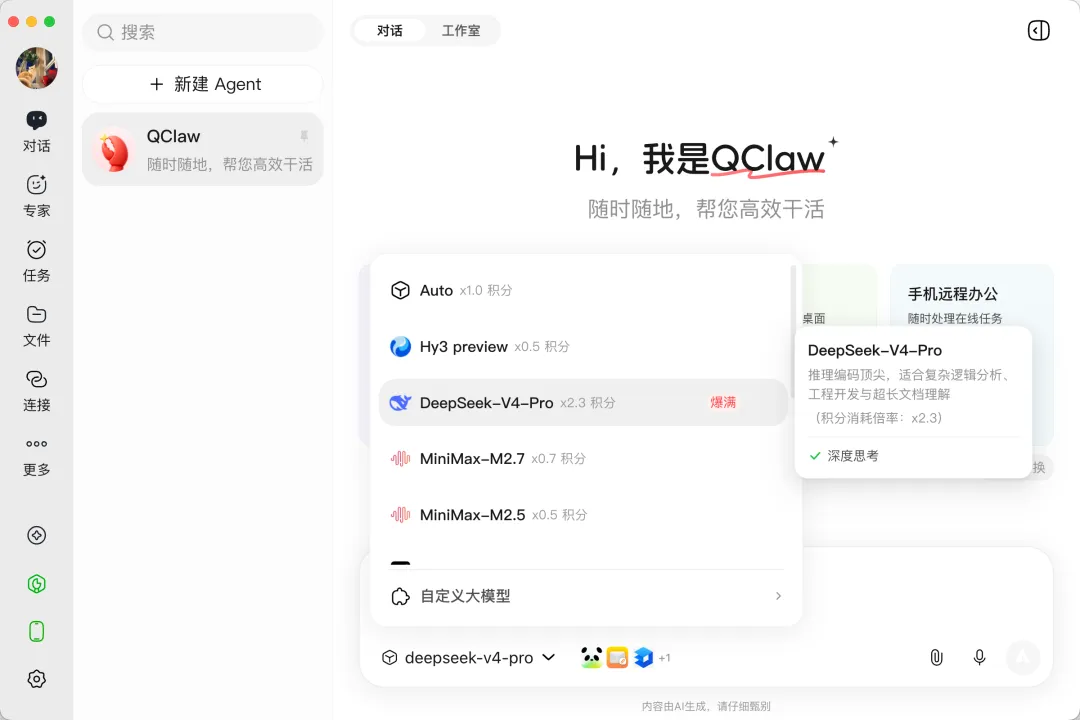
QClaw 模型选择界面

至于上次提到的 Marvis ,在我的 MacOS 上它暂时还不支持自定义,有兴趣的朋友直接用它内置的模型就好啦。

(二)自定义配置

自定义配置是从模型官网(如 deepseek 官网、智谱的 bigmodel 平台等)或者第三方(如硅基流动等)渠道付费,通过生成的个人 API key 调用模型。
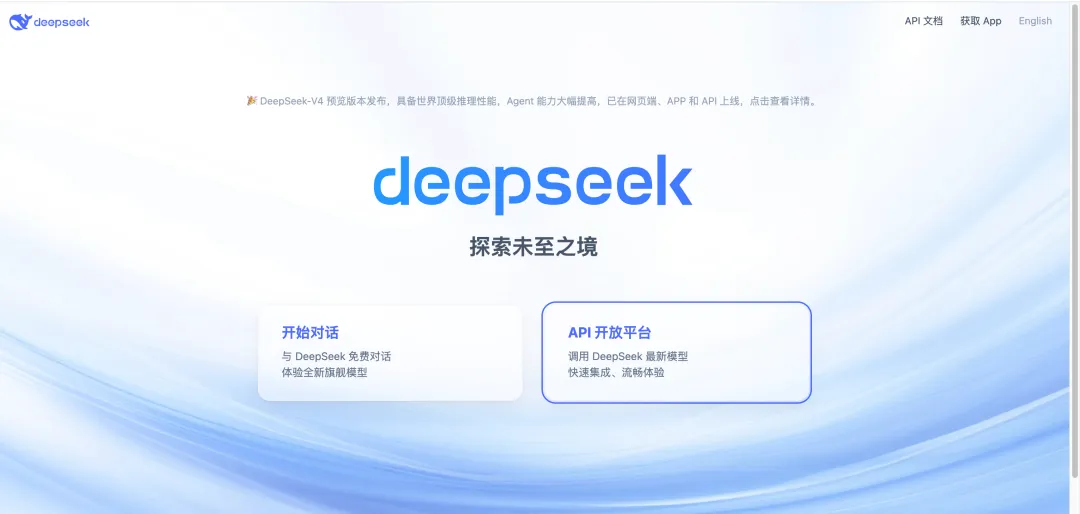
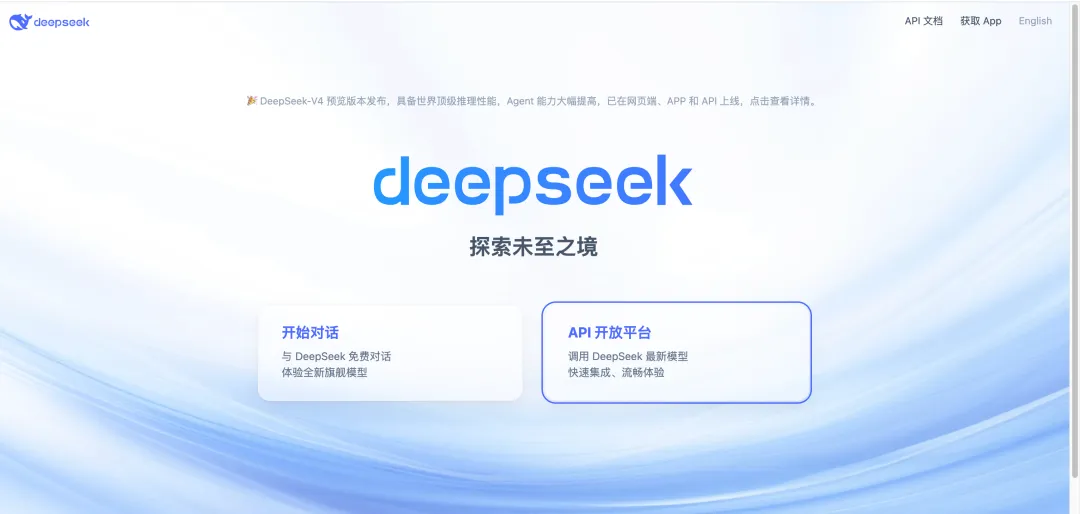
用 deepseek 举例,打开官网界面左边是进入对话,右边就是“API”开放平台。

API 全称Application Programming Interface,翻译成中文叫“应用编程接口”,简单来说就是这个模型和那个软件怎么勾搭上的。(算了不用理解其实没用)

deepseek 的 API 调用平台入口

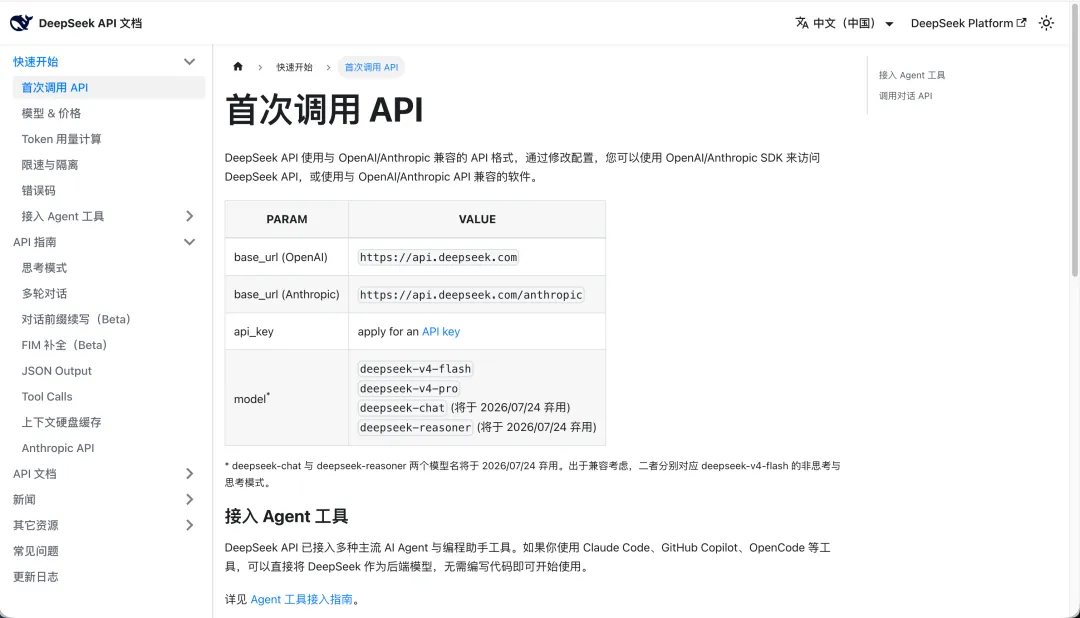
API 调用通常会涉及到:一个调用链接(base_url)、一个密码(API key)以及钱。

当你把调用链接放到 AI 工具里,它就能识别出你是要用哪家的模型;你把密码给它,它就知道应该从你的账户而不是张三的账户上扣钱。

1. 调用链接(base_url)从哪找

每一家模型会先有一个说明书,告诉你怎么调用他家模型,在界面上一般是找“文档”。

比如 deepseek 就是从右上角的 “API 文档”或者 API 开放平台右下角的“接口文档”查看。点进去就会看见调用链接以及有哪些可以调用的模型。

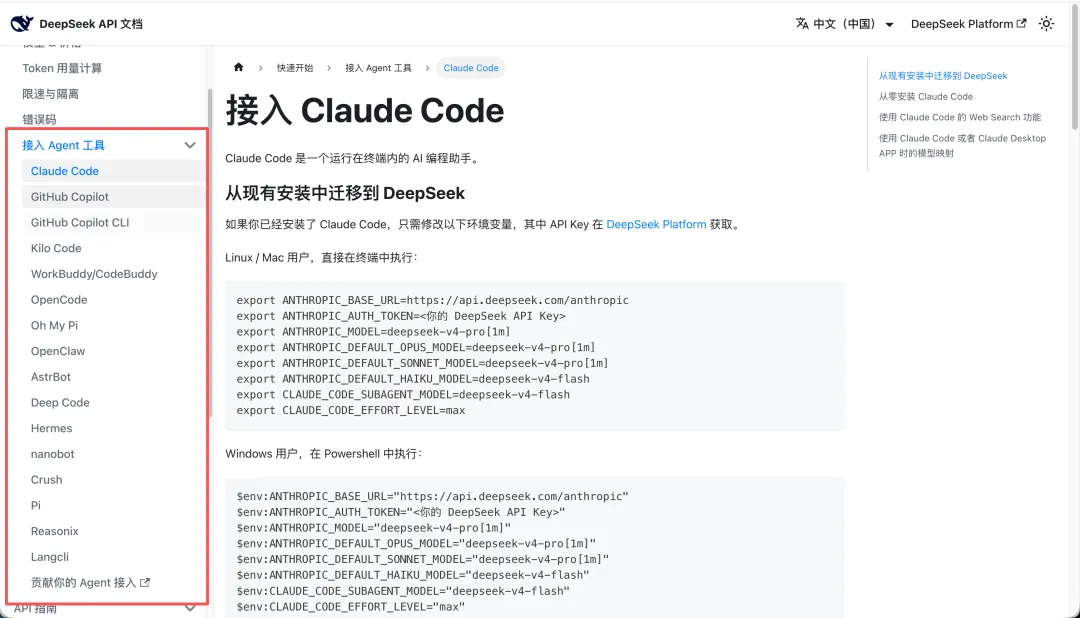
如果你有自己使用的工具,可以直接点界面里“Agent 工具接入指南”界面,深度求索已经把很多常用工具怎么调用都写好了,待君查阅。

(不用管截图里正文部分看起来很专业的代码,这只是个示意图)

(非要想看懂也可去让 AI 批注和解释)

2. 怎么生成一个自己的 API  key

回到 deepseek 的主页,也就是下面这张图,点进 API 开放平台,登录你的账号。
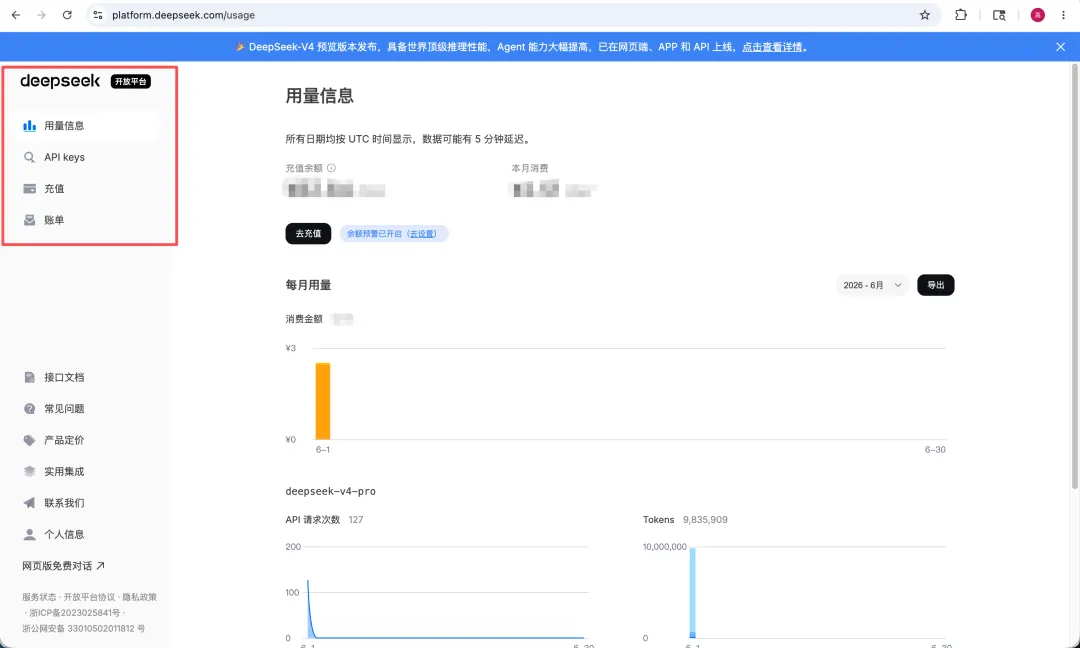
进去之后会看见充值界面,并且看到自己花了多少钱还剩多少钱以及每天的用量,还可以设置余额预警避免干着干着活因为没充够钱卡死。
充多少请自己决定但不要一次投入太多,除非所有活都让 AI 干,否则一杯奶茶钱用上一两个星期问题不大。
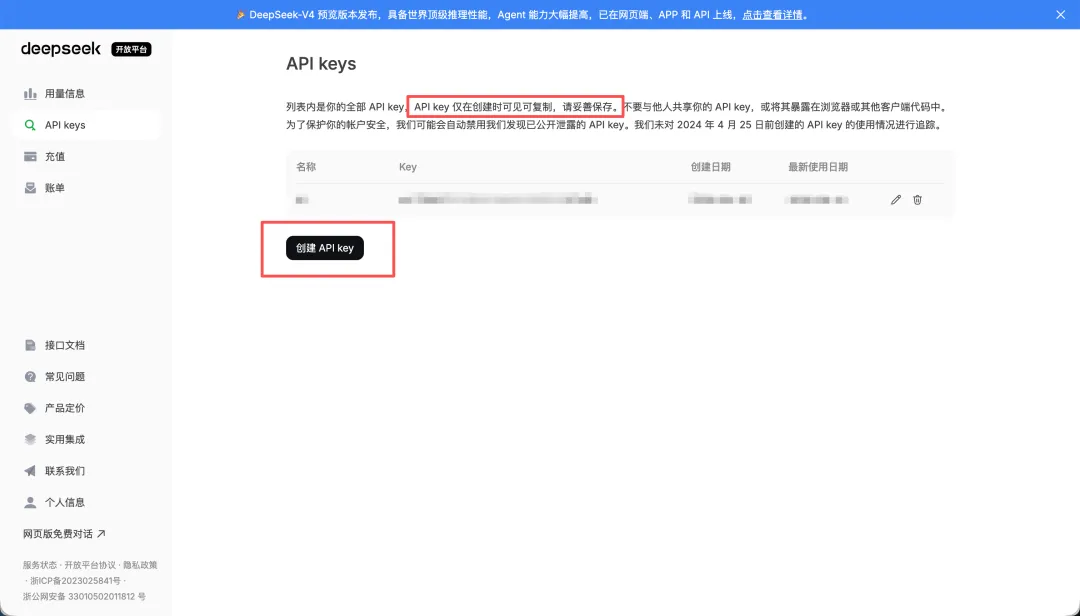
我们要看的是左边栏 API keys 选项,点进去可以生成自己的 API key。
需要注意的是,这个 API key 只有在你生成的时候可以读取一次,后续再点进这个界面里就只能看见被打码的版本了,想重复调用可以保存到自己的备忘录或者其他什么地方。
同一个 API key 可以在不同的软件里使用,比如我的 ima、Workbuddy、QClaw 使用的是同一个 API key。

3. 怎么在自己的 AI 工具里使用生成的 API key

以下以 Workbuddy 为例(才不是因为懒得截两边的图)。
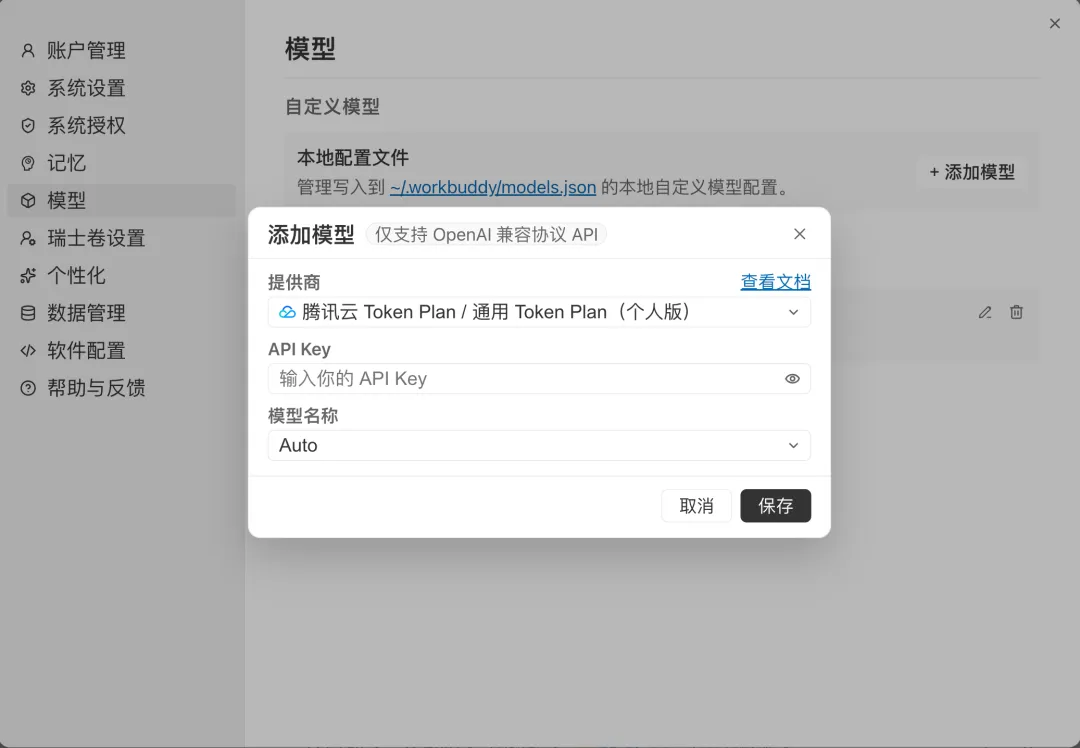
点击主界面模型选择最下面配置自定义模型的选择项,或者 设置-模型-自定义模型-添加模型,会弹出以下窗口。
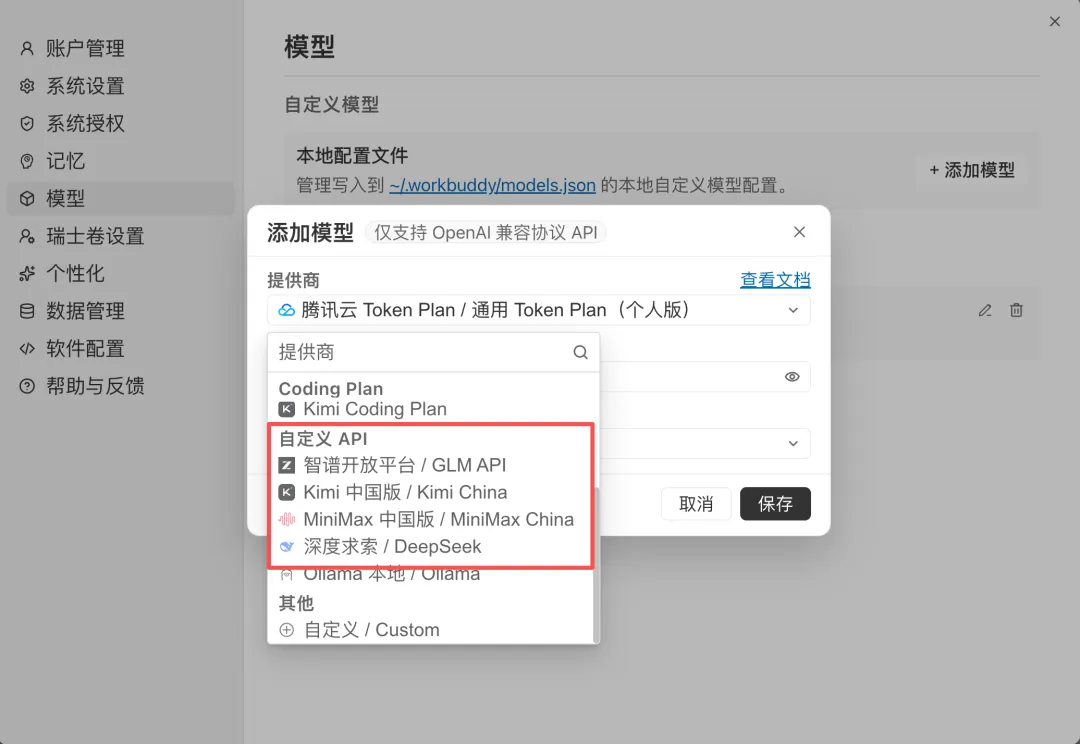
提供商下拉选择你配置的厂商
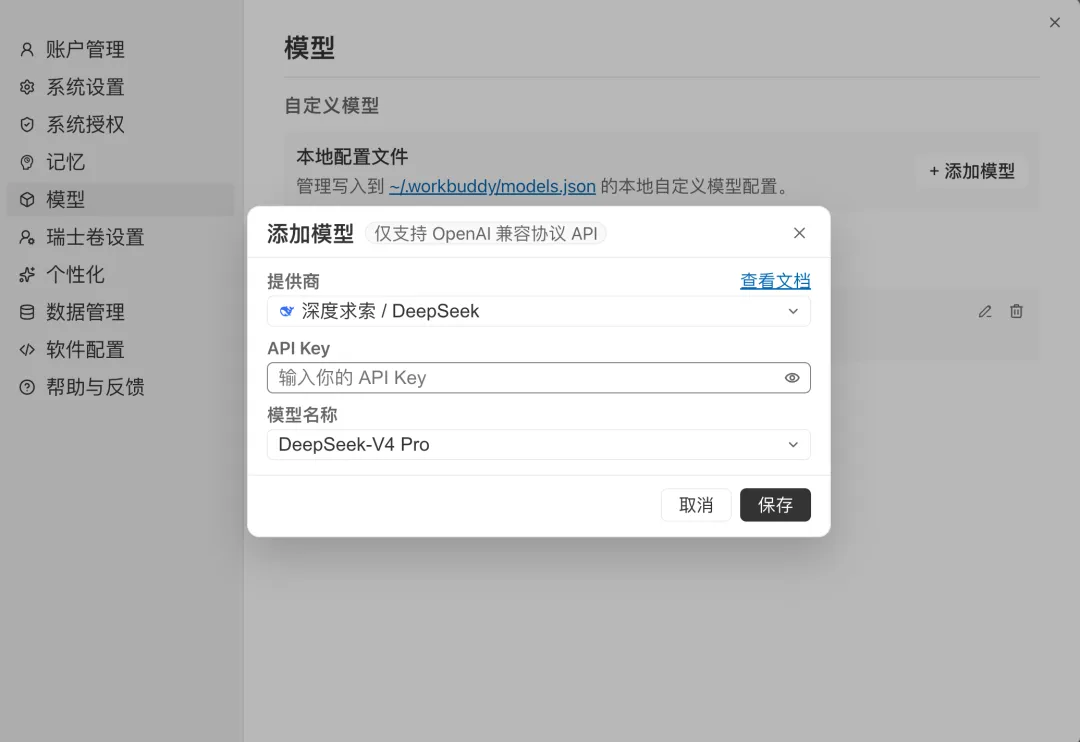
以本文步骤为例,选择深度求索/deepseek,然后在界面输入自己刚才创建的API key,选择想要使用的模型并保存即可。
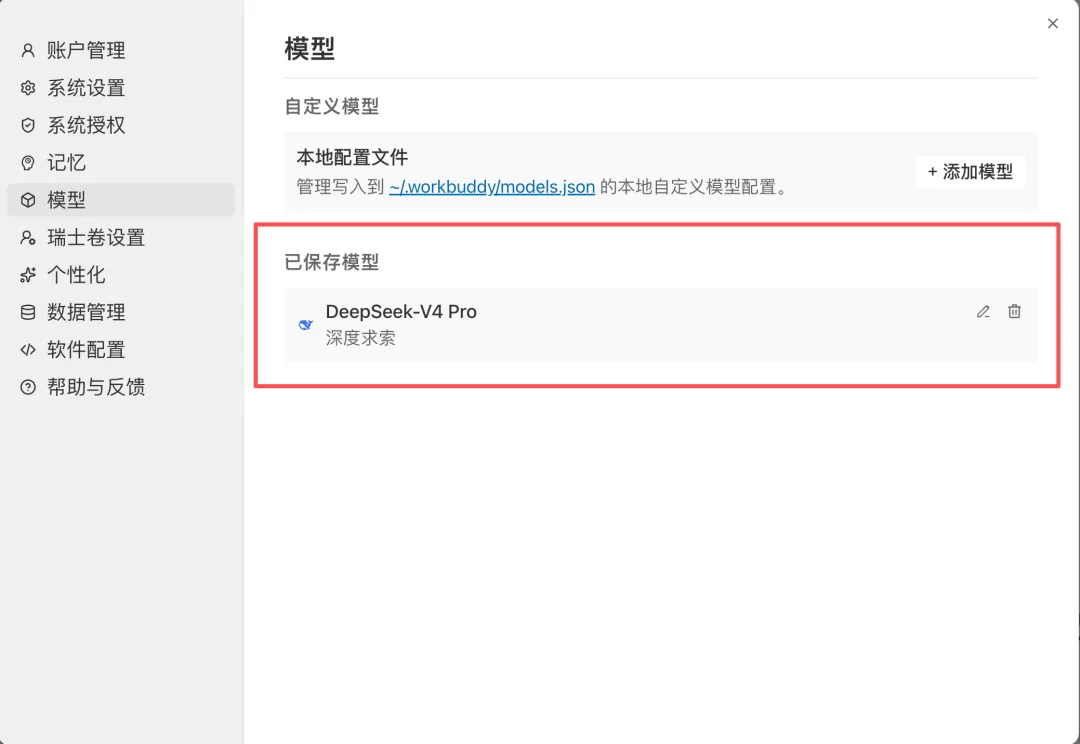
保存之后在“设置-模型”界面可以看到自己当前配置了哪些模型

二、模型选择

国内模型优先推荐 deepseek-v4 和 GLM 5.1(智谱),就个人使用体验来说 deepseek 的 v4pro在日常工作中接棒 Claude  干 C 老师没干完的活基本可行。
和 Claude Opus 4.6 能否一战不好说,但考虑到 D 老师在中文文本上的天然优势,很适合律师使用。 且就现在的价格,绝不亏本上当,想追求更加便宜大碗只能找小米了。
但已经折腾了 mimo 蹭上雷总饭饭的朋友可能也没必要看这篇。
调用其他厂商模型遵循以下思路:找到官网或者叫 xx 平台的网站(可能和对话式是分开的)- 登录 - 找到文档和里面的base_urL - 找到个人控制台或者其他个人主页的地方 - 生成一个自己的 API key
当然,别忘了充值。
具体的定价都可以在各家的文档里看到,或者最简单的,直接问 AI:“帮我查一下 xxx 模型的文档,每百万 token 的定价是多少。”

三、去码头整点薯条

工具选择了,模型配置了,接下来就是
——Hello World!(不是)
先不考虑什么 Skill、MCP等等等等,我有很多朋友对这些 AI 工具跃跃欲试其实是有一些琐碎又不得不做的小杂活。
比如出个所函。
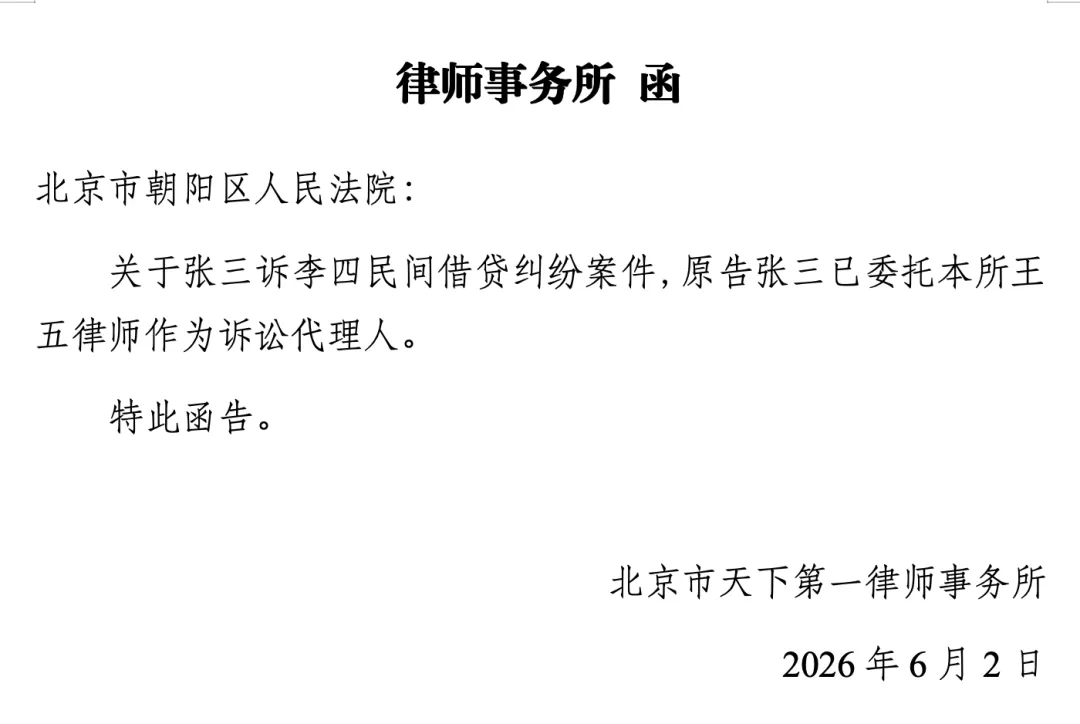
我先写了一份简易所函放在了桌面,保存为“所函-张三诉李四”
假如我们有一个新案子“小花诉狗蛋离婚案”,需要开所函。直接告诉 AI 案件相关的信息:

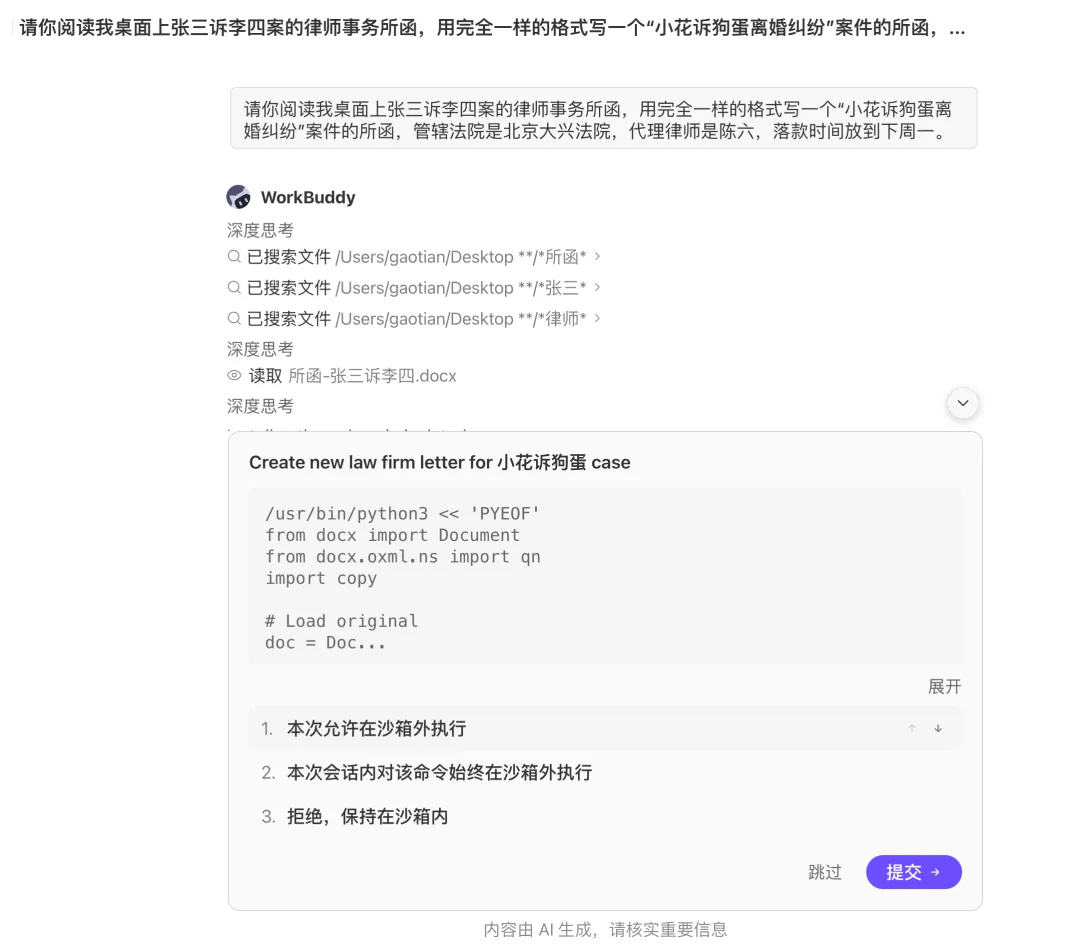
请你阅读我桌面上张三诉李四案的律师事务所函,用完全一样的格式写一个“小花诉狗蛋离婚纠纷”案件的所函,管辖法院是北京大兴法院,代理律师是陈六,落款时间放到下周一。

由于我并没有选择指定特别的工作文件夹也没有完全放开 Workbuddy 的权限,他在电脑里查了一通之后发现自己找到文件但是没权限。
此时选择 1 和 2 都行,但不能选择 3,因为我们的目的就是让他在指定的地方生成文件。
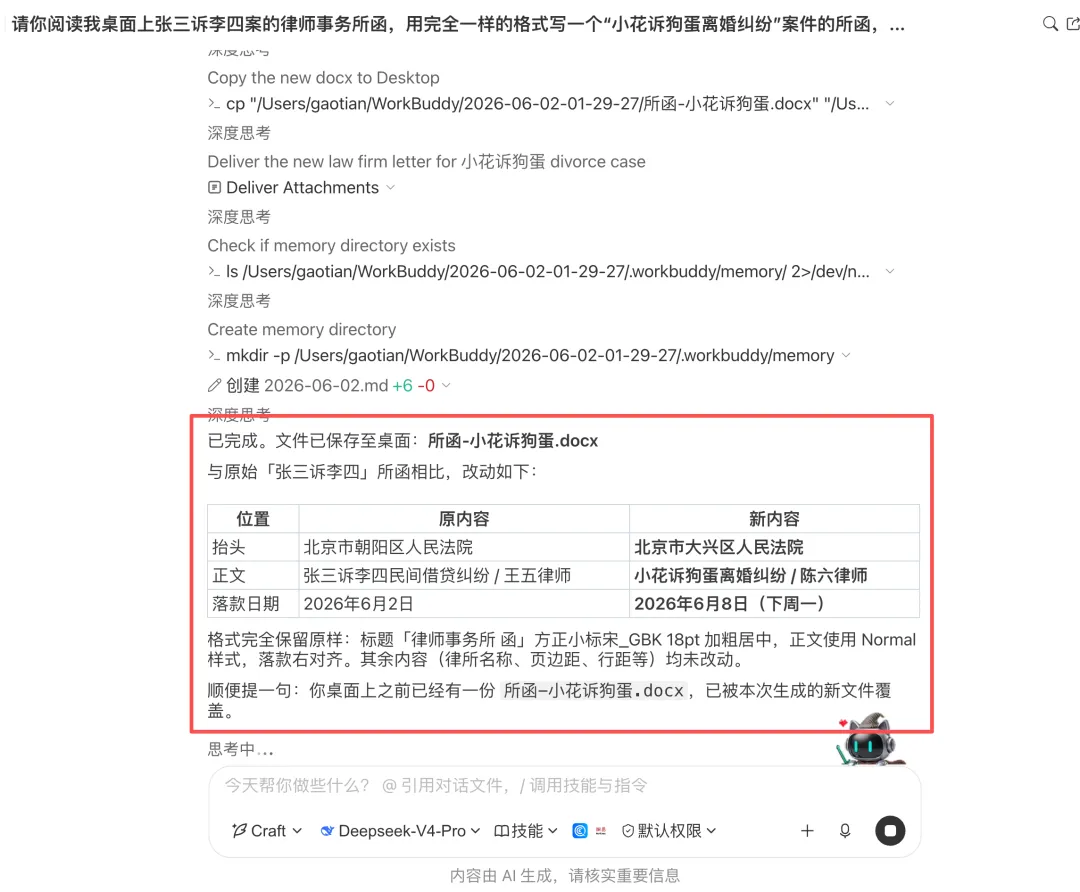
由于我之前测验的时候生成的小花诉狗蛋没删除,所以它生成的时候看到桌面已经有一个对应文件,根据我提供的新信息覆盖了原文件。
如果你怕它错误覆盖可以在提示词里就告诉他“除非我明确要求,否则不删除或者覆盖任何文件”。
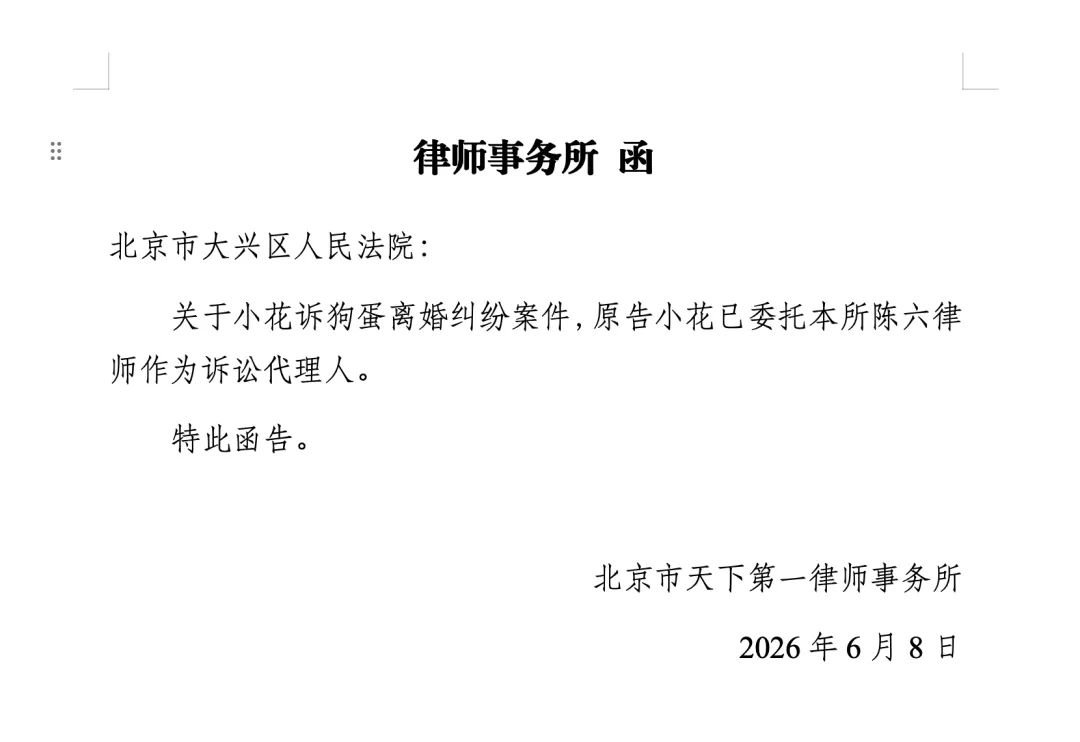
打开桌面点开他刚生成的 .docx 文件,可以看到内容完全按照新的案件信息填写,字体字号均未做改动。
折腾到这里可能有朋友会问了:“天天天天,你这个提示词比所函字数都多了,我为啥不自己写?”
这就涉及到 AI 的 memory 和 skill。中文人话就是记忆能力和工具调用能力,当第一次让他如此开好所函之后,告诉AI:

之后只要我提出“开所函”,你就向我询问案件各方名称、代理人以及何方、管辖法院、落款日期,然后按照同样格式帮我开所函。

这样以后你只需要提供信息,其他从格式到命名都不用再管。
这么想是不是还挺方便(托腮)。

相关学习资料