 夜雨聆风
夜雨聆风在前面讲过高级筛选的使用说明Excel高级筛选用法一
今天来看一下条件区域的原理,条件区域中的条件设置可以是常量条件和变量条件
常量条件的设置
用一个例子来详细说下
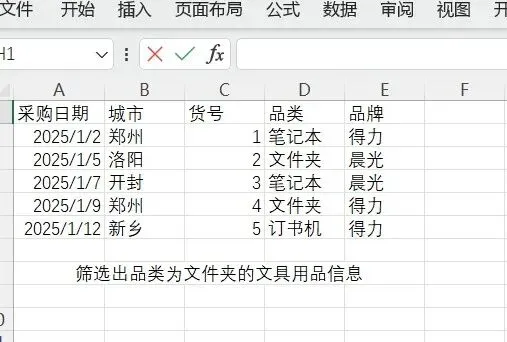
在这里我们可以将条件设置为品类—文件夹,再进行筛选
步骤如下:首先设置条件格式,选中任一单元格(比如H1)输入品类,H2单元格输入文件夹,接着把光标放在表中的任何一个区域,在数据选项卡下选择在排序和筛选组中的“高级”,会出现高级筛选的对话框,将方式选择第二个也就是将筛选结果复制到其他位置,条件区域选择H1:H2,复制到选择区域I1:M6,勾选不重复记录,点击确定,我们就把品类为文件夹的给筛选出来了,这个例子筛选“品类”字段为文件夹可以选出品类为文件夹的文具用品信息
使用通配符*将筛选“品类”字段改成**夹,我们就是筛选所有夹子的文具信息,这些都算是常量条件设置
视频操作教程如下
已关注
关注
重播 分享 赞
已关注
关注
重播 分享 赞