夜雨聆风
夜雨聆风

【VIP会员】
免费学习全站VIP类包括以后更新
 【解锁会员】
支持微信公众号+小程序+APP+PC网站多平台学习

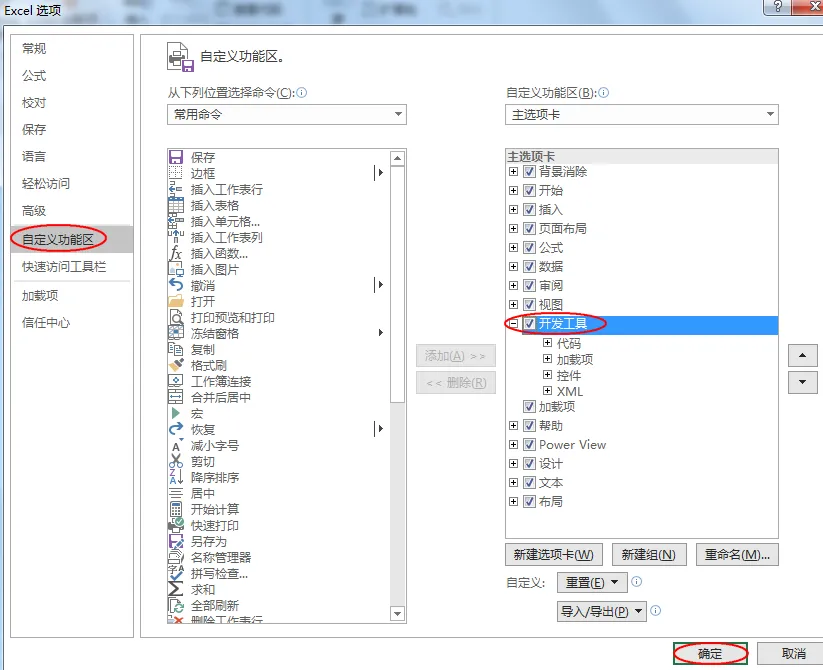
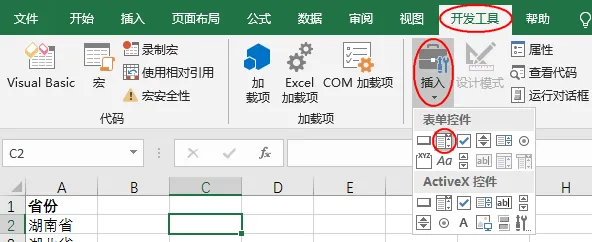
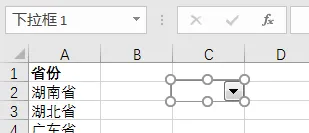
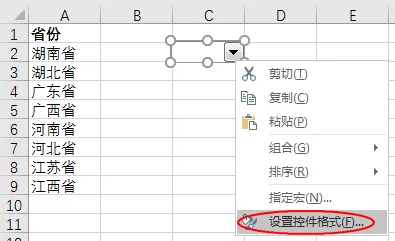
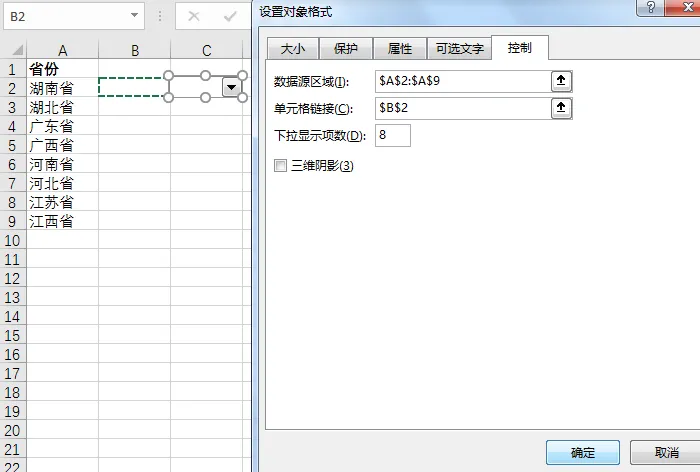
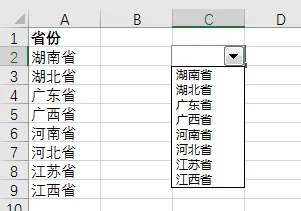
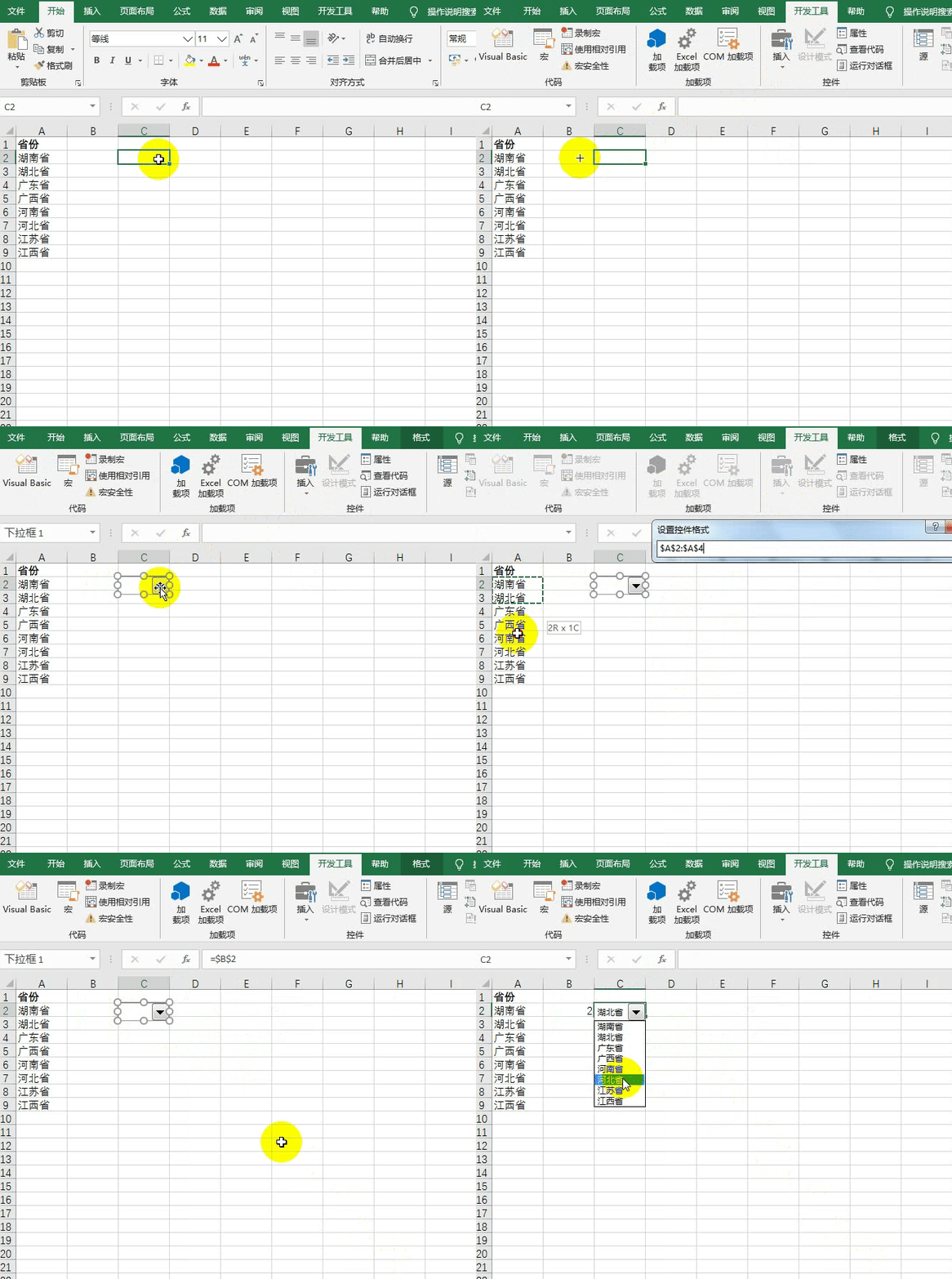
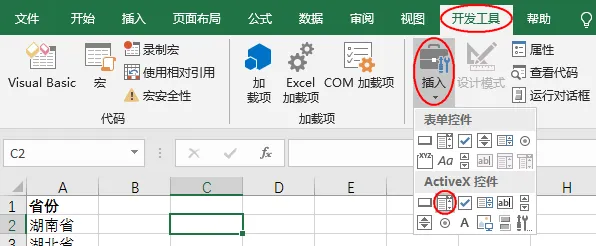
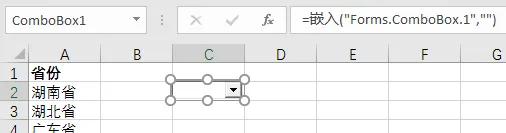
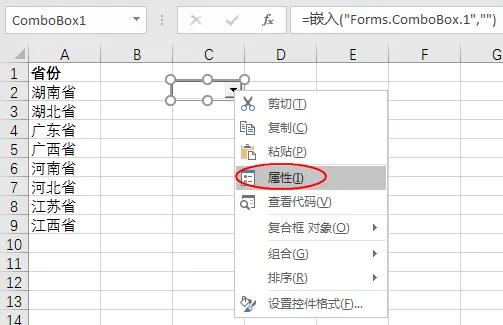
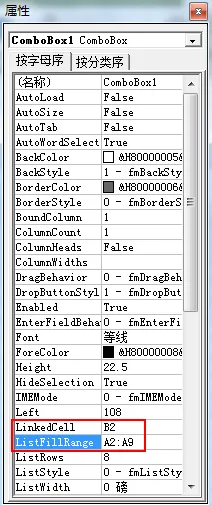
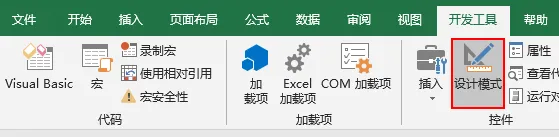
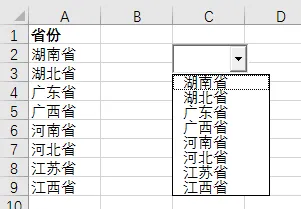
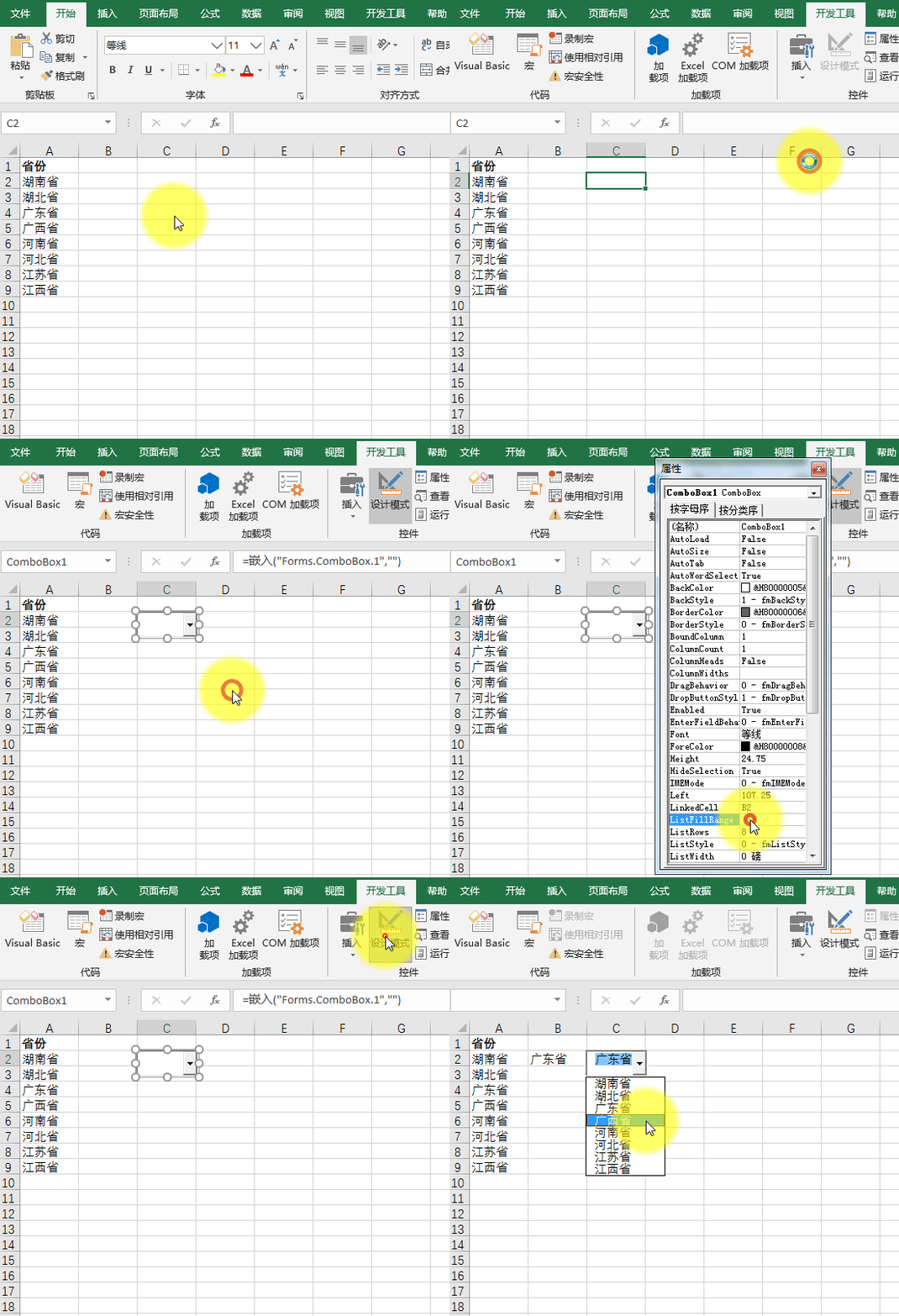
在我们的实际工作中,经常会碰到需要使用下拉列表的情况。使用数据验证的方法制作下列列表是最常见的方法之一,还可以通过按Alt+↓键自动创建下拉列表。接下来我们一起来看下怎么使用excel表中的控件来制作下拉列表。
点击阅读原文一键登录官网,海量视频vip任意学!(可试看)
【VIP会员】
免费学习全站VIP类包括以后更新
【解锁会员】
支持微信公众号+小程序+APP+PC网站多平台学习
在我们的实际工作中,经常会碰到需要使用下拉列表的情况。使用数据验证的方法制作下列列表是最常见的方法之一,还可以通过按Alt+↓键自动创建下拉列表。接下来我们一起来看下怎么使用excel表中的控件来制作下拉列表。