Excel教程:Excel 汇总神器!数据透视表按日期统计成败,效率翻倍

【VIP会员】
免费学习全站VIP类包括以后更新
 【解锁会员】
支持微信公众号+小程序+APP+PC网站多平台学习
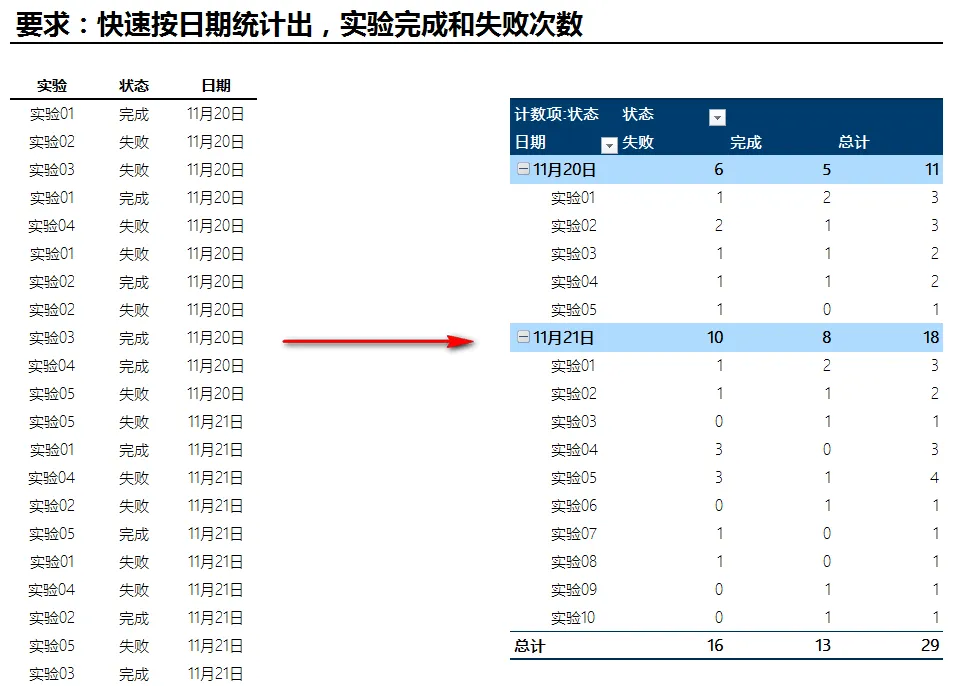
有朋友求救一个问题,他是搞实验的,每天有很多的实验项目,他要快速汇总出每日,那些实验成功了几次,失败了几次,总共做了多少次实验,于是,就有了下面这张截图。
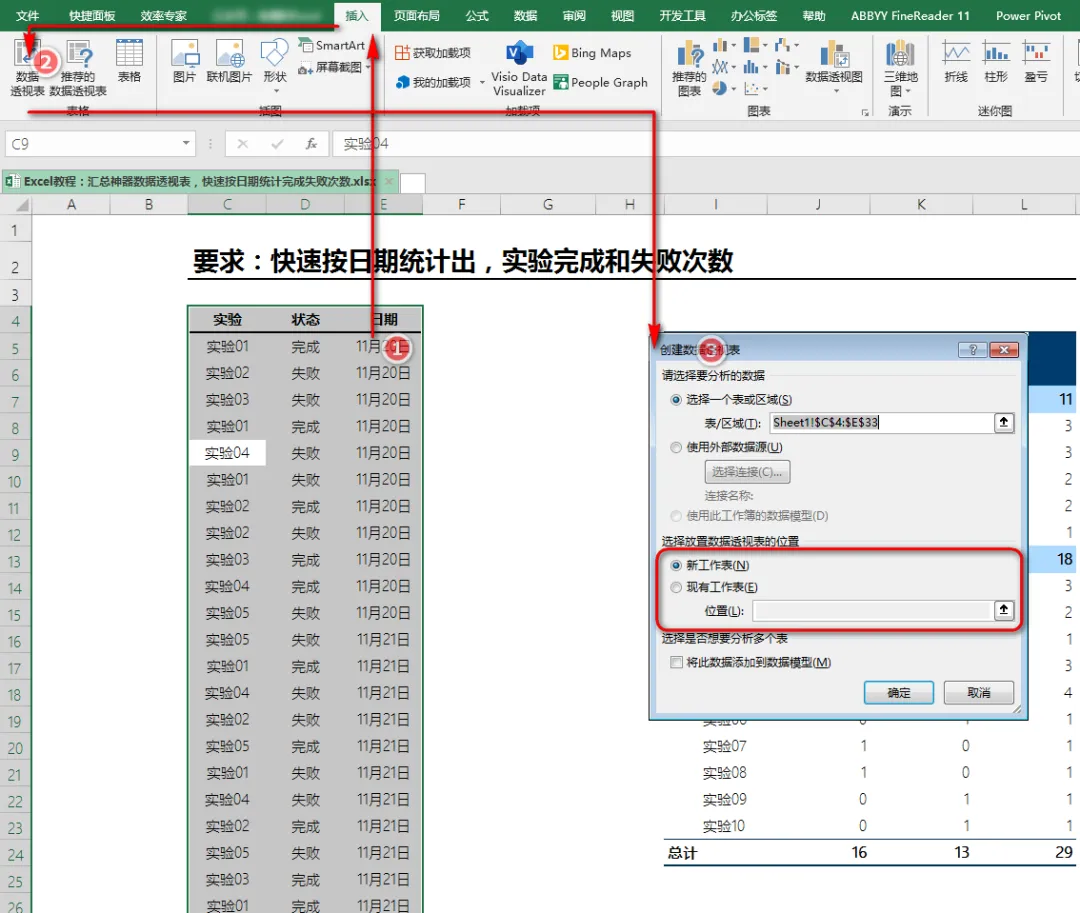
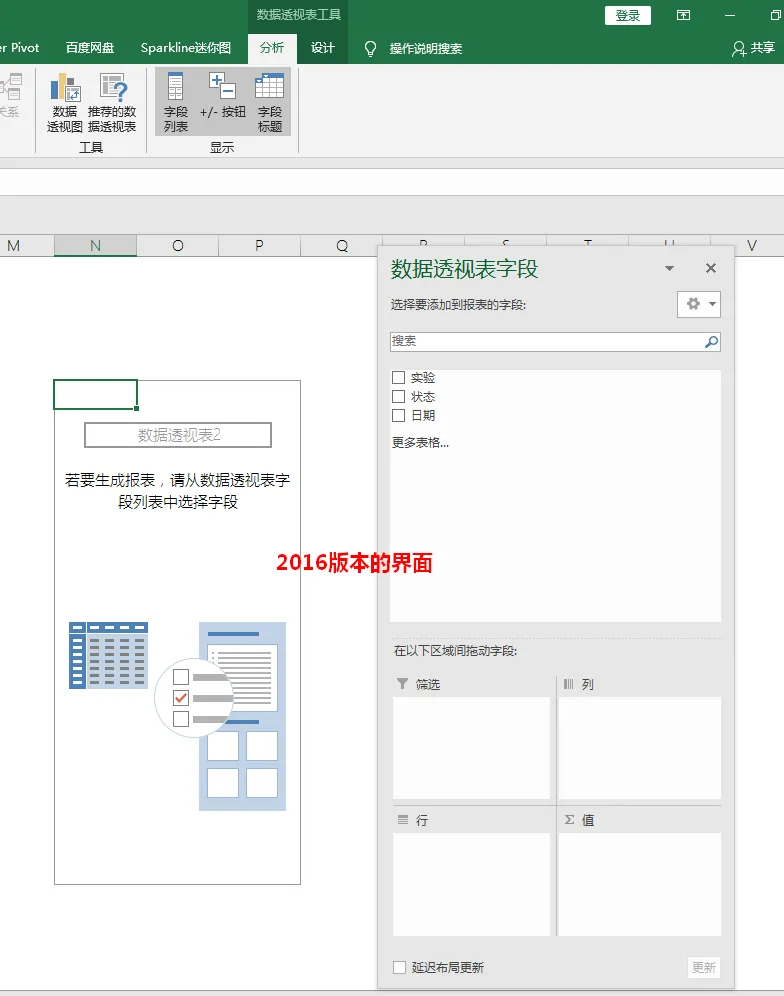
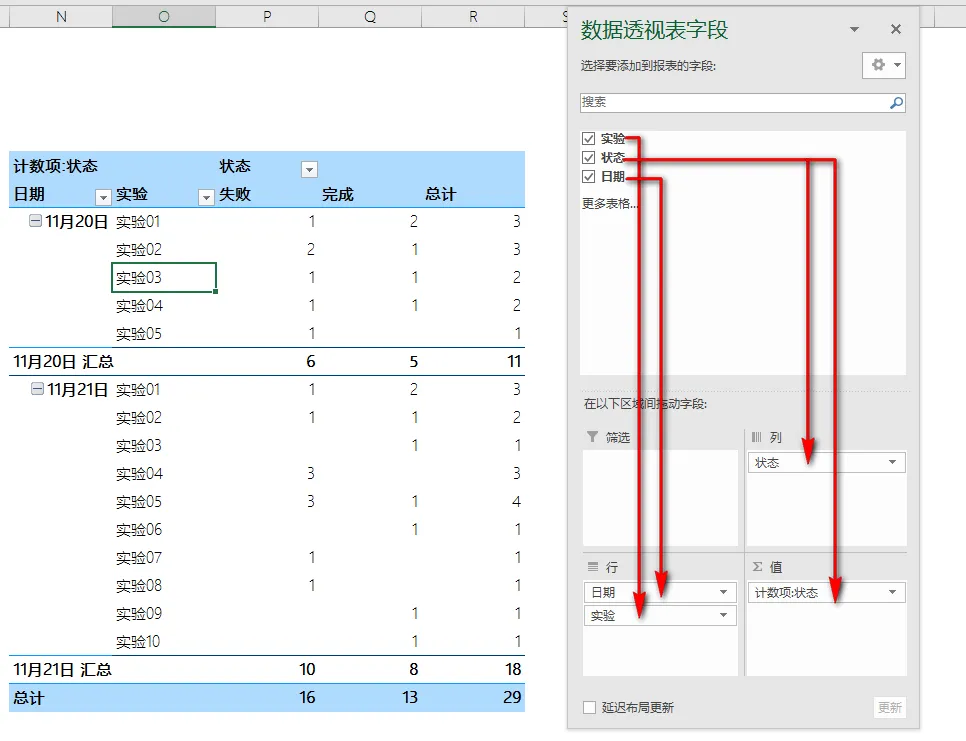
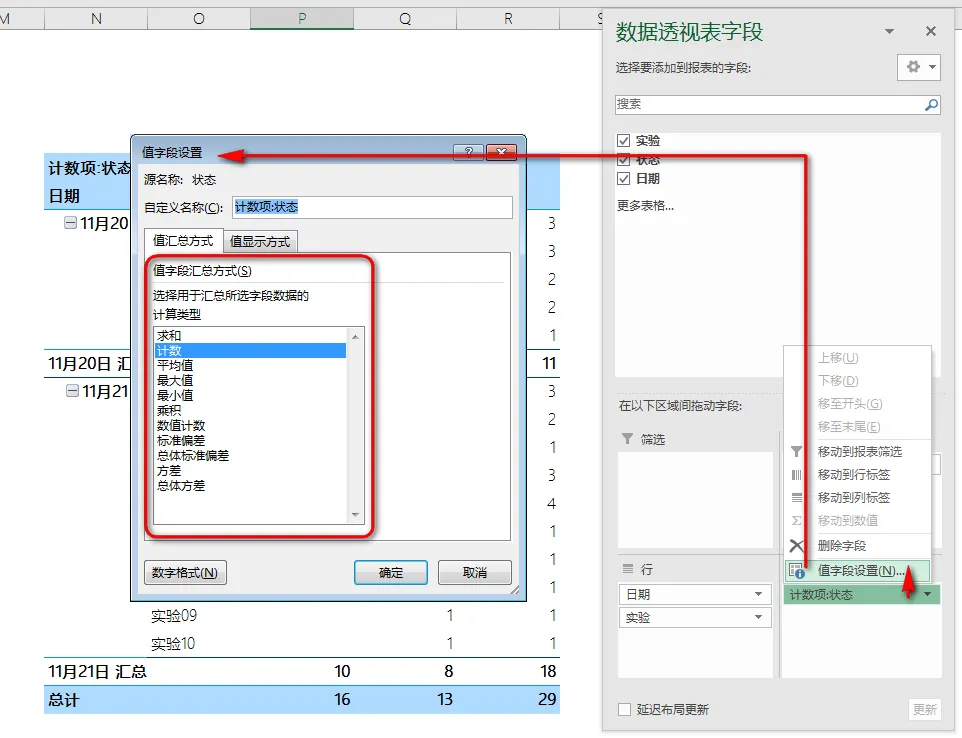
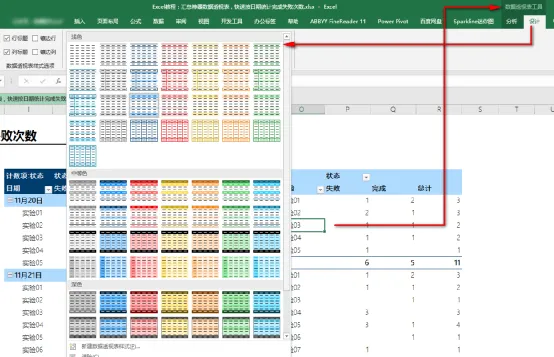
其实这个朋友的问题很好解决,使用Excel中的汇总神器,数据透视表,鼠标拖拽几下就可以搞定。微软Office任意版本的Excel,建议使用高版本的,低版本在功能和界面上略有不同,毕竟都快要2021年了,软件也更新换代了很多次了,也添加了不少的新功能,建议有条件的朋友都上2016版本的Excel。步骤01:朋友给的数据,就是一个类似流水账的记录,全选数据,点击工具栏插入→数据透视表,在弹出的创建数据透视表界面,可以选择存放数据透视表的位置,默认是新建一个工作表存放的,也可以选择存放在现有的工作表中,点击位置,选择一个单元格确定即可,这里要注意一点,存放的位置,找个空旷一点的地方。步骤02:点击确定后,一般会出现如下界面,这个是2016版本数据透视表的界面。再给大家一个老版本软件的界面,使用其实没什么区别,步骤03:点击确定后,在数据透视表 字段界面,将对应的字段,按下图所示,用鼠标,拖拽至对应的区域,状态字段拖拽两次,一次拖拽至列区域,一次拖拽到值区域,值区域就是用来计算的区域,这里因为状态是文本,所以这里默认为计数的汇总方式。步骤04:如果我们统计的是数值的话,是可以有多种的汇总方式可以选择的,在值区域,点击下相应的字段名称,再点击值字段设置,在弹出的界面中,我们可以选择不同的计算类型,可以快速的计数,求和,求平均值,最大值,最小值等等。步骤05:美化,点击数据透视表区域中的任意一个单元格,点击工具栏上的数据透视表工具→设计,选择一个喜欢的数据透视样式即可,如果不喜欢,也可以自己新建数据透视表样式。 点击阅读原文一键登录官网,海量视频vip任意学!(可试看)
 夜雨聆风
夜雨聆风