夜雨聆风
夜雨聆风
【VIP会员】
免费学习全站VIP类包括以后更新
 【解锁会员】
支持微信公众号+小程序+APP+PC网站多平台学习

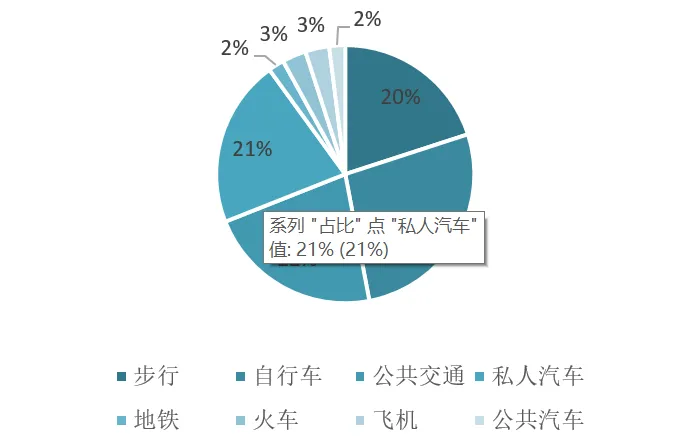
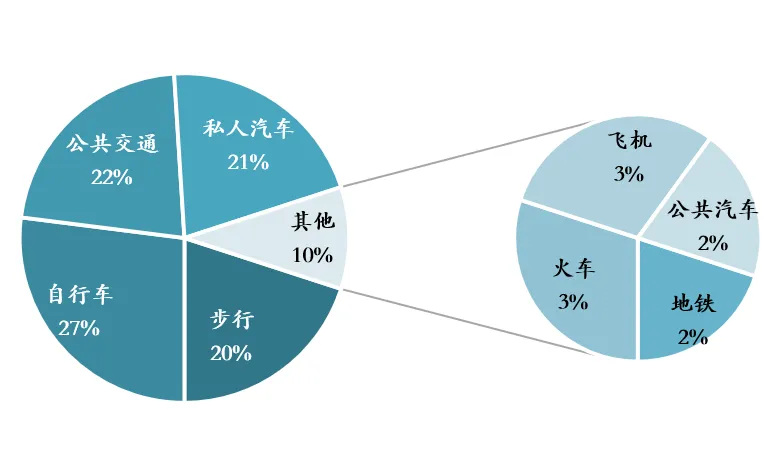
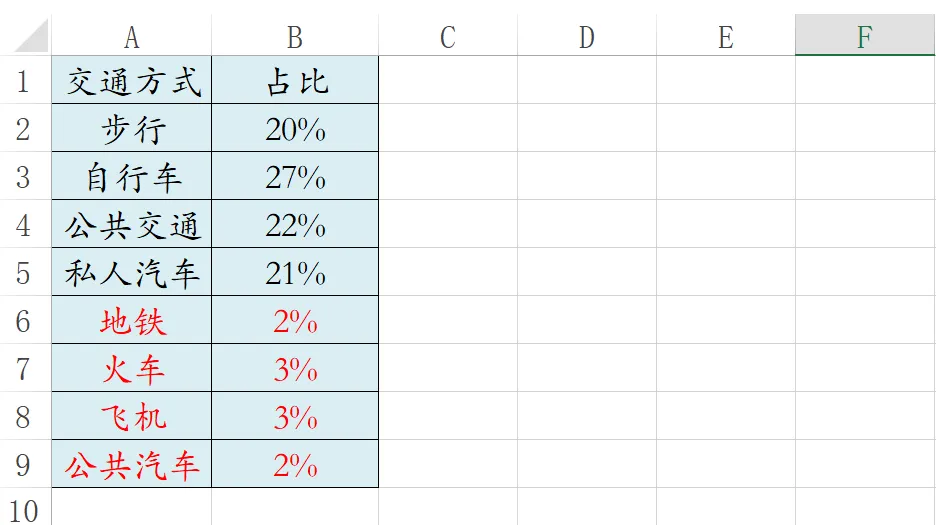
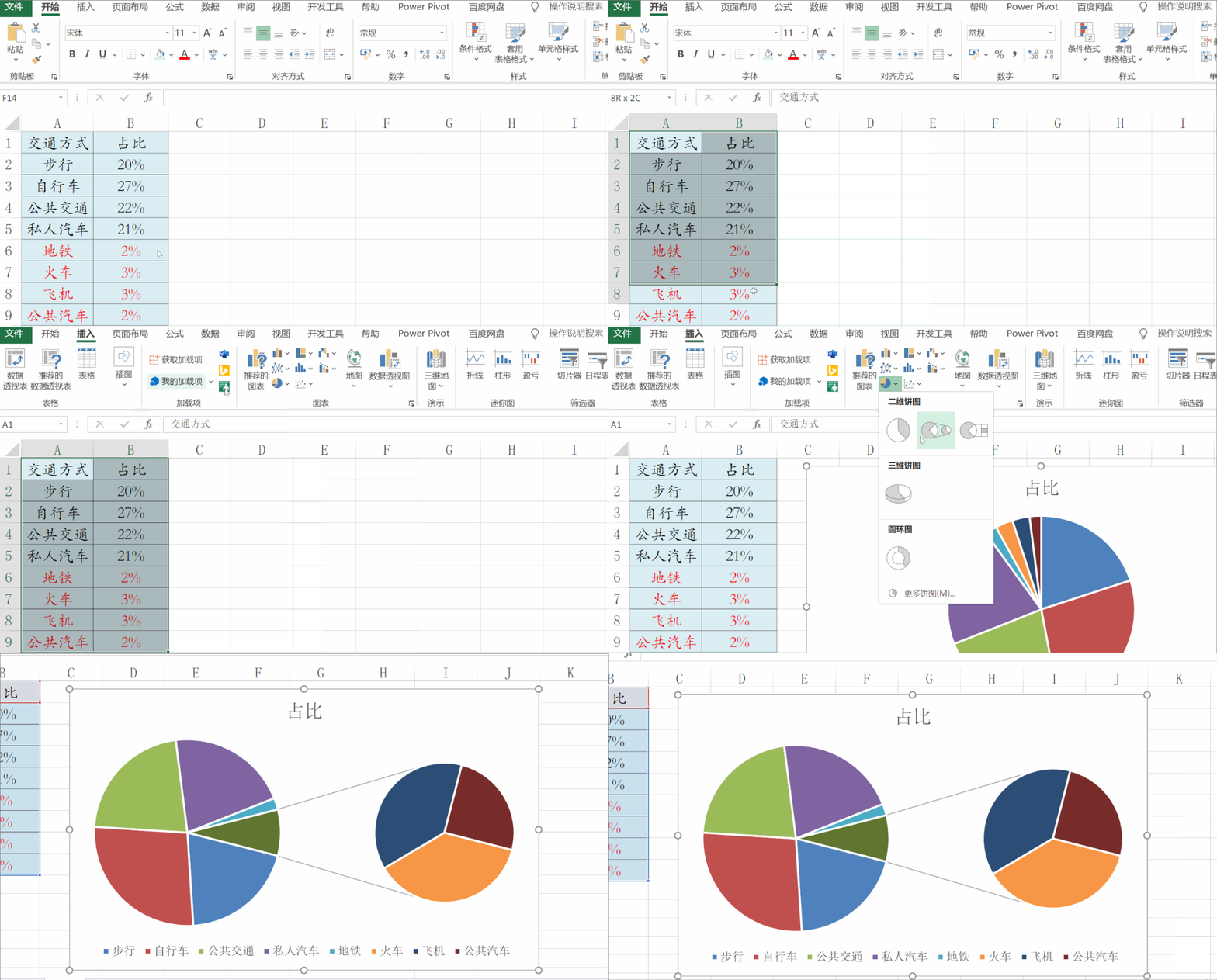
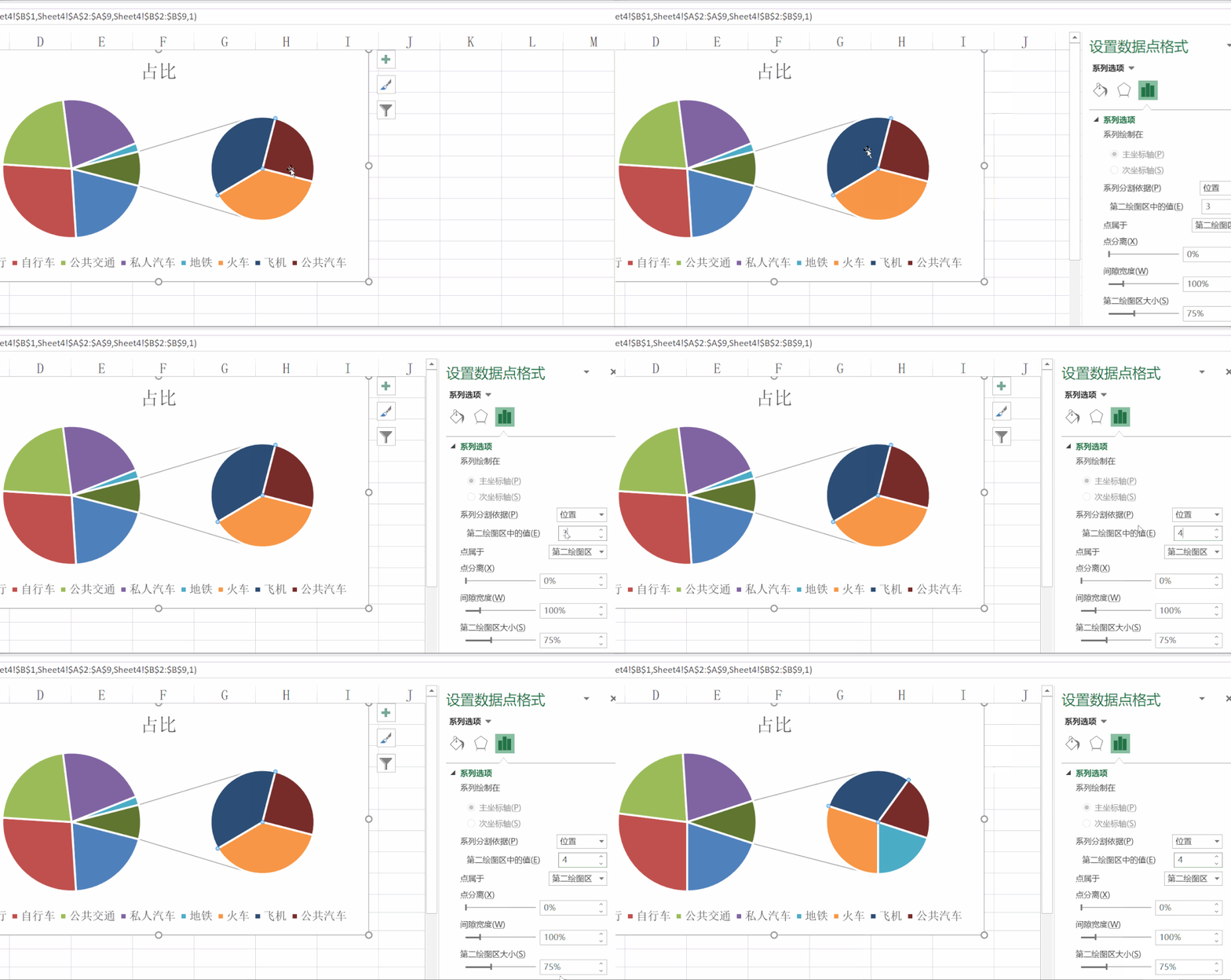
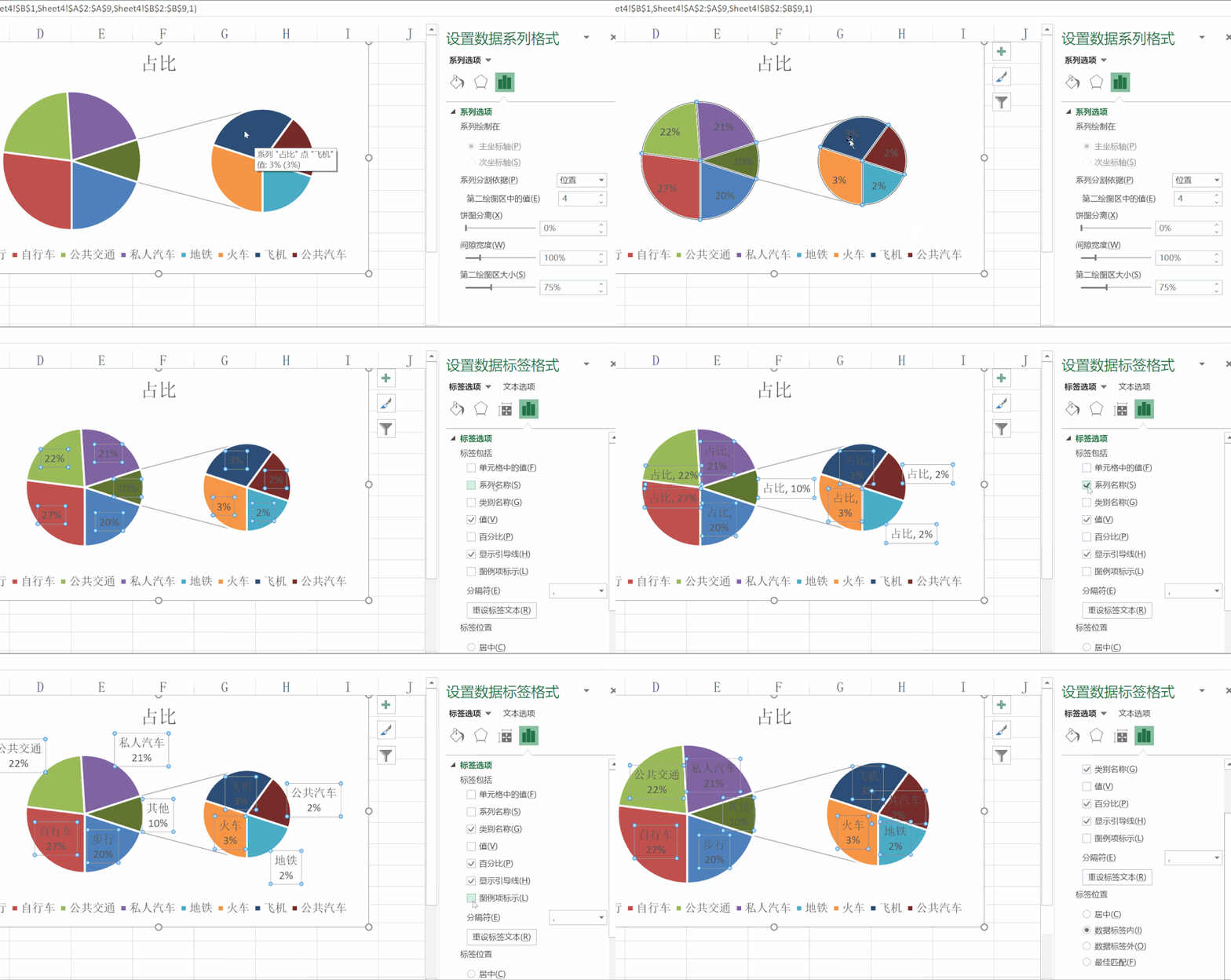
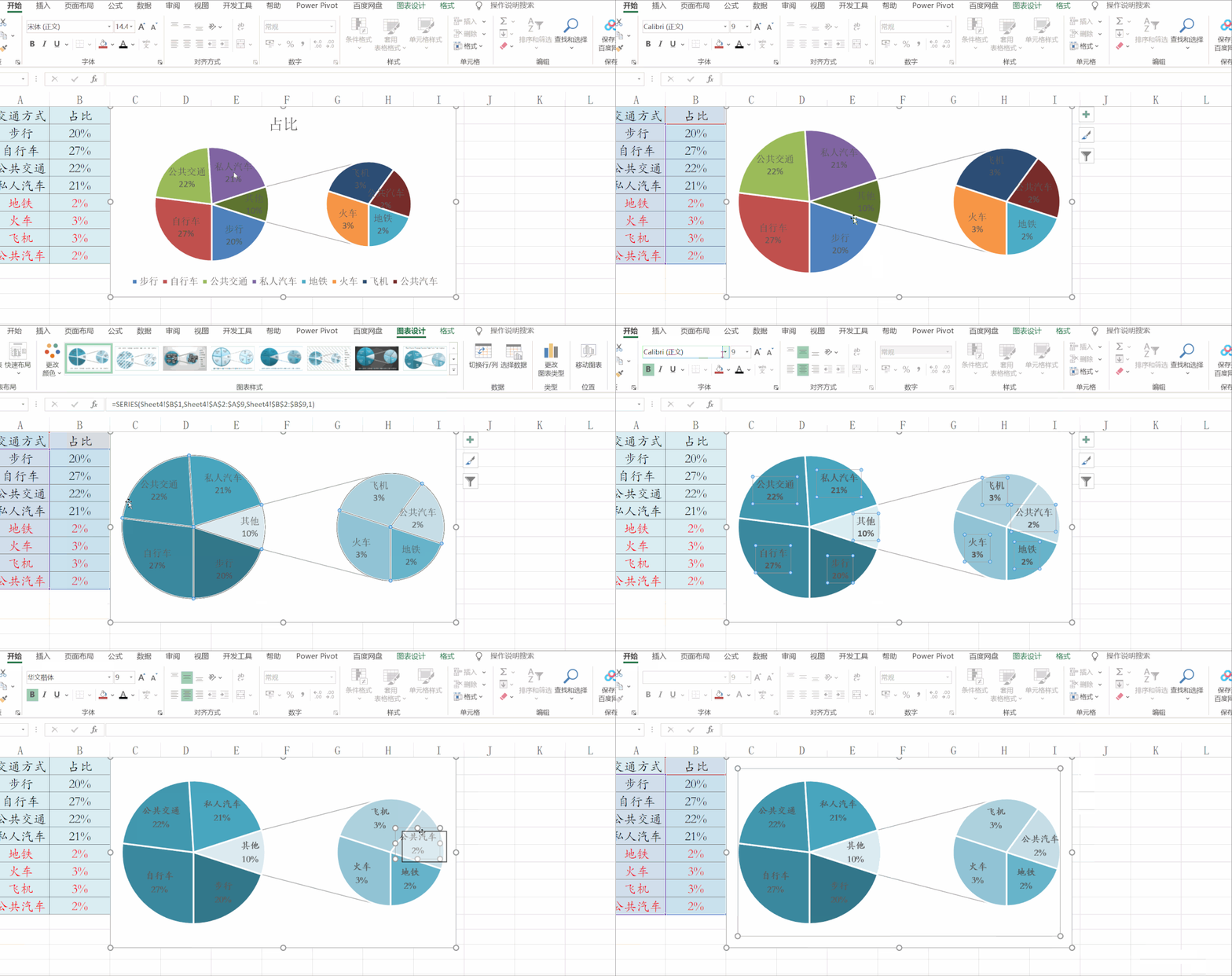
每天一个小技巧,工作没烦恼。大家好,大家在用Excel时必然少不了会接触饼图,来突出数据的占比关系。但是当数据多了时就会显得非常的拥挤(有些内容占比大,有些占比小,这时小的数据就没那么明显):
点击阅读原文一键登录官网,海量视频vip任意学!(可试看)
【VIP会员】
免费学习全站VIP类包括以后更新
【解锁会员】
支持微信公众号+小程序+APP+PC网站多平台学习
每天一个小技巧,工作没烦恼。大家好,大家在用Excel时必然少不了会接触饼图,来突出数据的占比关系。但是当数据多了时就会显得非常的拥挤(有些内容占比大,有些占比小,这时小的数据就没那么明显):