 夜雨聆风
夜雨聆风更为方便的是,设计好页面后,代码随之生成。开发可以直接进入开发模式,减少了设计与开发之间的信息损失。
总之,个人强烈推荐~
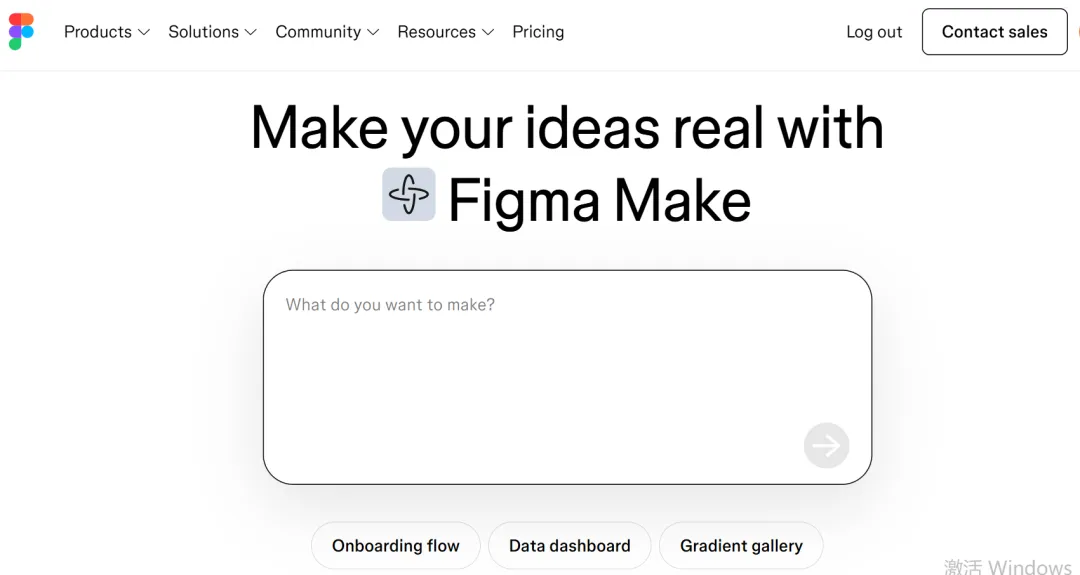
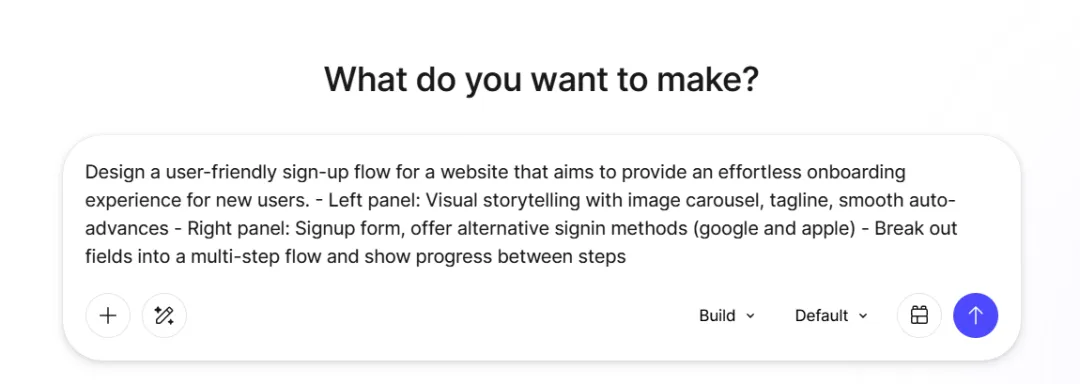
通过“+”,上传图片或文件,作为设计的辅助资料,比如产品功能思维导图、产品需求说明等;可以贴上之前做过的figma的设计,作为本次设计的设计系统或功能的参考。 通过Enhance prompt,优化提示词,使提示词更有条理,符合产品设计规范,如下图为提示词优化后: 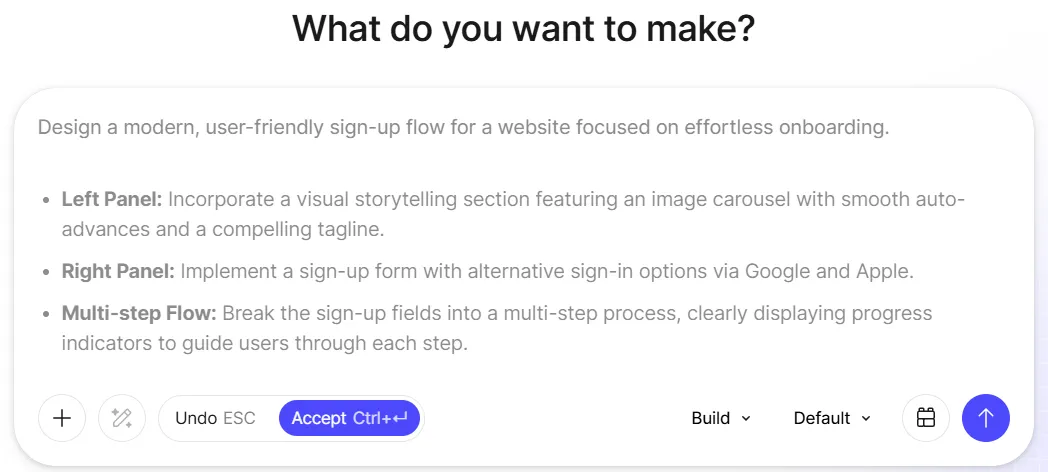
选择"Build"选项进行原型设计。 模型默认为"Default",也可以自己手动选择其他模型,一般使用Gemini系列模型。 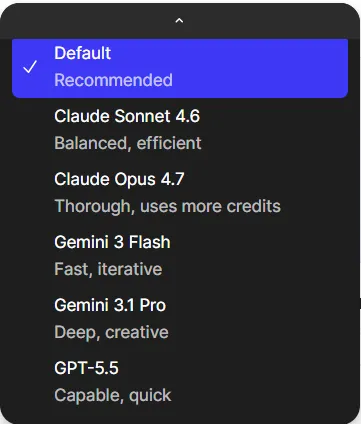
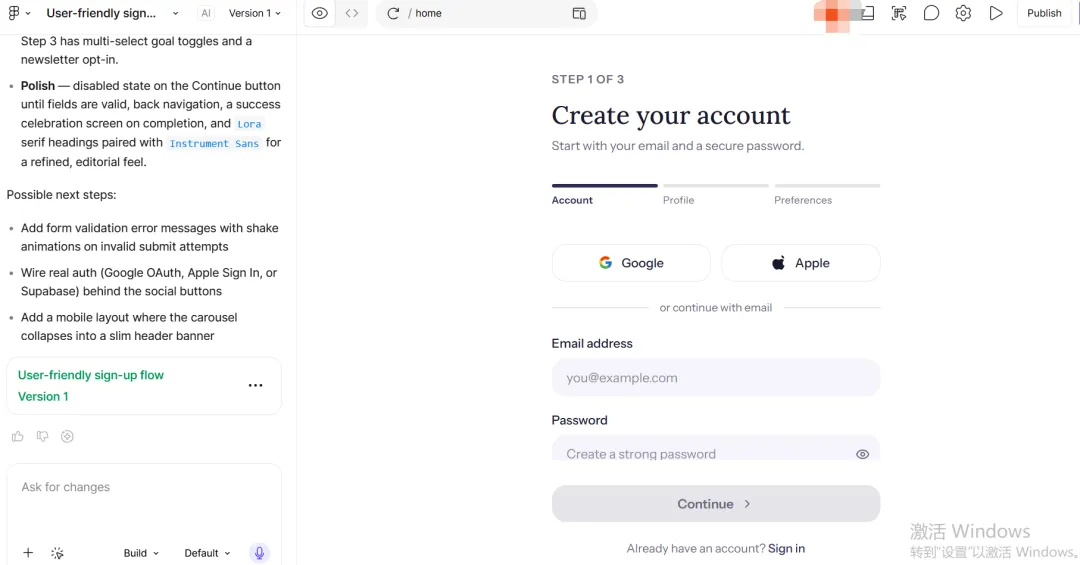
点击项目名称后面的下拉框选择“Rename”,可以对项目进行重命名,方便后续查找。 右侧为用刚刚的提示词生成的页面。 通过左侧的对话框提出修改要求,对生成的页面进行细节调整。选中Edit功能,点击右侧页面的组件,可以对组件进行修改。例如删除“STEP 1 OF 3”。
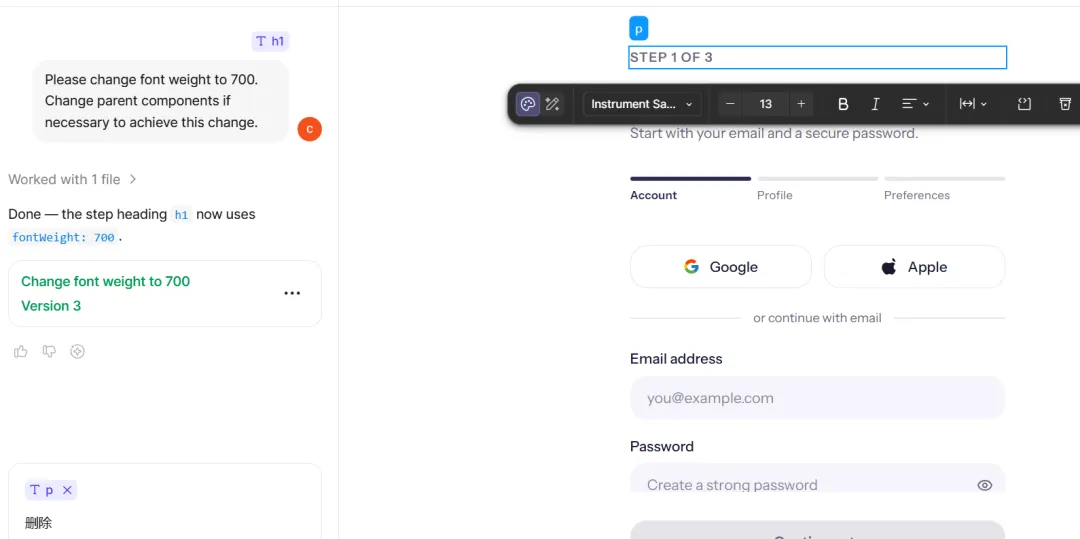
Edit,每次只可以修改一处;每修改一次便会生成一个新的版本,点击某个版本,右侧便显示该版本的样子。
对话框支持语音输入提示词。 页面最上方,支持查看页面或代码的切换,支持电脑端或手机端模式的切换。 可以通过右上角的“Share”功能,将项目分享给团队成员,通过对成员权限(View,Edit)控制,实现团队共建项目。 可以选择“Open full-screen view”来全屏展示设计的页面,视觉和操作上更接近真实产品。 点击“Publish”,将产品发布出去,可以在Figma Make的社区中看到该产品。