夜雨聆风
夜雨聆风许多朋友尝试了各种系统优化方法,但电脑卡顿问题依旧 😫。实际上,老旧设备运行缓慢的核心症结往往在于软件——后台驻留的臃肿程序、无用的常驻服务、过度的功能组件,这些才是拖慢系统的“隐形负担” 🐢。

今天,我们聚焦最关键、最有效的解决方案:软件全面清理 🧹。这套方案全程图形化操作,无需任何代码命令,Win10/Win11通用,跟着点击就能完成。
一、软件清理的逻辑:为什么这招最有效?🤔
老旧电脑的硬件性能有限,而现代软件却在不断“膨胀” 📈。这种矛盾导致:
- 内存被大量占用:许多软件安装后默认开机自启、后台常驻 💾
- CPU被频繁打扰:后台服务的定时检查、自动更新、云同步等操作 🔄
- 磁盘I/O被抢占:软件日志写入、缓存更新、广告加载等持续磁盘活动 📊
软件清理就是精准切除这些“赘肉” ✂️,让有限的硬件资源集中到您真正需要的任务上。通常,仅完成这一步就能让老旧电脑获得最明显的速度提升 🚀。
二、6类必清软件清单(按优先级排序)📋
第1类:第三方安全软件 —— 最优先卸载 🚫
问题分析:
- 常驻内存200-500MB 📈
- 频繁后台扫描占用CPU 🔄
- 弹窗广告不断 🪟
- 常捆绑安装其他“全家桶” 📦
解决方案:
系统自带的Windows Defender(Windows安全中心) 完全足够日常防护,且与系统深度集成,资源占用极小 👍。
操作步骤:
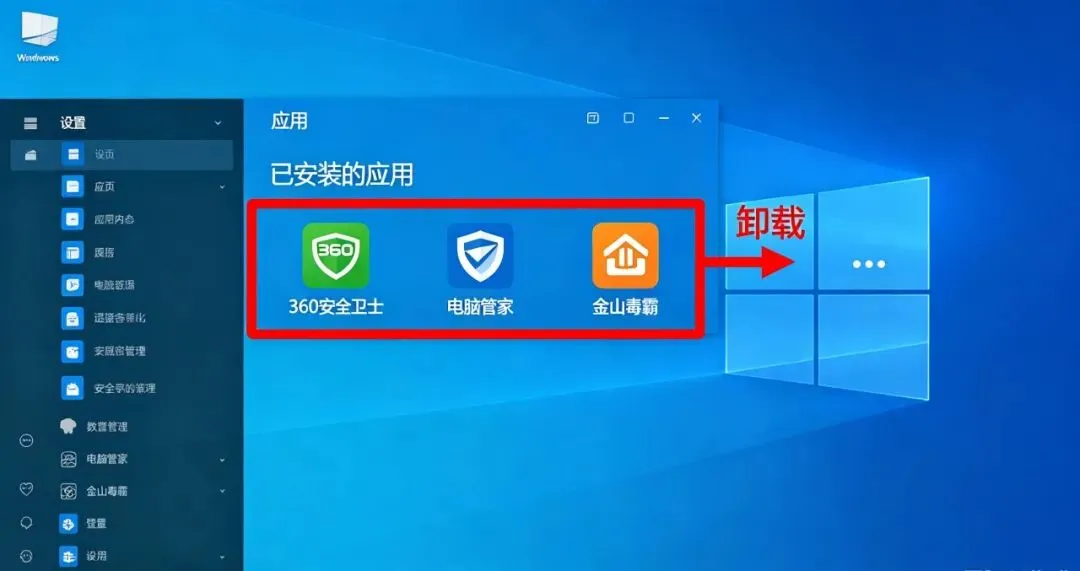
- 打开设置(Win+I)
- 选择应用 → 已安装的应用
- 在列表中找到“360安全卫士”、“腾讯电脑管家”、“金山毒霸”等
- 点击软件右侧的···(三个点)→ 选择卸载
- 按照提示完成卸载,重启电脑 🔄
效果:立即释放200-500MB内存,减少CPU突发占用 ⬇️。
第2类:浏览器 —— 高内存占用源头 🌊
问题分析:
- Chrome/Edge单个标签页可能占用300MB+内存 💧
- 扩展插件越多,占用越严重 📈
- 后台进程常驻不退 ⏳
优化方案(三管齐下):
A. 基础设置优化 ⚙️
- 打开浏览器,点击右上角··· → 设置
- 找到系统和性能(或类似选项)
- 关闭以下选项:
- ✅ 启动时预加载页面
- ✅ 关闭后继续运行后台应用
- ✅ 使用硬件加速(老旧显卡可关闭)
B. 扩展插件精简 🔧
- 在浏览器地址栏输入:chrome://extensions/(Chrome)或edge://extensions/(Edge)
- 保留真正必要的扩展(如广告拦截、密码管理器)🔐
- 停用或移除:购物比价、视频下载、样式美化等不常用扩展
- 原则:扩展数量控制在5个以内 🎯
C. 使用习惯调整 📝
- 养成关闭不用的标签页习惯
- 重要页面可添加到书签而非一直打开 🔖
- 定期清理浏览器缓存(后面会讲)
效果:浏览器内存占用可减少30%-50%,切换网页更流畅 💨。
第3类:办公软件 —— 替换为轻量版 📄
问题分析:
- 完整版Office安装后占用3-5GB磁盘空间 💽
- 包含大量用不到的功能(如Outlook、Access、Publisher)
- 启动缓慢,后台服务多 ⏱️
完美替代方案:WPS Office 轻量版 🎯
安装注意事项(关键步骤):
- 从WPS官网下载安装包
- 运行安装程序,选择自定义安装
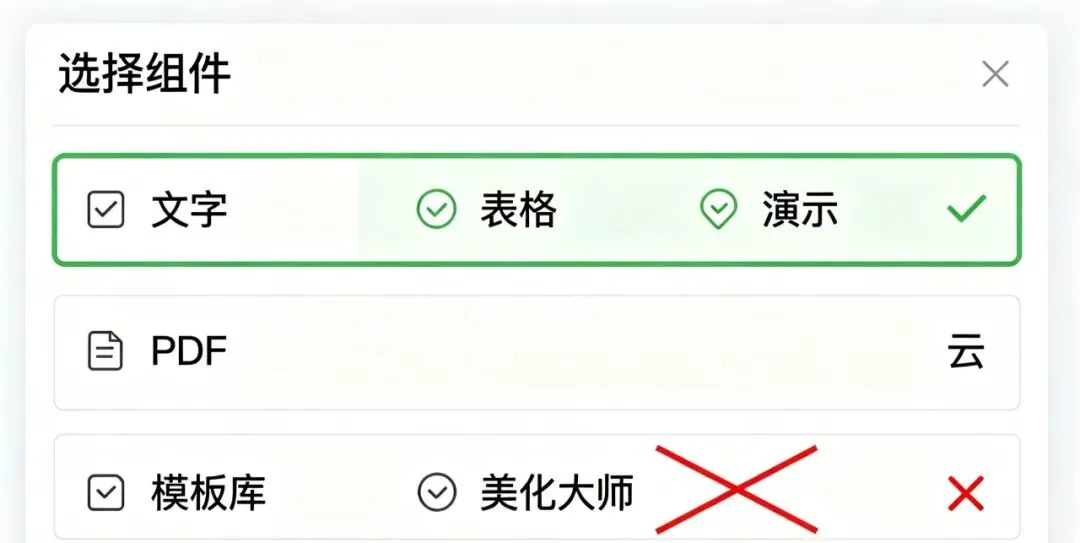
- 在组件选择界面:
- 勾选:✅ WPS文字 ✅ WPS表格 ✅ WPS演示
- 取消:❌ PDF组件 ❌ 云服务 ❌ 模板库 ❌ 美化大师等所有附加组件
- 安装完成后,在设置中关闭:
- 广告推送
- 首页新闻推荐
- 自动更新(可改为手动检查)
兼容性说明:WPS可完美打开、编辑、保存.docx、.xlsx、.pptx格式文件,与Office完全兼容 ✅。
效果:办公软件启动速度提升2-3倍,内存占用减少60% ⚡。
第4类:影音播放软件 —— 回归本地播放 🎬
问题分析:
- 腾讯视频、爱奇艺、优酷等客户端常驻后台
- 自动推送广告、强制升级 📢
- 捆绑安装其他软件 📦
轻量级替代推荐:
- 视频播放:VLC Media Player(完全免费、无广告、支持格式全)🎥
- 音乐播放:foobar2000(极简、资源占用极低)或系统自带Groove音乐 🎵
操作步骤:
- 卸载现有的在线视频平台软件
- 访问VLC官网(videolan.org)下载安装
- 安装时注意取消可选组件(如浏览器插件)
- 关联常用视频格式到VLC
效果:彻底告别影音软件后台占用,播放本地视频资源占用降低80% ⬇️。
第5类:输入法 —— 关闭所有“增值服务” ⌨️
问题分析:
- 皮肤、主题占用额外资源 🎨
- 云词库同步、输入统计常驻后台 ☁️
- 弹窗广告、新闻推送 📰
最佳方案:使用系统自带微软拼音输入法 🏆
启用方法:
- 打开设置 → 时间和语言 → 语言和区域
- 确保中文语言包已安装
- 点击中文(简体,中国)的··· → 语言选项
- 在键盘列表中添加微软拼音
- 按Win+空格切换输入法
如果坚持用第三方输入法,必须进行以下设置:
- 打开输入法设置
- 找到这些选项并全部关闭:
- 皮肤/主题/动画效果
- 云词库/同步功能
- 广告推送/资讯推荐
- 自动更新
- 输入统计/用户体验改进计划
效果:输入法内存占用从100MB+降至20MB以内,打字无卡顿 💨。
第6类:驱动管理工具 —— 完全没必要 🛠️
问题分析:
- 驱动精灵、驱动人生等工具自身就是“流氓软件” 🚫
- 常捆绑安装其他程序 📦
- 驱动更新并非越新越好
正确做法:
- 卸载所有驱动管理工具
- 驱动更新应该:
- 前往电脑品牌官网(如联想、戴尔、惠普🌐
- 或主板品牌官网(如华硕、技嘉、微星)🌐
- 下载对应型号的驱动
- 重要原则:驱动只要工作正常就不要更新,特别是显卡驱动
特殊提示:NVIDIA或AMD显卡驱动可从官网直接下载,无需通过第三方工具。
三、清理后的验证与维护 ✅
验证清理效果 🔍
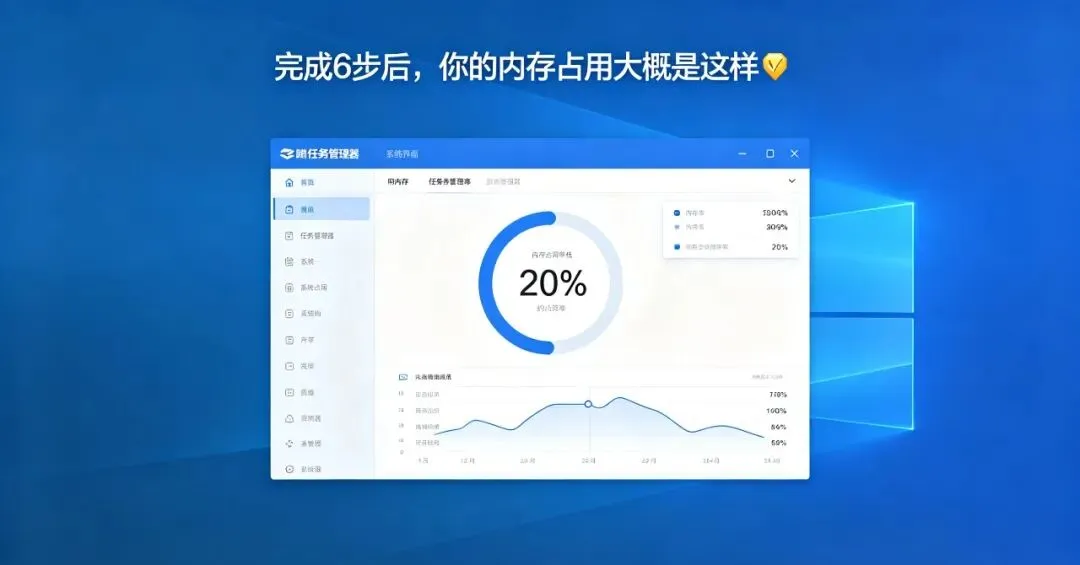
- 重启电脑后,打开任务管理器(Ctrl+Shift+Esc)
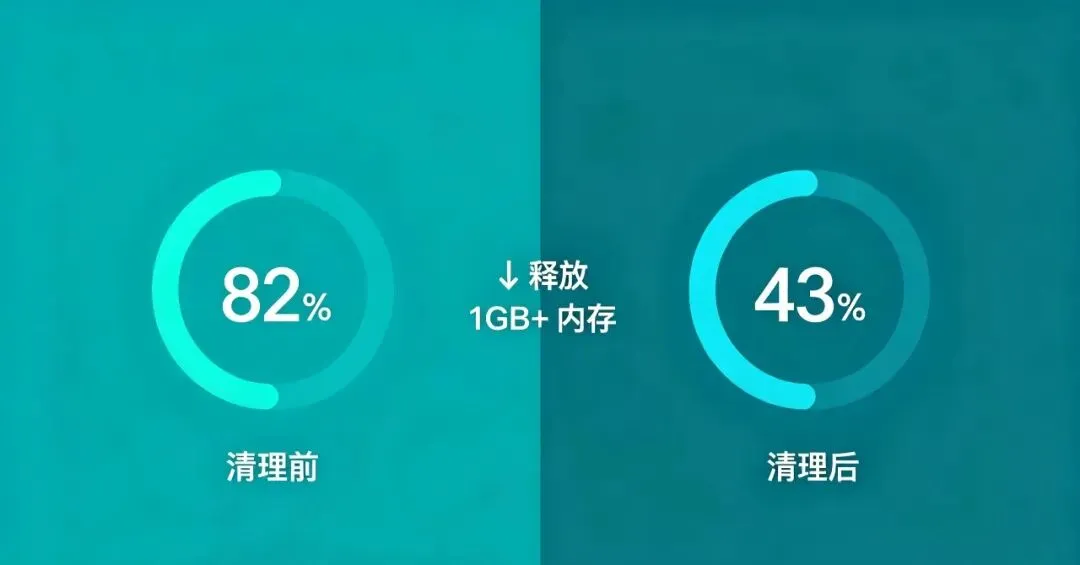
- 观察“内存”占用:应有明显下降(通常500MB-1.5GB)📉
- 查看“启动”应用数量:应只有输入法、声卡驱动等必要项目
- 体验开机速度:应有明显提升 ⚡
防止“复发”的设置 🛡️
- 安装软件时养成好习惯:
- 下载软件从官网,避免下载站
- 安装时选择“自定义安装”
- 仔细阅读每一步,取消勾选所有附加组件
- 不勾选“开机自启”
- 定期检查:
- 每月检查一次设置 → 应用 → 已安装的应用
- 卸载超过3个月未使用的软件
- 检查浏览器的扩展,清理不用的
四、常见问题解答 ❓
Q:卸载安全软件后,电脑会不安全吗? 🔒
A:不会。Windows Defender是微软内置的安全方案,与系统深度集成,防护能力足够日常使用,且资源占用极小。
Q:WPS能完全替代Office吗?文件格式兼容吗? 🤝
A:完全可以。WPS支持所有Office文件格式,且界面相似。对于99%的日常办公需求,WPS都完全胜任,甚至某些功能更符合国人习惯。
Q:清理后某些软件无法正常使用怎么办? 🆘
A:如果清理后确实需要某个功能,可以重新安装,但安装时注意:
- 去官网下载
- 自定义安装,只选需要的
- 安装后第一时间在设置中关闭所有广告、推送、自动更新
Q:多久需要这样清理一次? 📅
A:建议每3-6个月检查一次,特别是当感觉电脑变慢时。软件“膨胀”是一个持续的过程。
总结:软件清理的核心原则 🎯
- 少即是多:安装的软件越少,系统越干净
- 专一专用:一个功能只用一个软件,不装“全家桶”
- 官方优先:尽量从官网下载,避免修改版、破解版
- 权限最小:安装时不给不必要的权限,关闭所有广告推送
- 定期检查:养成定期检查已安装软件的习惯
这套软件清理方案,是老旧电脑提速的最有效、最安全、最经济的方法 💪。不用学习复杂命令,不用冒险修改系统,只需按照本文指引,花30分钟清理,您的电脑就能获得新生般的流畅体验 ✨。
立即行动:从卸载第一个第三方安全软件开始,一步步体验电脑速度的变化 🚀。清理完成后,您会惊喜地发现,老旧电脑依然能流畅应对日常使用。
下期预告:软件清理完成后,我们还将分享《系统设置优化篇》,从电源管理、视觉效果、服务优化等方面,进一步挖掘老旧电脑的潜力。关注我们,持续获取实用电脑优化技巧 📚。
💡 小提示:如果觉得本文有帮助,欢迎点赞收藏关注,分享给更多需要的朋友!