 夜雨聆风
开通流量主第一天,值得庆祝🎉🎉🎉,虽然💰很少,但是个好的开始,努力没白费,那就是值得的。
作为一个平面设计师,没有人让你改这改那,不是同行无法感同身受这一刻的畅快,设计苦甲方久矣,气出的一身结节也无法抹平,倒不如无拘无束表达自我,乐得潇洒自在。
今天拿出压箱底的好软件,就是为了这一刻。
nPlayer是我一直使用的播放器,老到安卓4.4,最新的安卓16都可以安装,只要是安卓设备能装上,我心里都会说上一句“稳了”。
为什么不说安卓手机要说安卓设备,因为老的电视盒子、老的安卓平板都能安装,并且能发挥设备最大的解码能力(这里不计那些4k8k的高清视频,当然设备好能播放,设备老就1080p看看得了),比如之前说的FE文件管理器,同一设备上FE播放不了,就可以尝试下nPlayer,大多可以播放。
[安卓]FE文件管理器可连接所有NAS,查看NAS内文件方便快捷,我一直用它
nPlayer更新的版本很多,老设备装不上的就找原来的旧版本,功能几乎都是一样的。
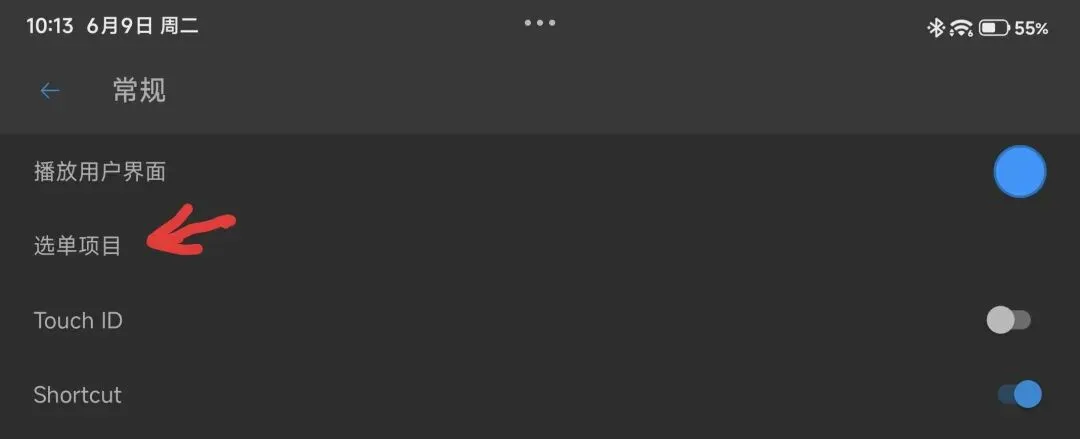
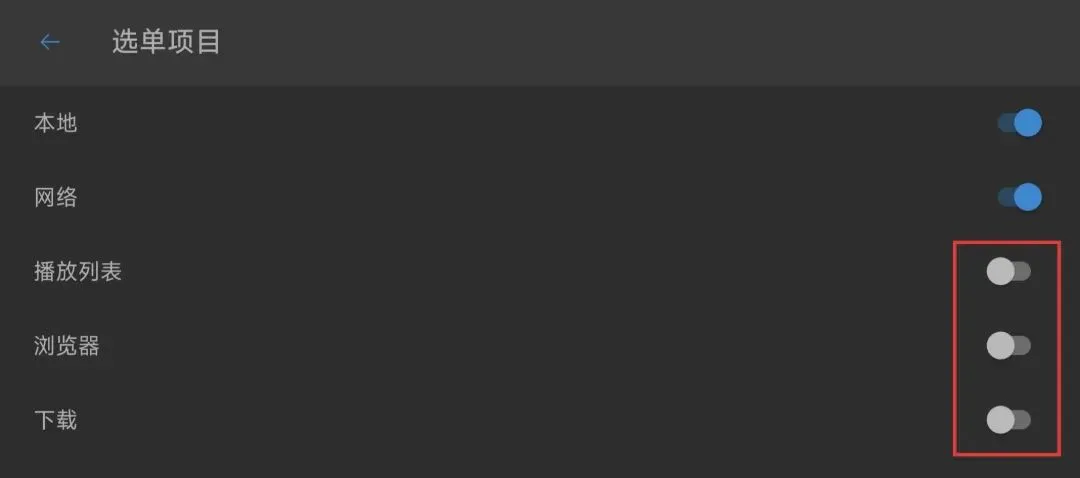
打开初始界面,底部红框内的三个选项我是不用的,可以根据我的步骤打开或关闭。
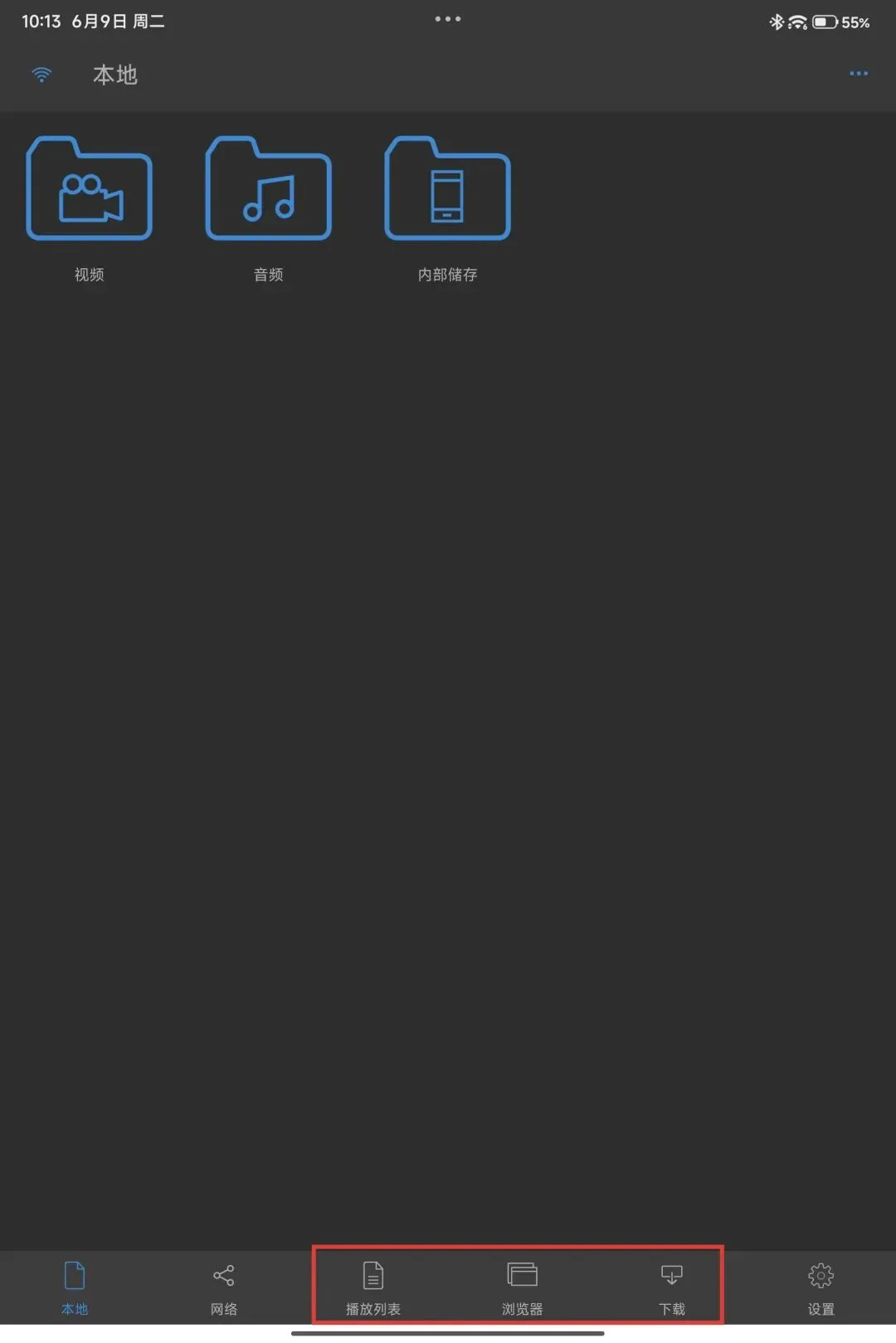
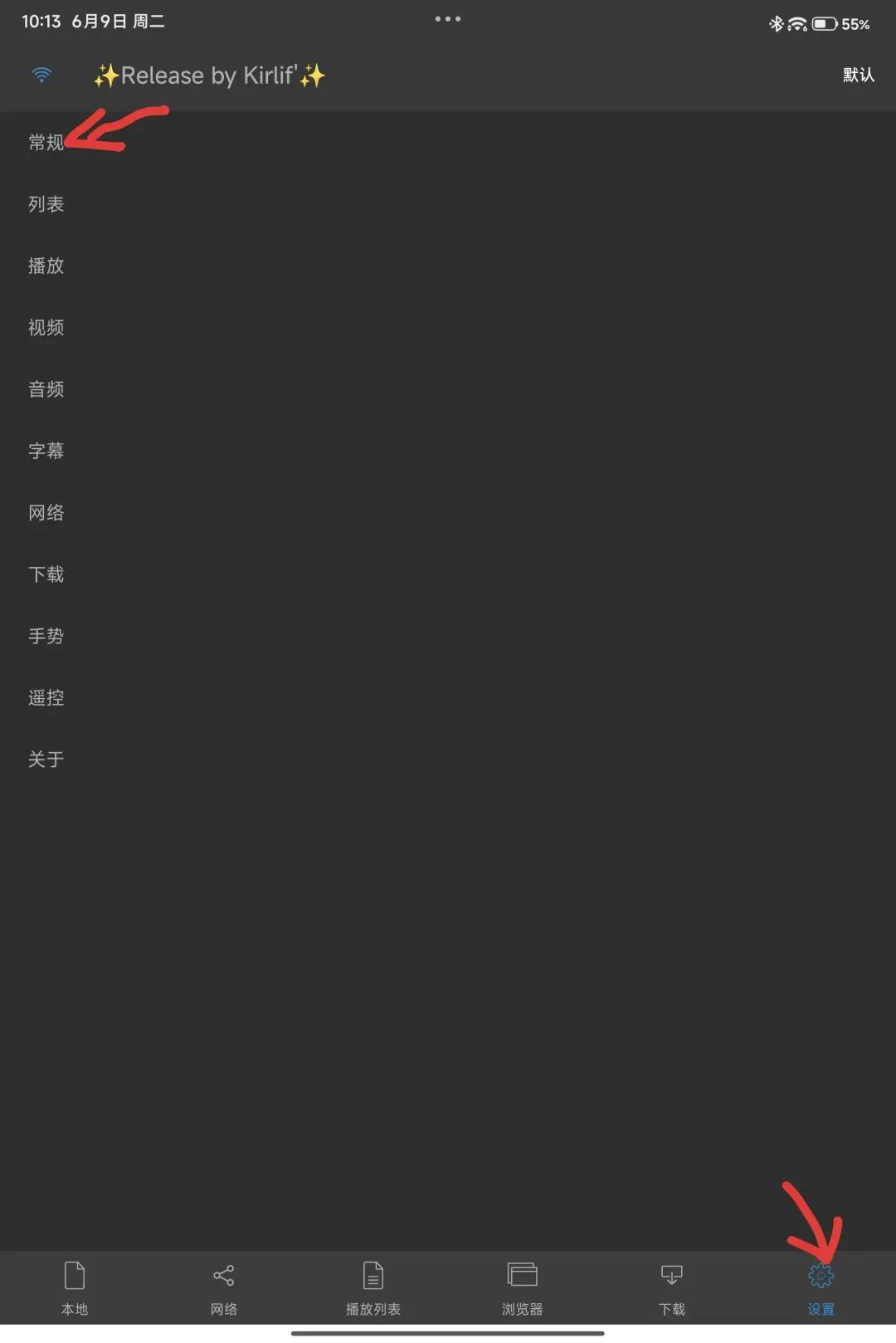
点击设置,进入常规
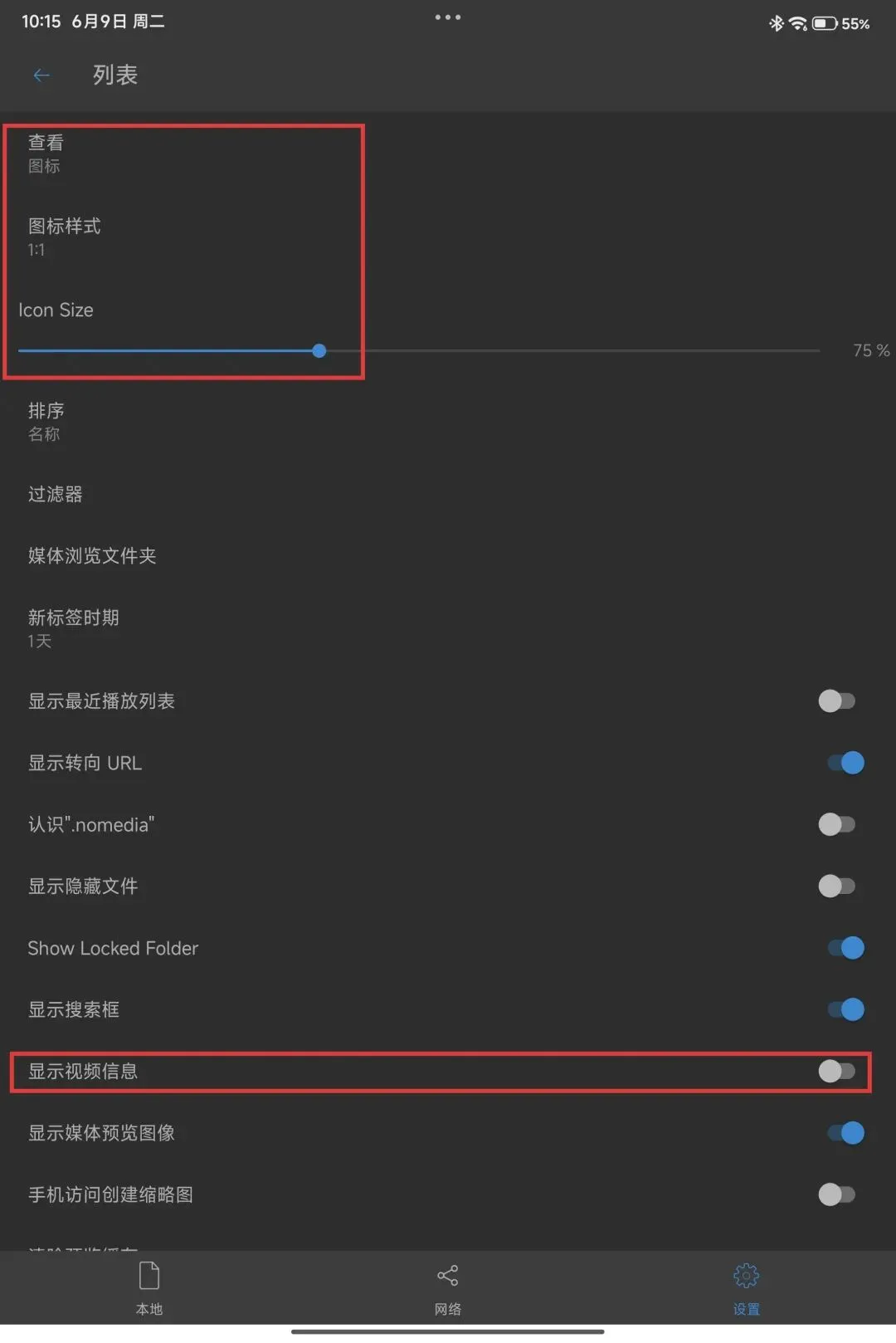
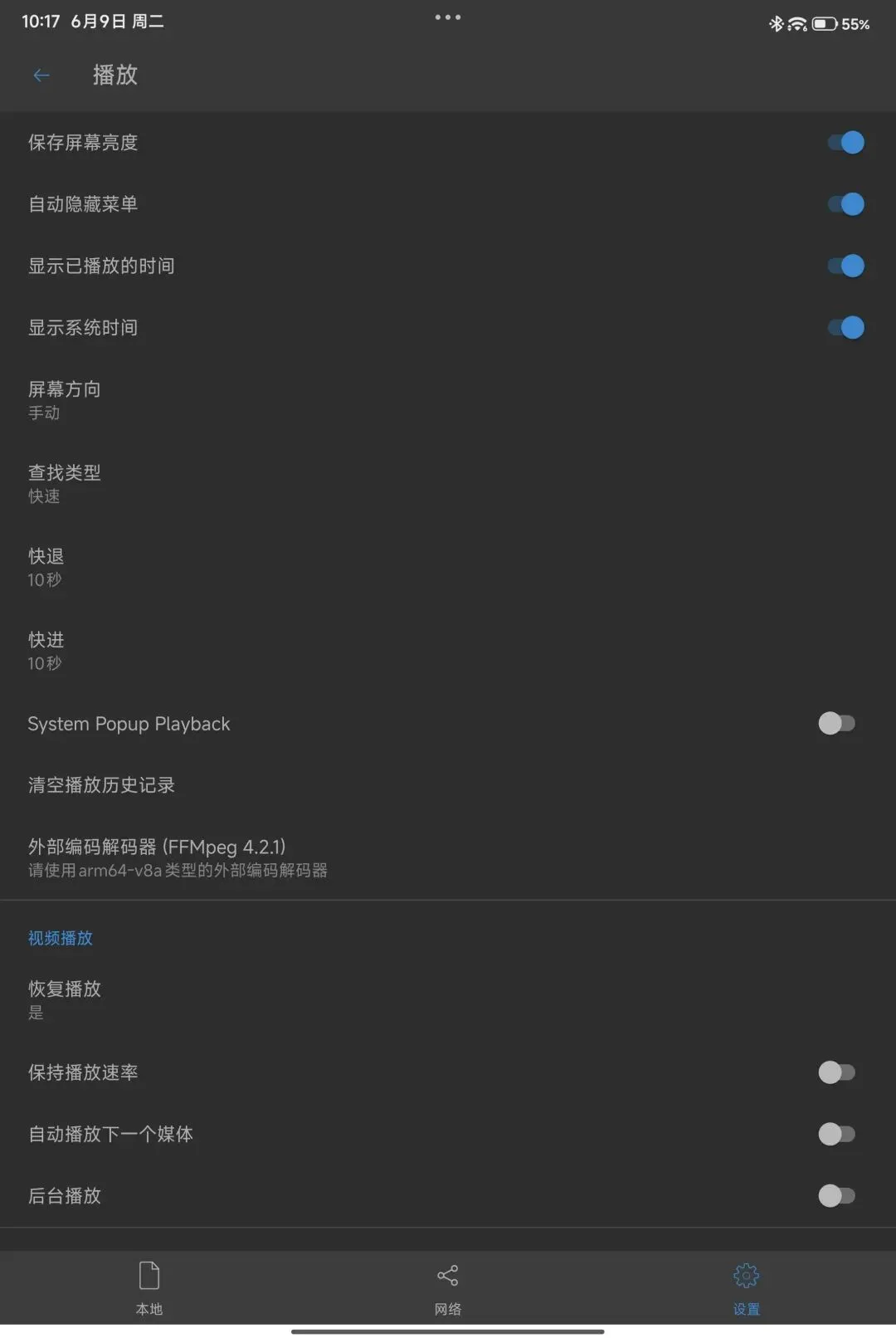
退回设置主页,进入列表,上面三个根据自己喜好调节,这是显示缩略图大小的,可以自行尝试。下面的显示视频信息关掉,不关要点两下才能看视频。
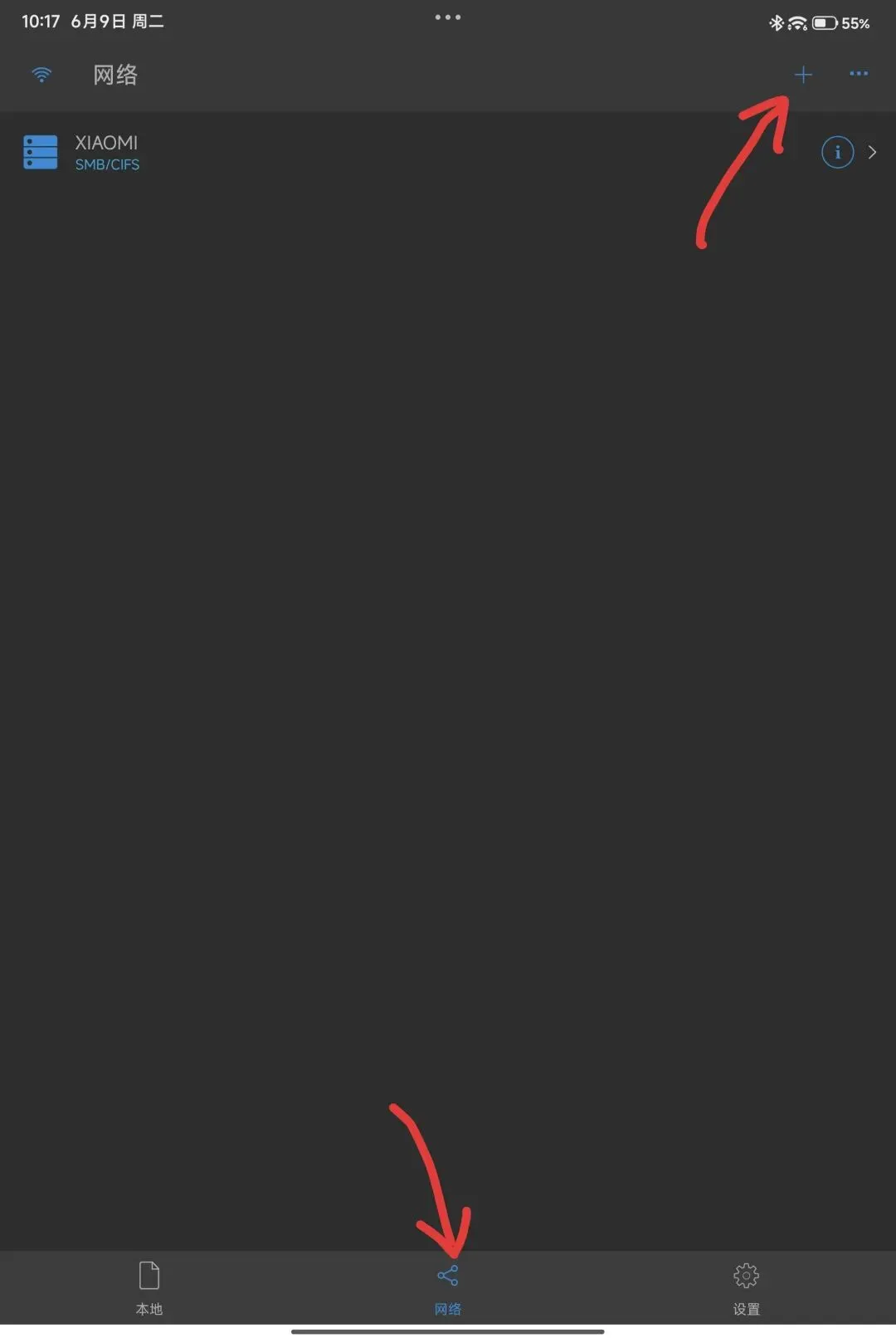
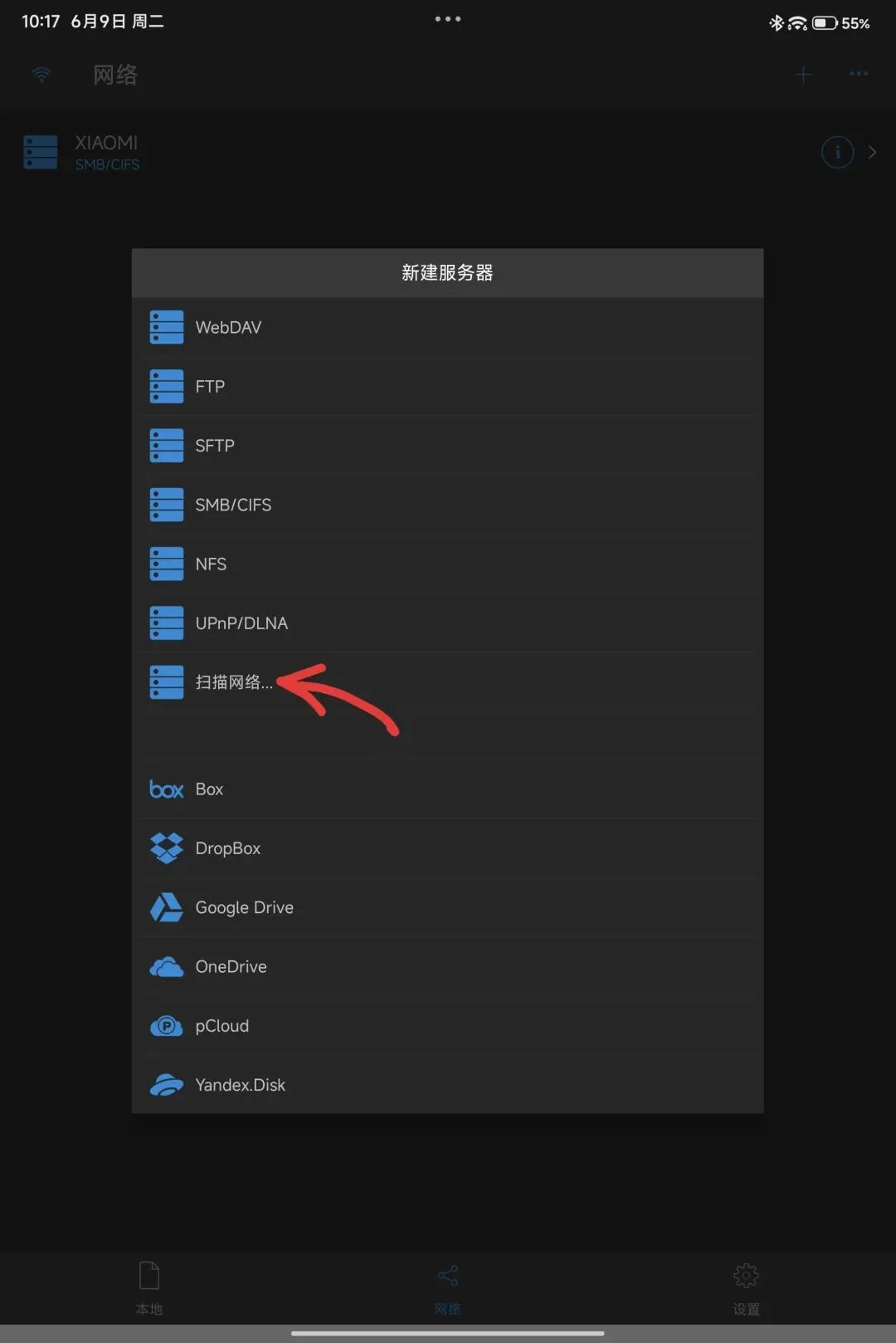
会自动扫描家中的NAS设备,点击扫描出的设备
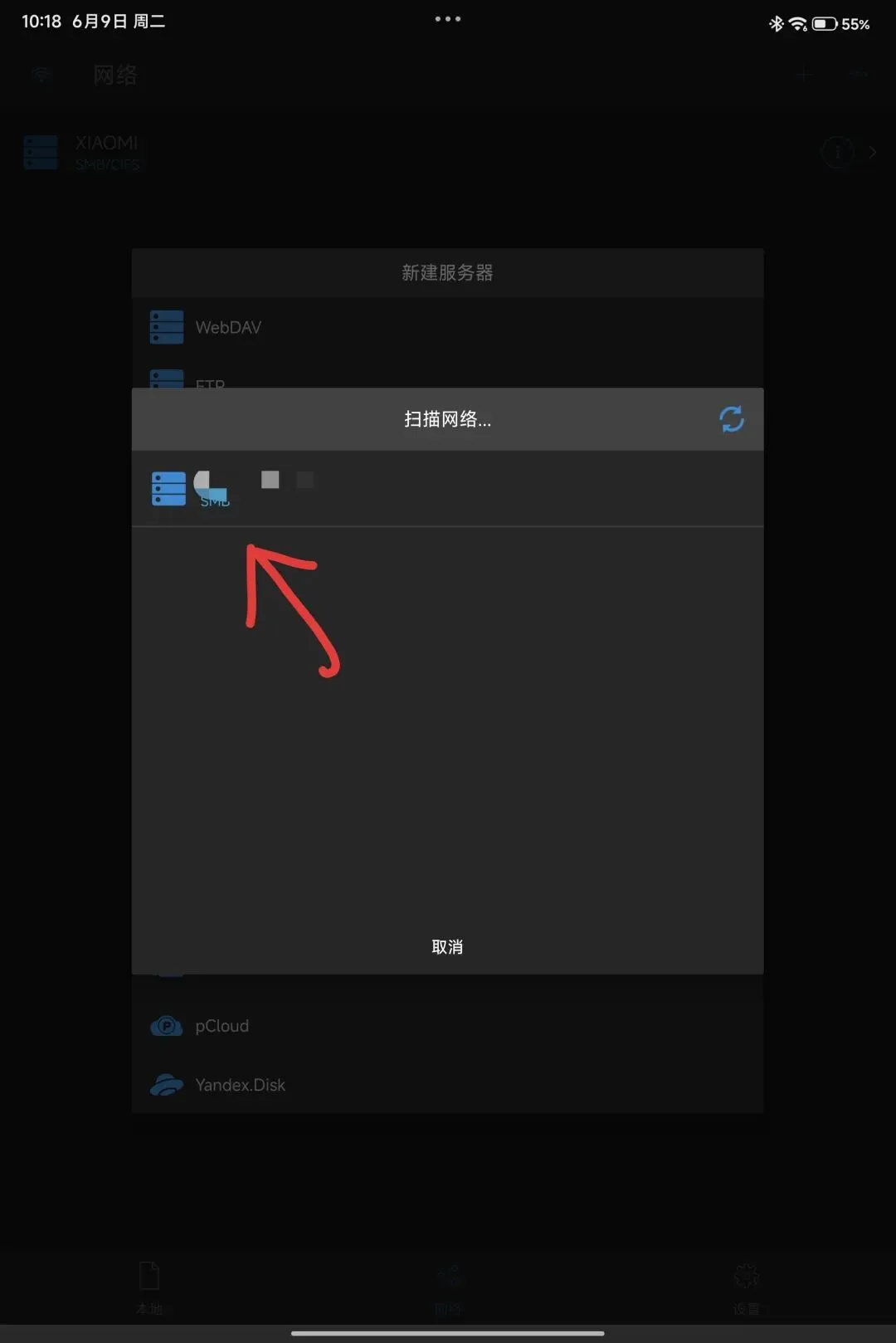
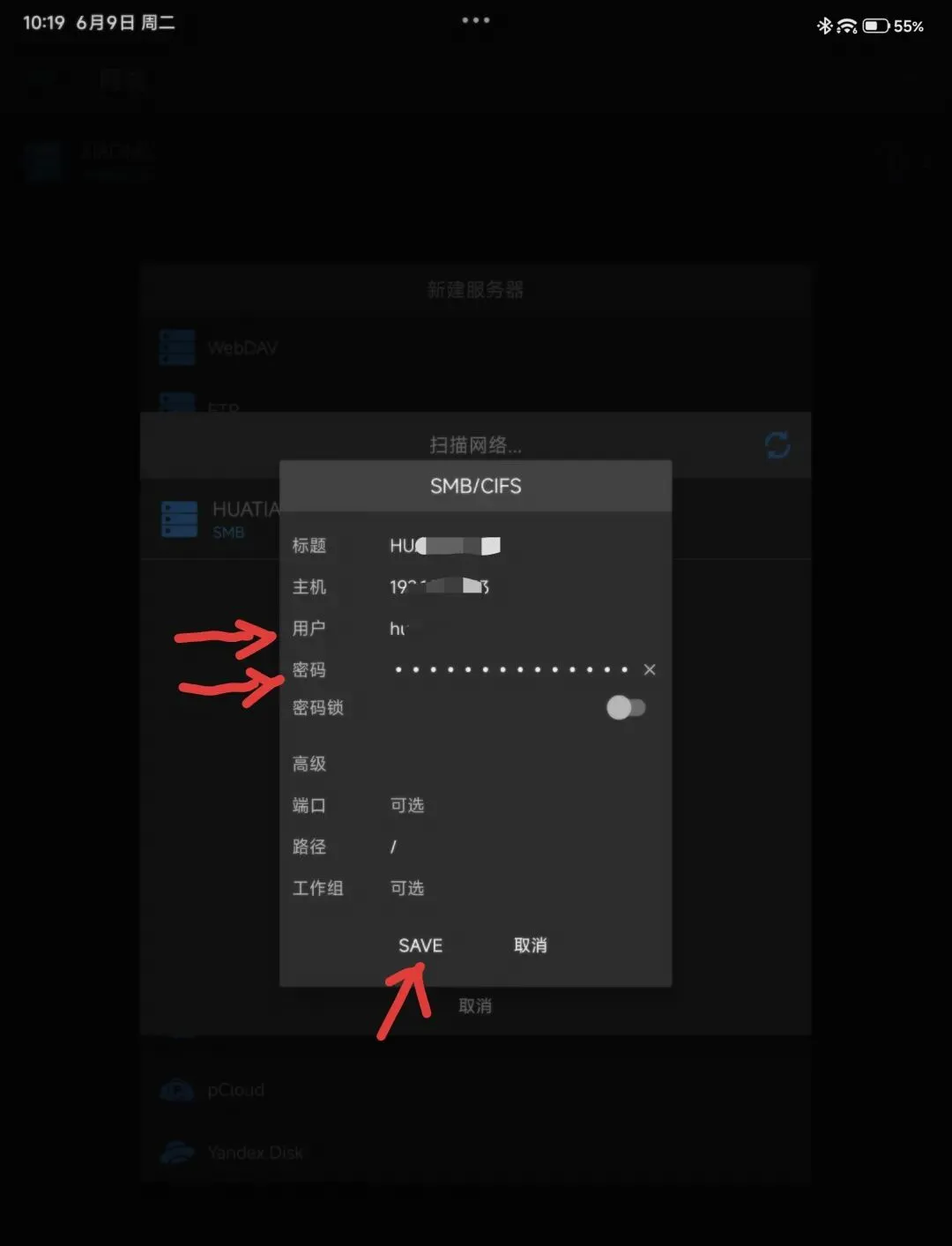
这样就可以进入自己的NAS,视频都是有预览图,要看什么一目了然。
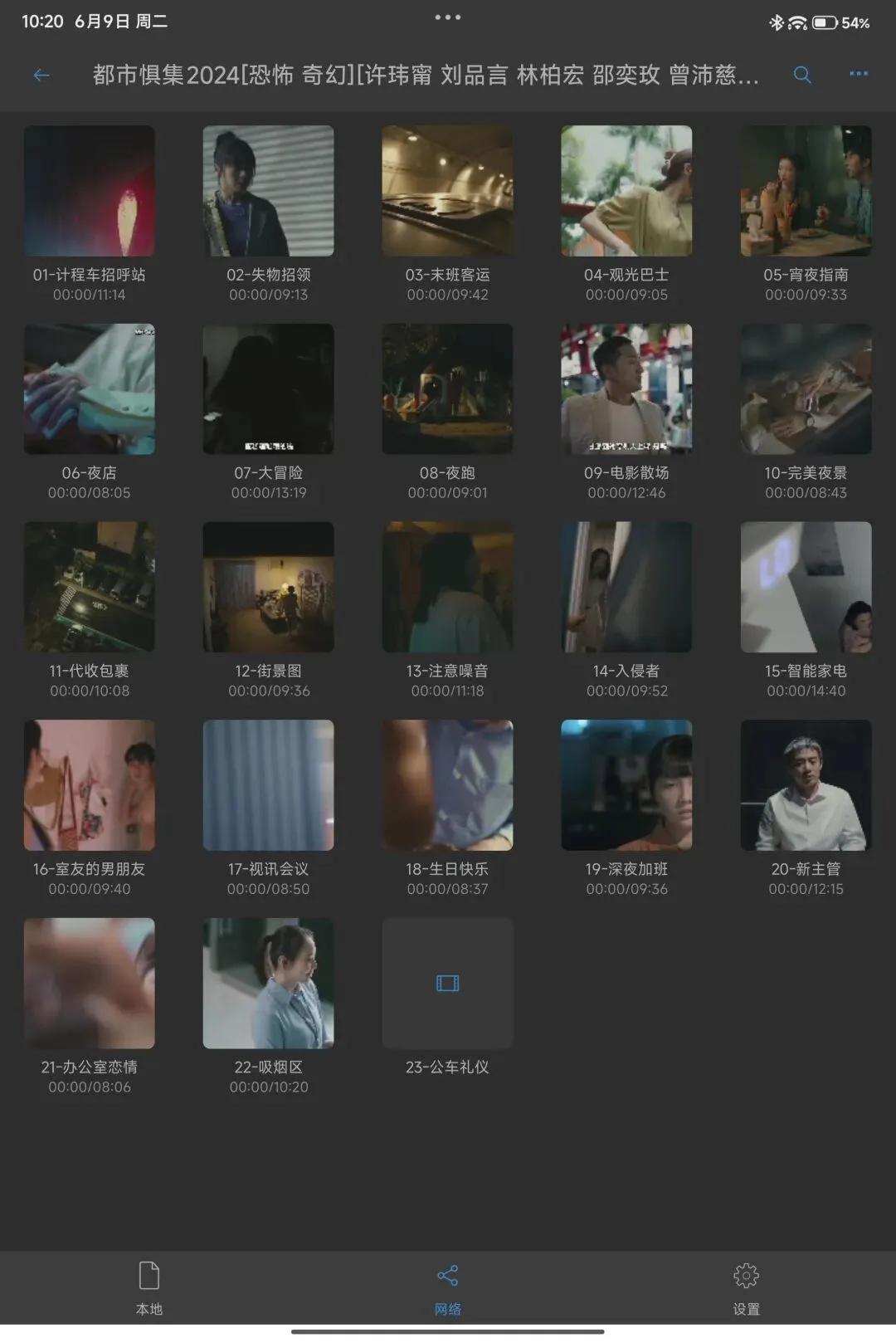
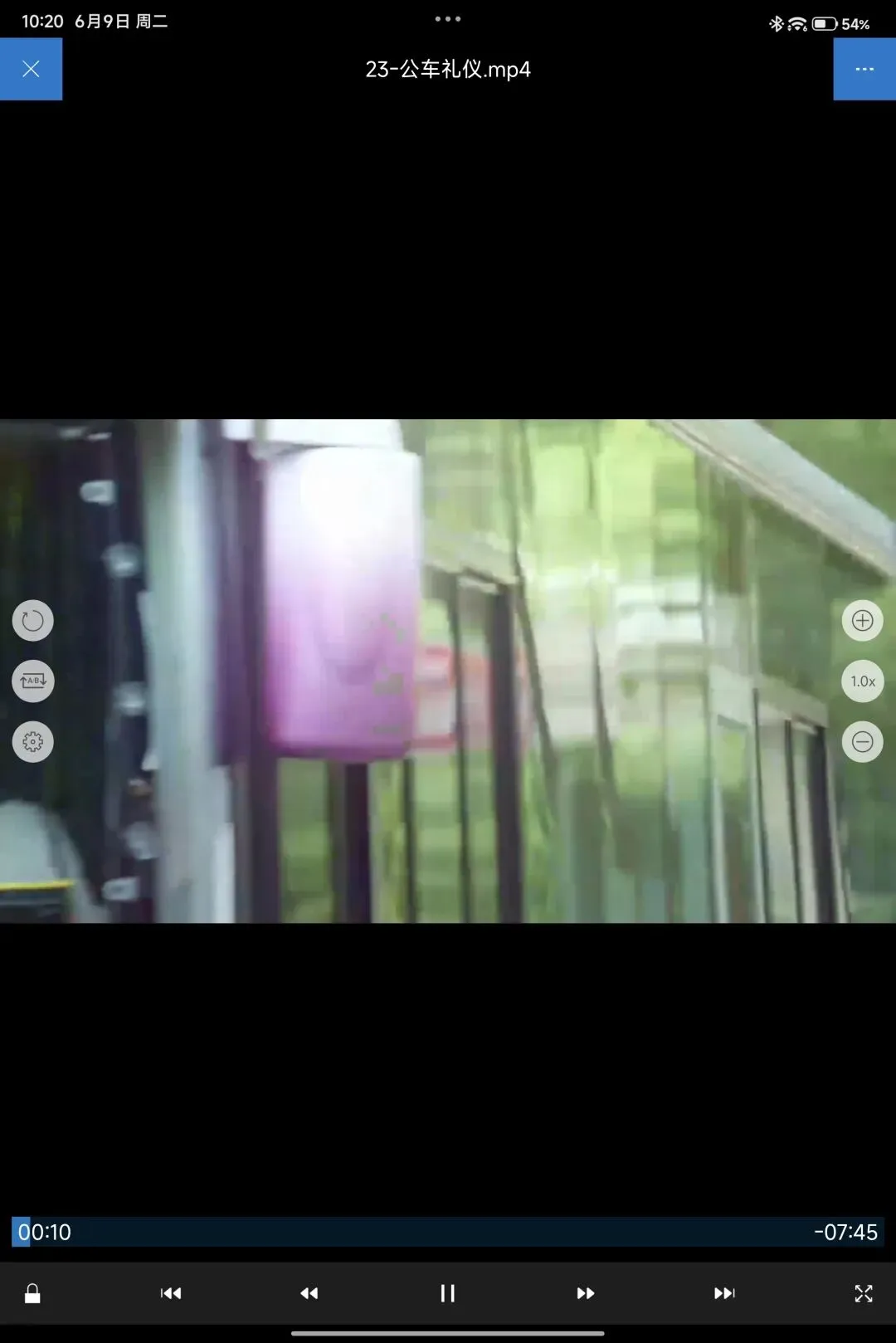
看视频是最专业的,该有的设置基本都有,但不用去吃力设置就能观看视频。
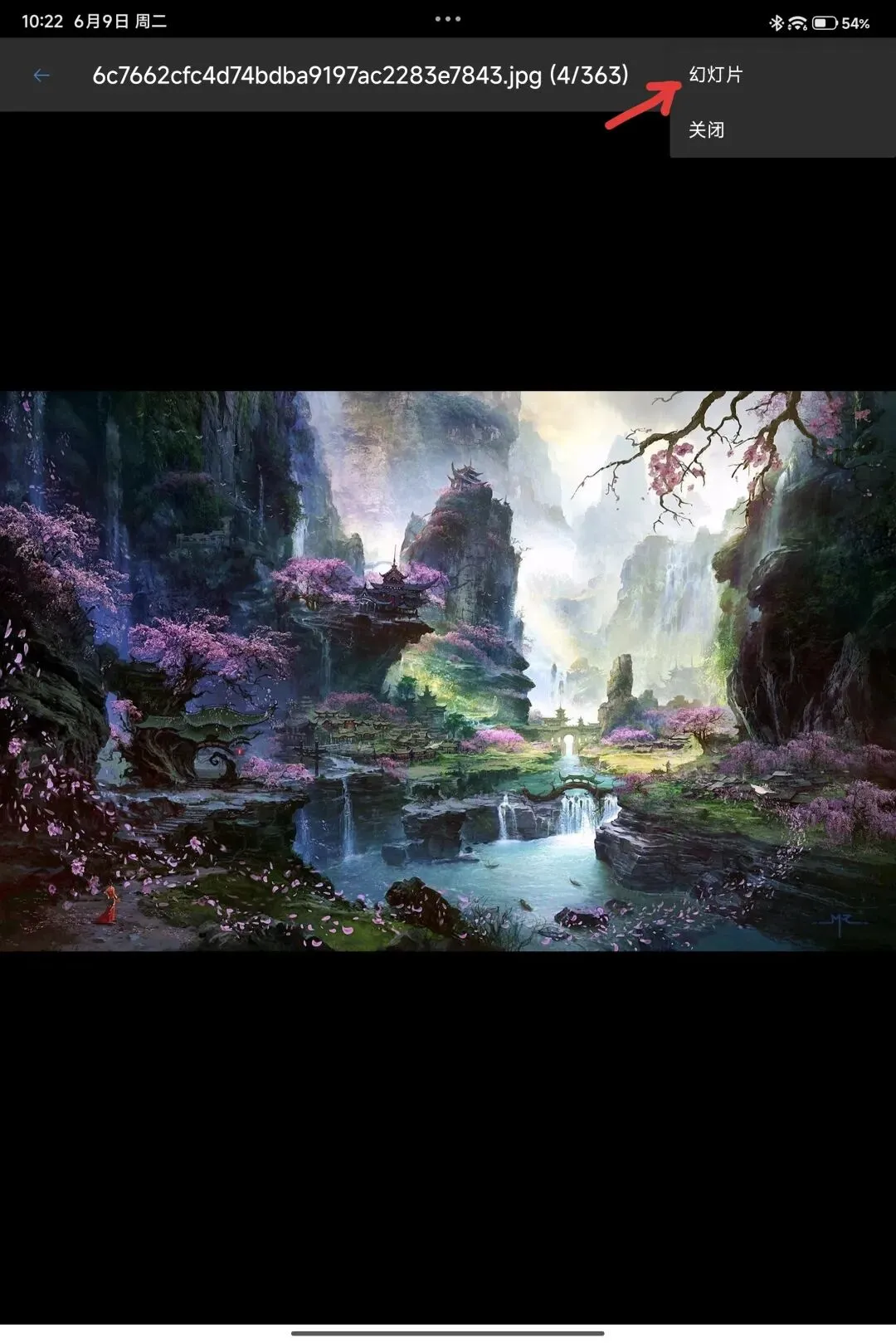
查看图片也有幻灯片模式
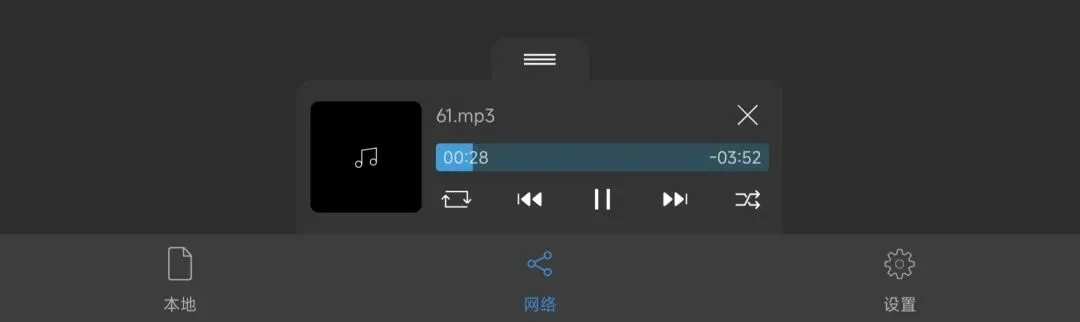
音频的播放会在底部显示,由于我这是平板,和手机上会有些区别。
本地选项就和网络差不多,只是读取的是手机或平板内部的视频,就大同小异了,就不再多说。
一个软件可以做到新老通吃,并且免费使用,也算是良心中的良心,不用担心更新后用不了,也没有广告,就安静的在那等你去使用。
ps:ios有三个版本,两个版本是要收费的,Lite版免费功能不全。
关注我,我会时常分享好用的软件
往期文章