 夜雨聆风
夜雨聆风
问题现象
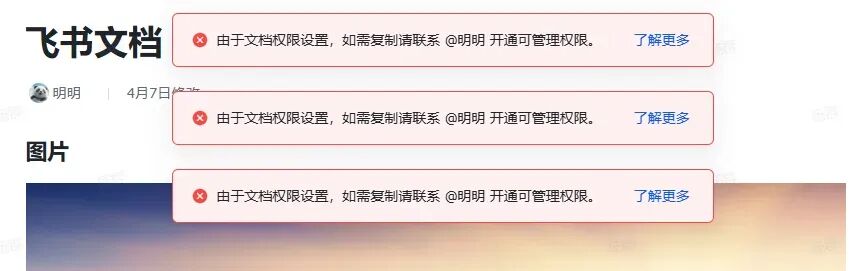
解决方法
核心思路是借助篡改猴(原油猴)插件,安装相关脚本来实现复制飞书文档。
分两部分:
1)一步步安装 Tampermonkey(篡改猴)
2)给你 完整可用的飞书解除复制限制脚本 + 安装使用方法 (Chrome / Edge 操作几乎一样,我以 Edge 浏览器为主讲)
一、安装 Tampermonkey(篡改猴)
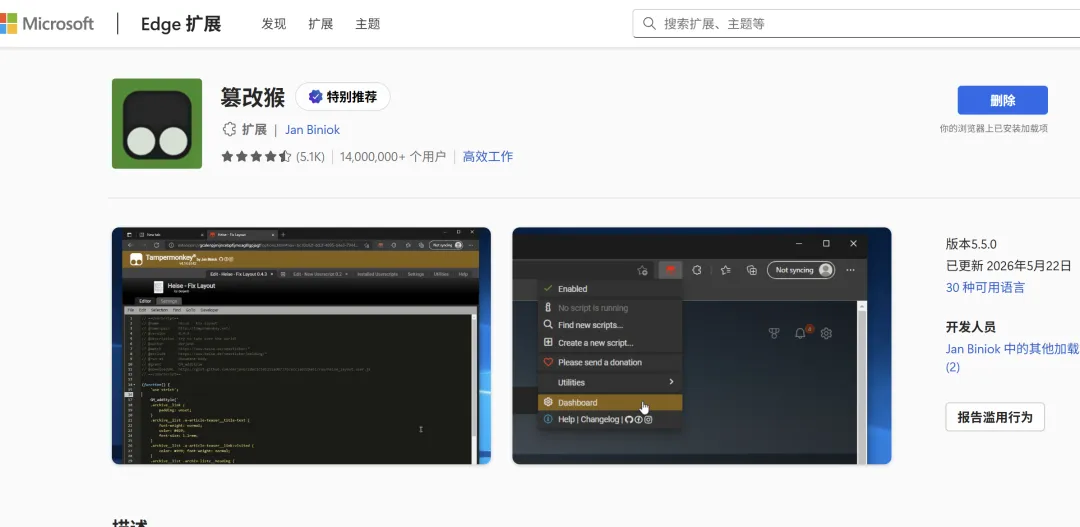
直接打开链接安装:
https://microsoftedge.microsoft.com/addons/detail/%E7%AF%A1%E6%94%B9%E7%8C%B4/iikmkjmpaadaobahmlepeloendndfphd
1. 打开扩展商店
Edge: 右上角「⋯」→「扩展」→「管理扩展」→「Microsoft Edge 加载项」 或直接地址栏输入:
edge://extensions/
Chrome:
chrome://extensions/
2. 搜索并安装「篡改猴 / Tampermonkey」
商店搜索:Tampermonkey 或 篡改猴
找到官方图标(黑色猴子)→「获取 / 添加至 Chrome」→ 确认安装。
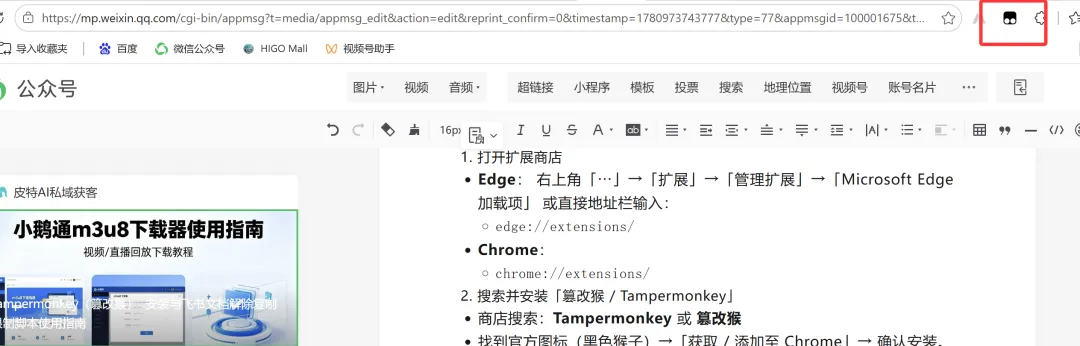
3. 把 Tampermonkey 固定到工具栏
右上角扩展图标(拼图)→ 找到 Tampermonkey → 点「钉子」固定。
二、安装飞书解除复制脚本(直接复制即用)
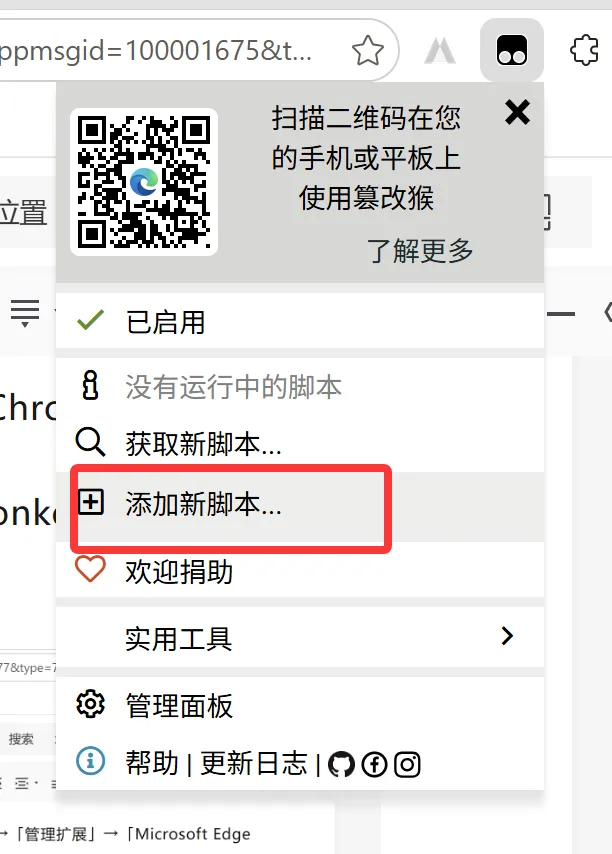
1. 新建脚本
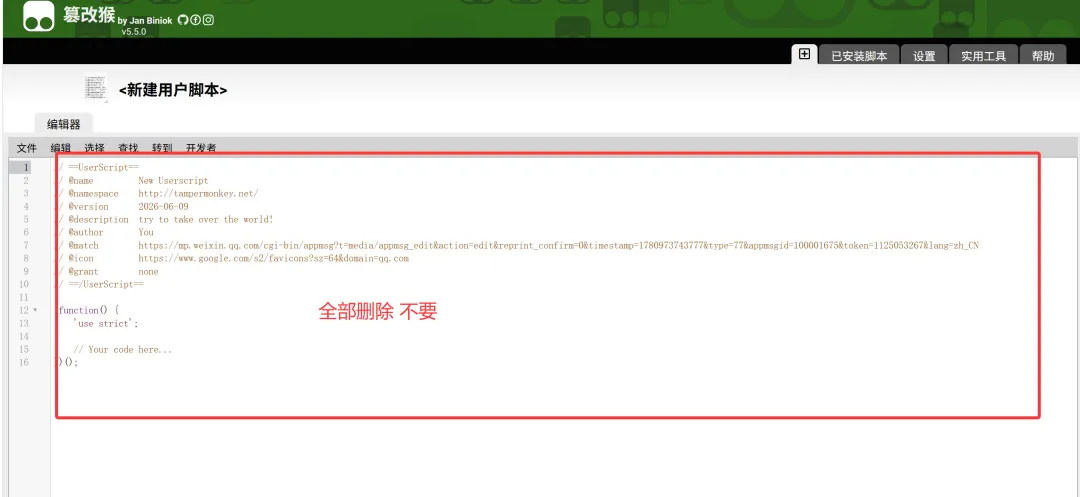
点击工具栏上的 Tampermonkey 图标 →「添加新脚本」。
打开后会看到一大段默认代码,全部删掉。
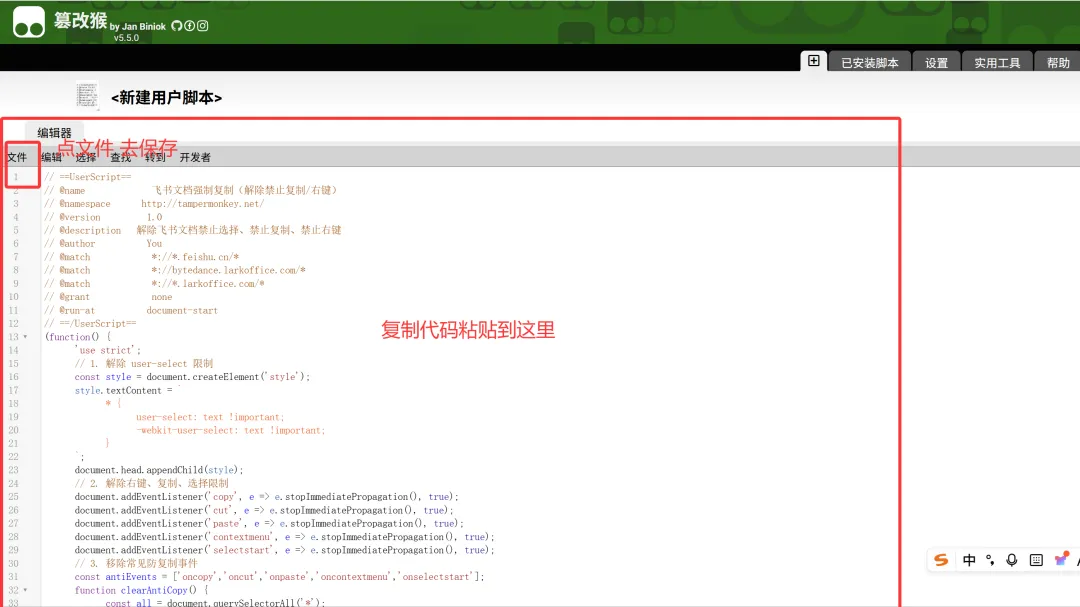
3. 粘贴下面完整脚本(直接复制)(这个是最关键!)
// ==UserScript==// @name 飞书文档强制复制(解除禁止复制/右键)// @namespace http://tampermonkey.net/// @version 1.0// @description 解除飞书文档禁止选择、禁止复制、禁止右键// @author You// @match *://*.feishu.cn/*// @match *://bytedance.larkoffice.com/*// @match *://*.larkoffice.com/*// @grant none// @run-at document-start// ==/UserScript==(function() { 'use strict'; // 1. 解除 user-select 限制 const style = document.createElement('style'); style.textContent = ` * { user-select: text !important; -webkit-user-select: text !important; } `; document.head.appendChild(style); // 2. 解除右键、复制、选择限制 document.addEventListener('copy', e => e.stopImmediatePropagation(), true); document.addEventListener('cut', e => e.stopImmediatePropagation(), true); document.addEventListener('paste', e => e.stopImmediatePropagation(), true); document.addEventListener('contextmenu', e => e.stopImmediatePropagation(), true); document.addEventListener('selectstart', e => e.stopImmediatePropagation(), true); // 3. 移除常见防复制事件 const antiEvents = ['oncopy','oncut','onpaste','oncontextmenu','onselectstart']; function clearAntiCopy() { const all = document.querySelectorAll('*'); all.forEach(el => { antiEvents.forEach(ev => el[ev] = null); el.style.userSelect = 'text'; }); } // 页面加载后执行 window.addEventListener('load', clearAntiCopy); setTimeout(clearAntiCopy, 1000);})();
3. 保存脚本
粘贴完 → 点击左上角「文件」→「保存」(或 Ctrl+S)。
脚本列表里会多出一条:飞书文档强制复制。

三、使用方法(很简单)
打开飞书文档网页版(必须是浏览器打开,客户端不行)。
确认 Tampermonkey 图标上有 数字 / 绿点,说明脚本已运行。
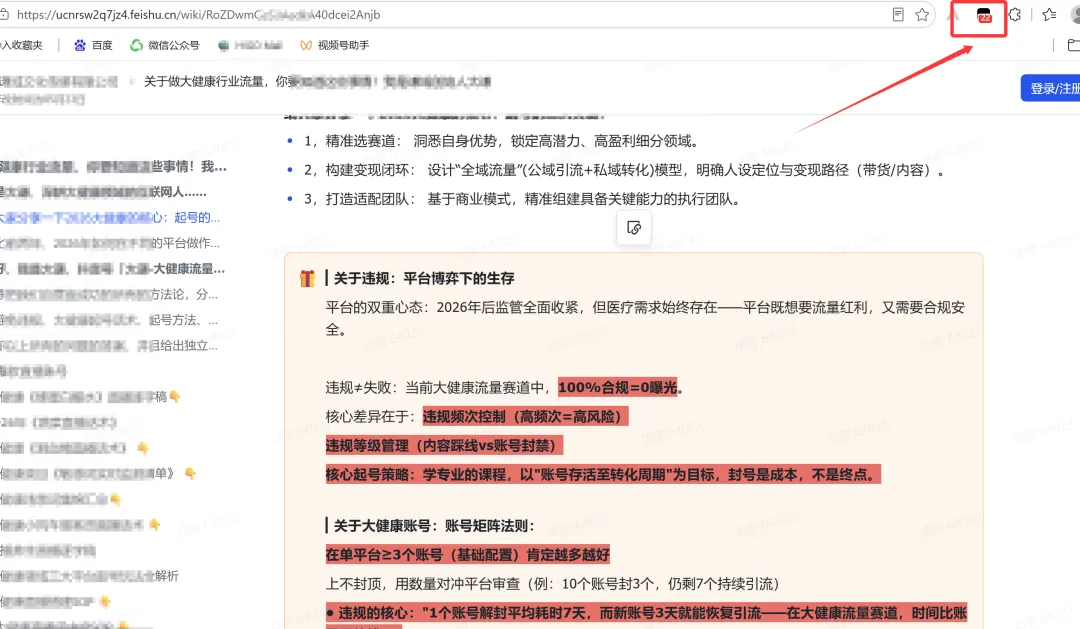
直接选文字、右键、Ctrl+C 复制,正常复制即可。
四、能解决什么 / 不能解决什么
✅ 能解决:
禁止选中文字
禁止右键菜单
禁止 Ctrl+C 复制
页面灰色无法选择
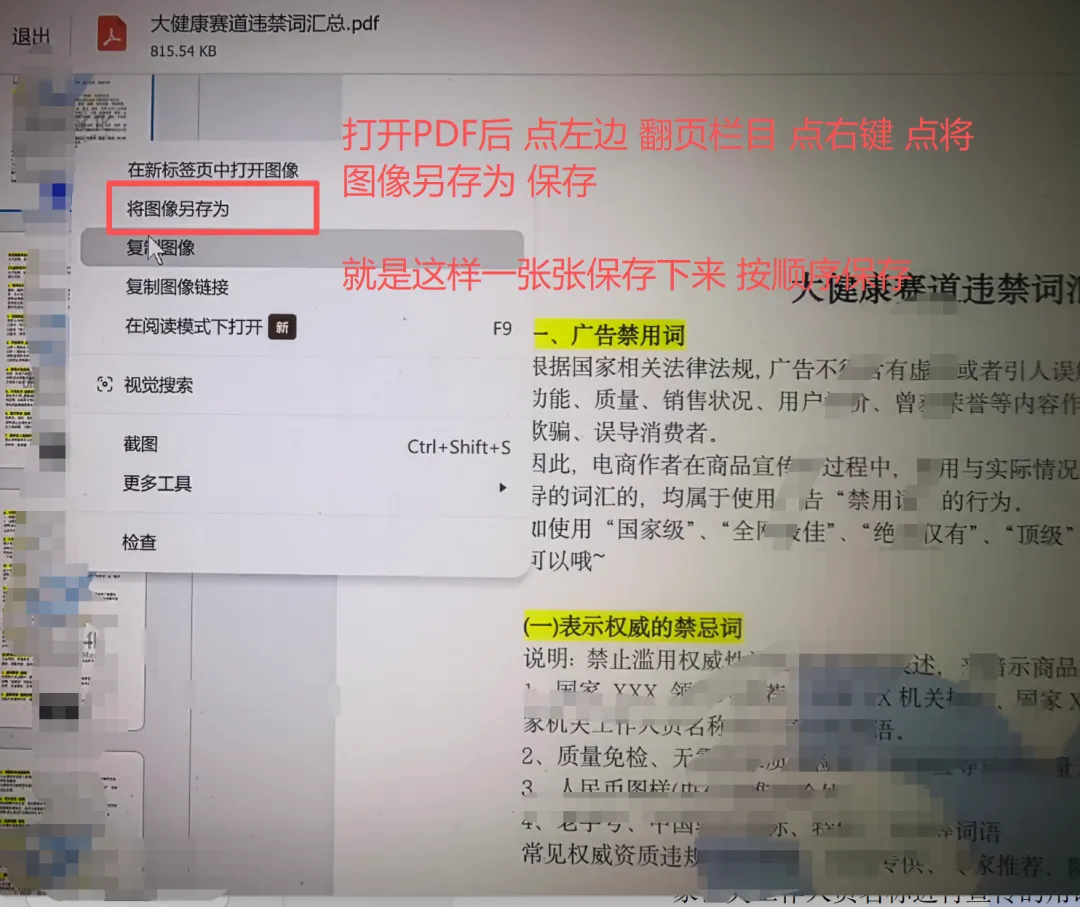
后端关闭下载 ,不能直接导出 PDF,但是可以这样操作,可以把PDF 里面每一页单独一张一张的下载下来
第一步:选中PDF
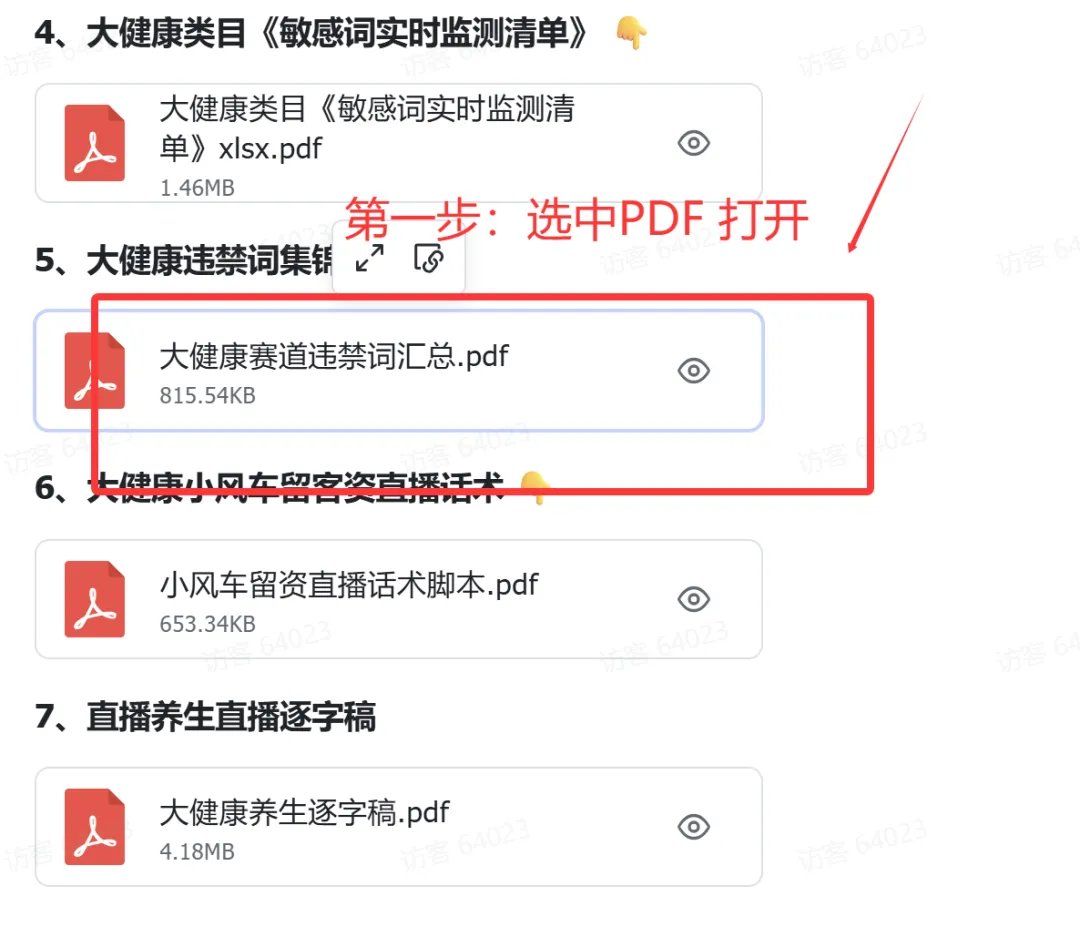
第二步:点图像另存为保存
五、重要提醒(务必看)
此内容仅做学习,不做任何商业用途,仅用于你有权查看、不涉及公司机密 / 隐私的文档。
企业敏感文档私自导出、外发,违规甚至违法,责任自负。
飞书客户端无法用脚本,必须浏览器网页版。

