 夜雨聆风
夜雨聆风BasbitGPRview 操作说明
从加载数据、处理剖面、AI 推理,到导出 PDF 图册与标记清单,一篇讲清楚。
🚀 开始
BasbitGPRview 是一款雷达数据处理与解释工具,支持多种厂家格式,提供一键处理、AI 自动找异常、导出 PDF 图册和标记清单等功能。推荐使用电脑浏览器(Chrome、Edge)打开分析页,体验最佳。
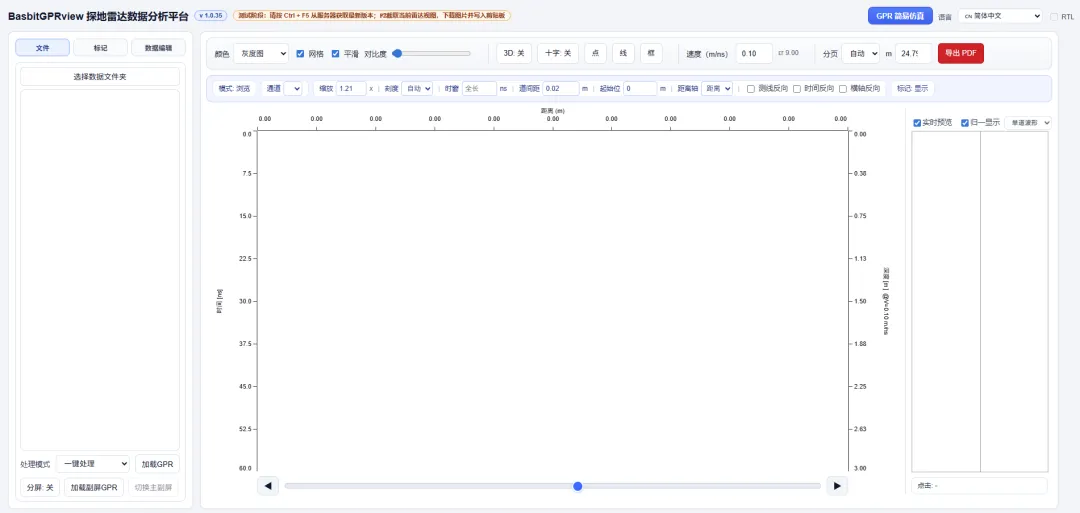
📘 分步教程(共7步)
① 选择数据文件夹
在分析页左侧点击「选择数据文件夹」
选中整条测线所在的文件夹(不是单个文件)
在文件树中点选剖面文件,再点击「加载 GPR」
💡 提示:许多数据需要头文件+道集在同一文件夹,例如
.rd3配.rad,.dt1配.hd。缺少头文件时会有明确提示。
② 选处理模式并加载
处理模式有四种:
原始数据 – 不做任何处理
一键处理(推荐新手)– 自动完成零时、去背景、增益、滤波等
手动处理 – 自行勾选每一步和参数
AI 推理 – 处理后自动找异常并画框
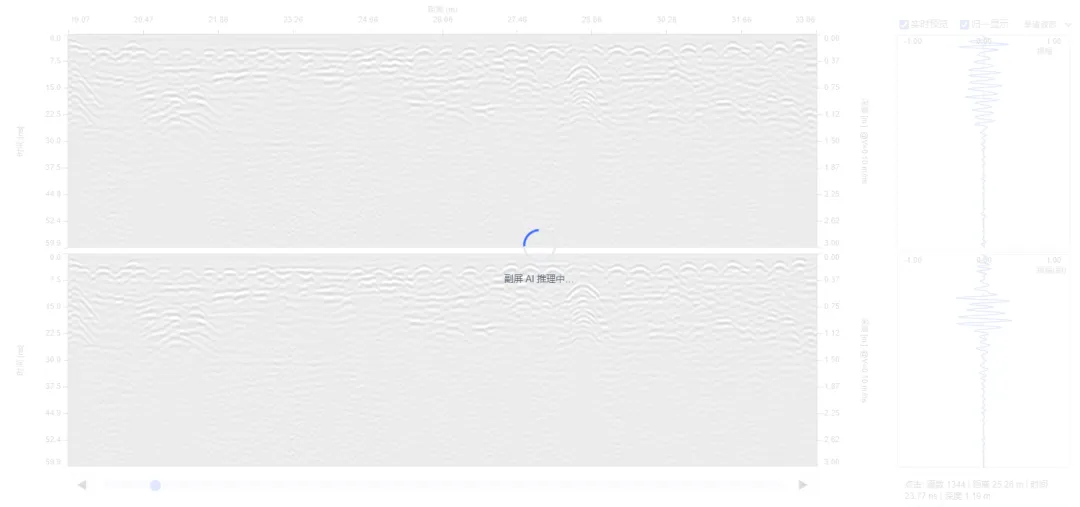
点击「加载 GPR」,等待转圈结束,中间会出现剖面图
💡 加载时会显示“服务器处理中”,请勿重复点击。
③ 查看与调整剖面
鼠标滚轮缩放,下方滑条左右移动
可修改时窗(只看浅层)、道间距、速度(用于深度换算)
上方可改颜色方案、对比度
手动处理模式下,可勾选具体步骤后重新加载
3D视图模式,数据包含地理信息数据可以沿轨迹进行立体成图
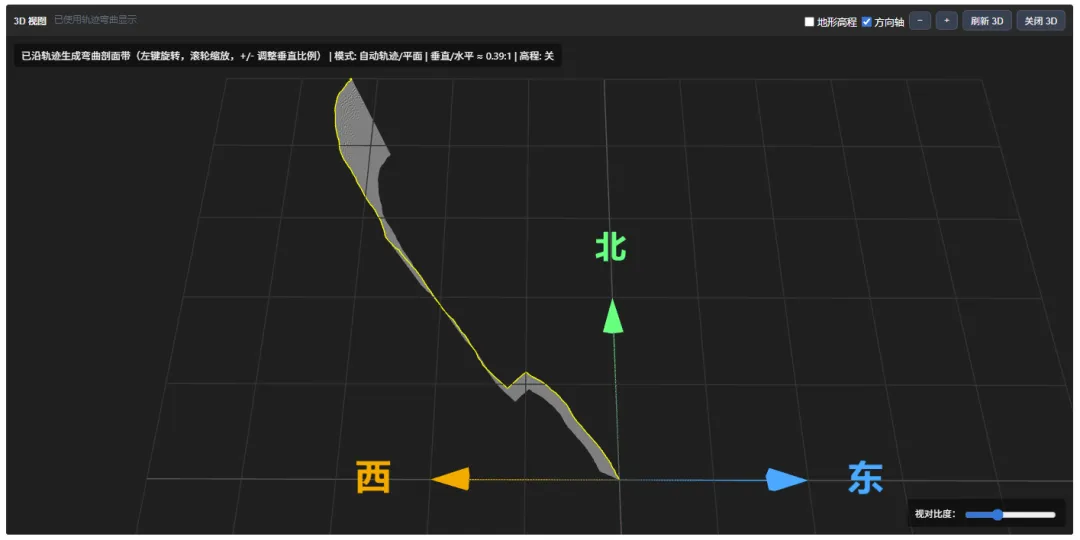
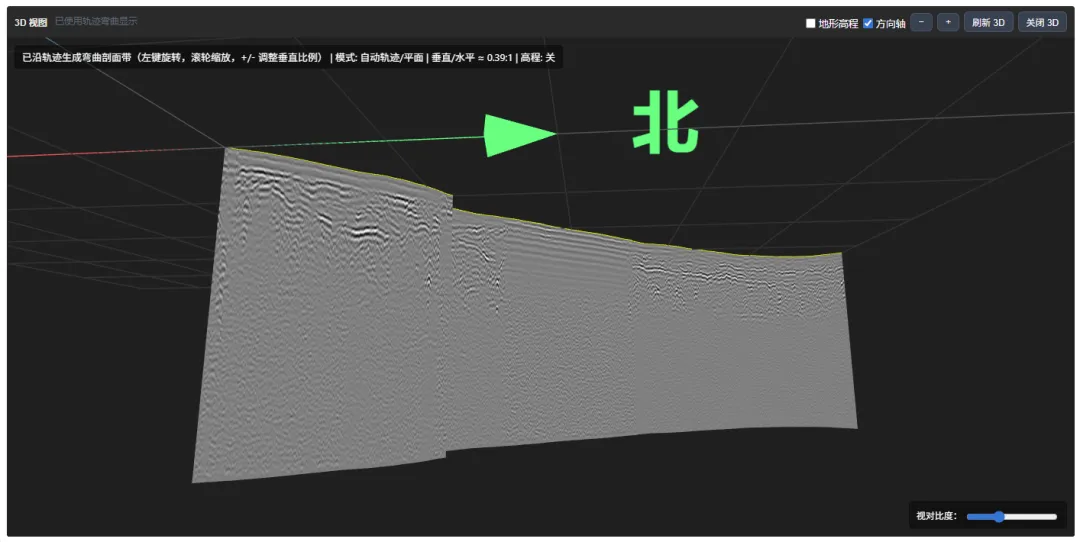
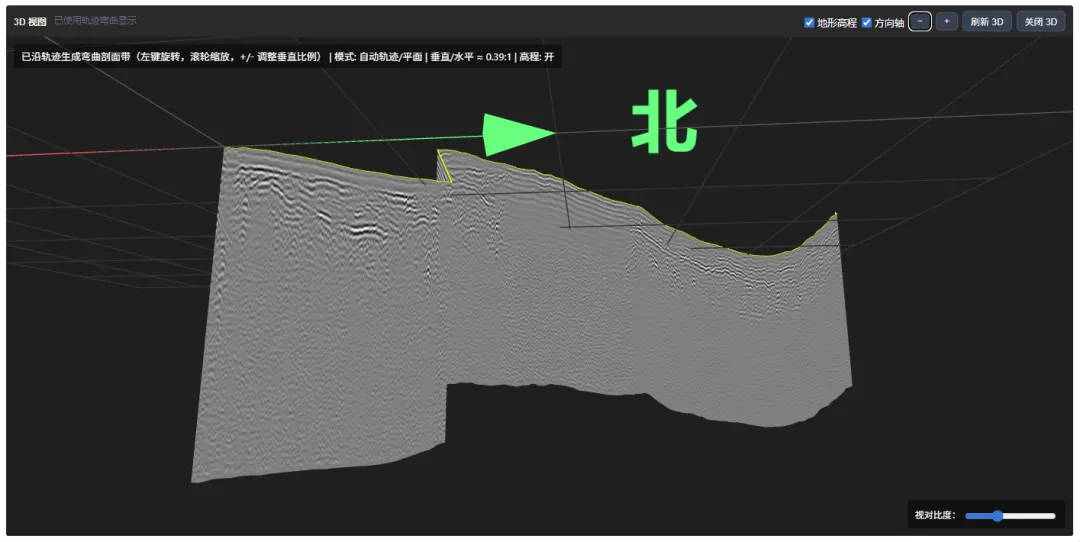
④ AI 推理找异常
处理模式选「AI 推理」,或在手动处理中勾选最后一步
模型选择:
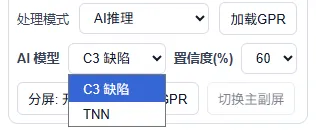
C3 – 传统算法,速度快,适合初步筛查
TNN – 深度学习,对复杂背景、小目标更敏感
设置置信度(如60%),低于此值的框会被过滤
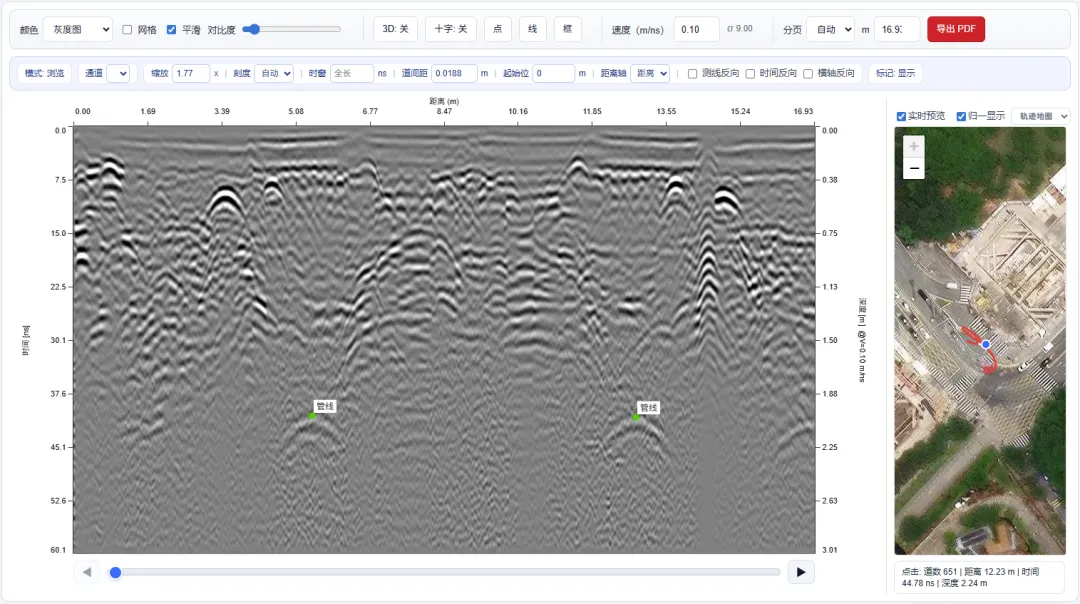
加载后,图上出现彩色框,左侧「标记」页可查看列表
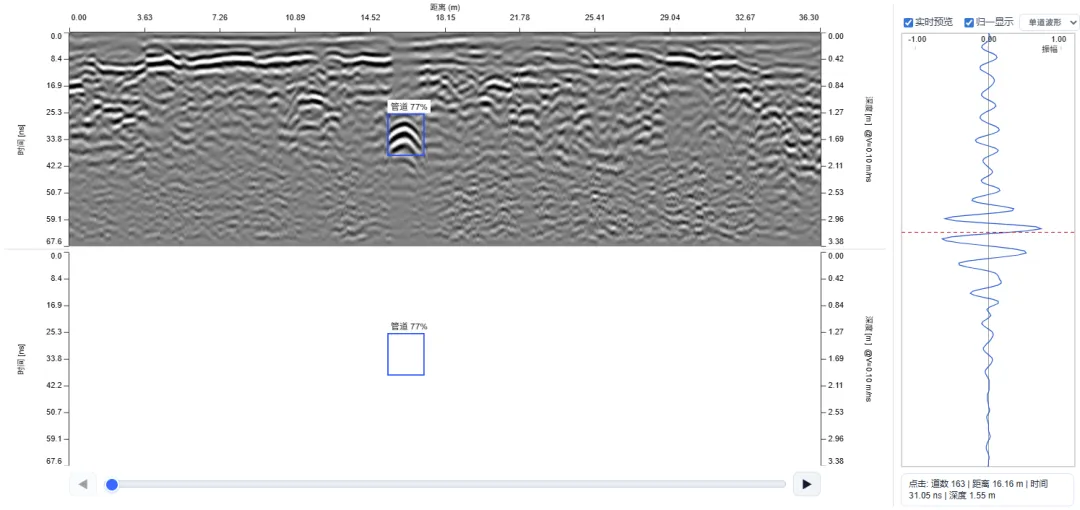
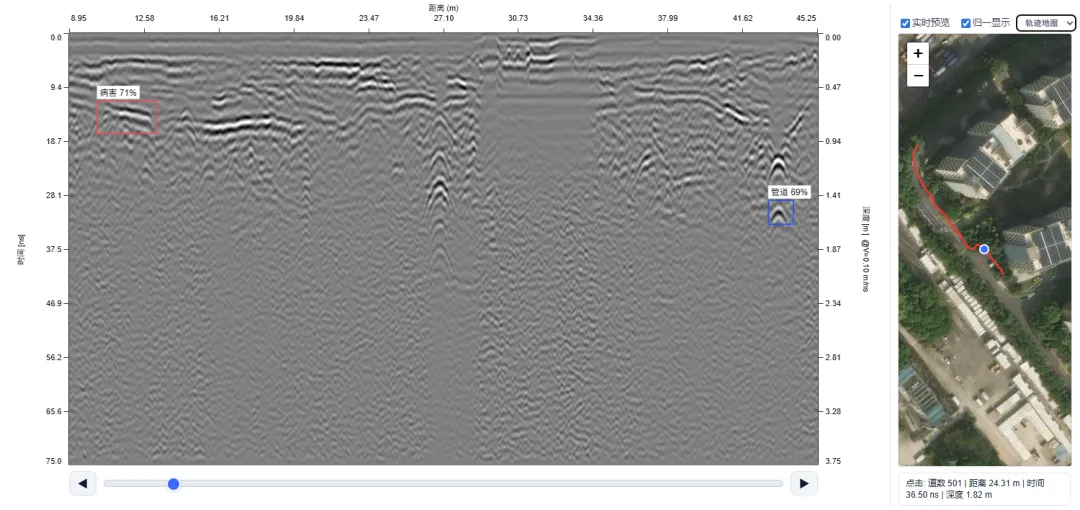
💡 AI 结果仅供参考,重要判断仍需结合现场资料。
⑤ 自己画标记
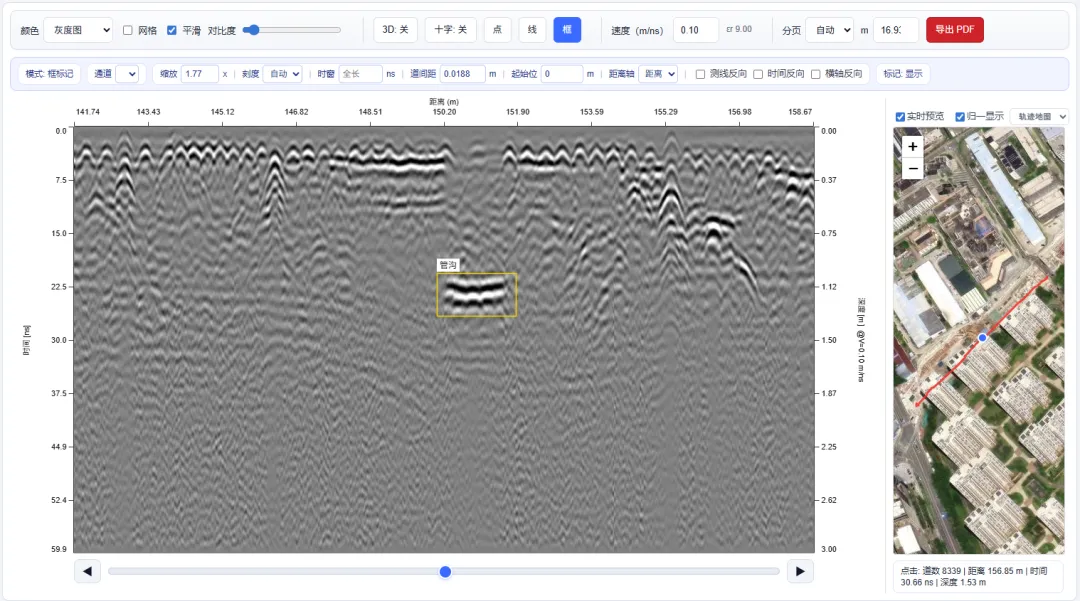
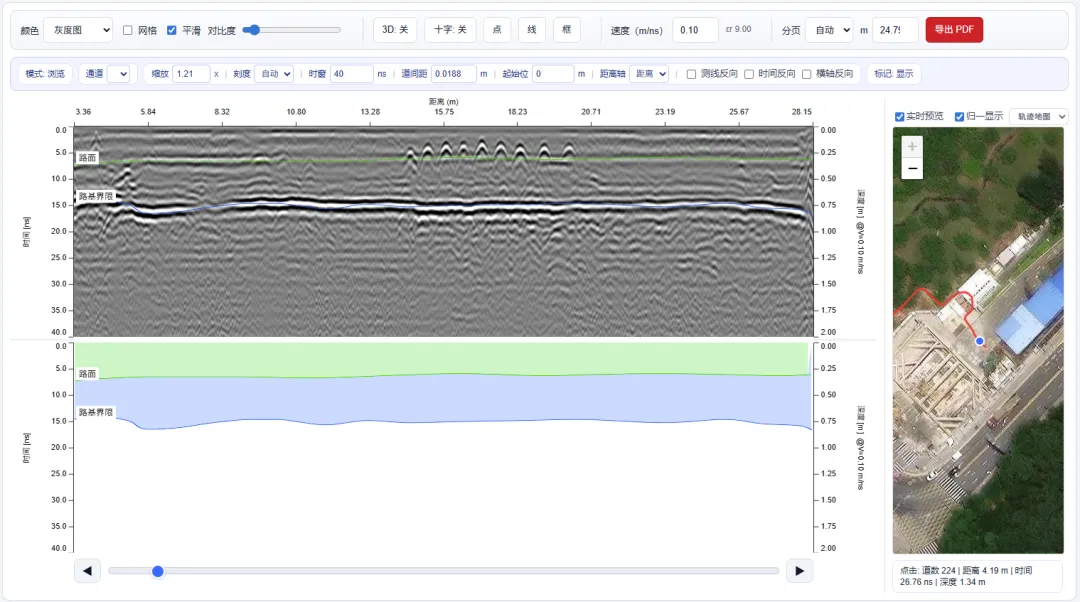
点击工具栏的点 / 线 / 框,在剖面上拖动绘制
双击标记可修改颜色、文字标签
左侧「标记」页可按类别筛选、导出,也可隐藏标签或阈值数字
「数据编辑」页可截取道段、利用用户标记做距离归一化(需至少2个用户标)
⑥ 导出 PDF 图册
先调整好视图(颜色、时窗、缩放位置)
工具栏右侧选择分页方式(自动或手动填每页米数)
点击「导出 PDF」,输入项目名称,浏览器自动下载
分屏模式下,PDF 会同时包含主副屏内容
💡 页数超过30页可能较慢,建议缩小时窗或分段导出。
⑦ 导出标记清单(CSV)
切换到左侧「标记」标签
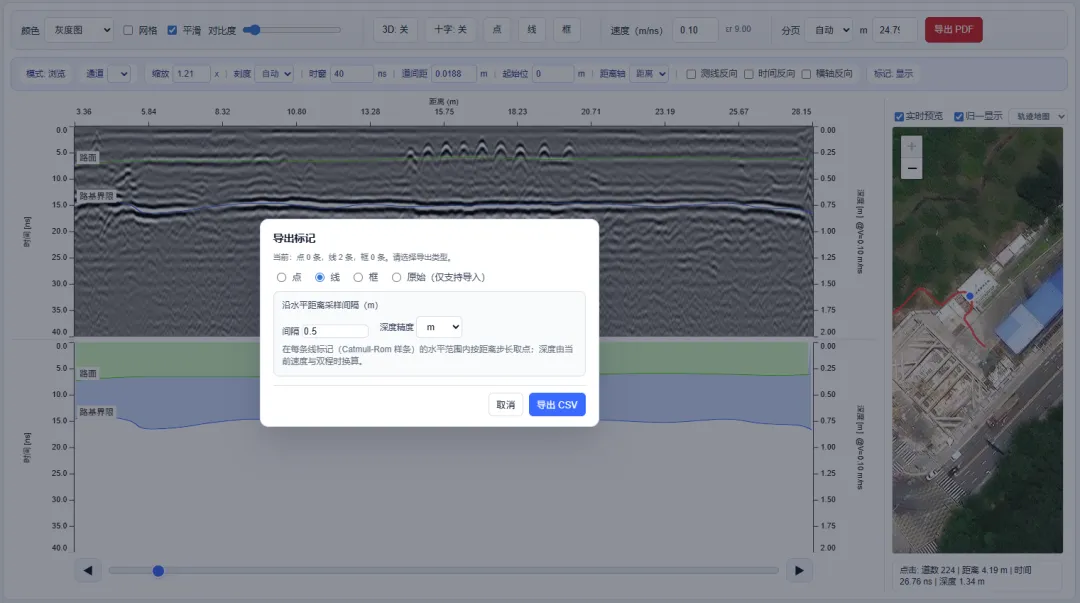
点击「导出」,选择类型(点、线、框)和格式
线标记可设置采样间隔(米)和深度精度
下载的 CSV 可用 Excel 打开,包含道号、距离、深度、标签等字段
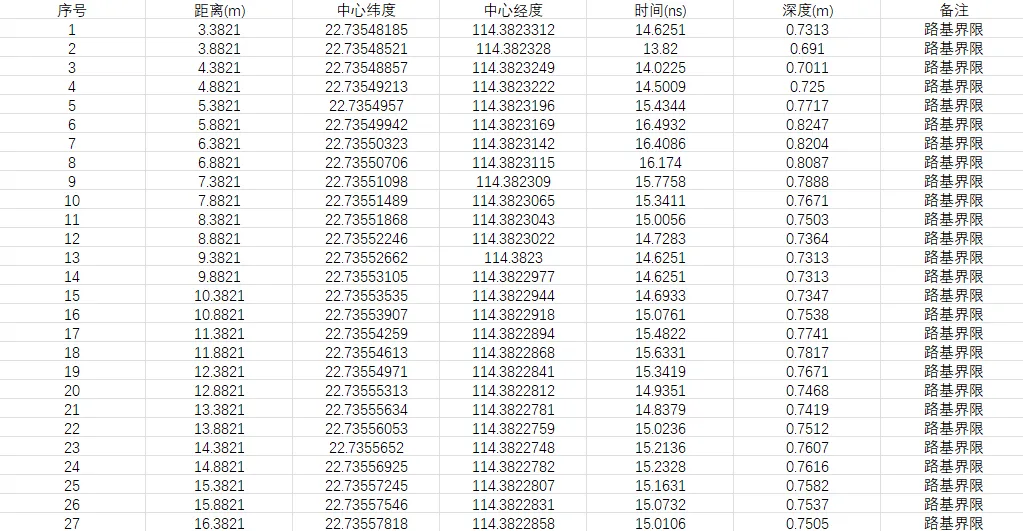
💡 导出前必须先加载 GPR 数据,否则缺少道号、距离信息。
📁 加载数据注意事项
.rd3 + .rad | .gpr2.zsd.gprd.wgpr |
.dt1 + .hd | .sgy.segy.su |
.iprb + .iprh | .dzt |
.hcd + .had |
轨迹地图需要同目录有
.cor、.gps、.rtk、.zsinf等侧车文件。
🛠️ 三种处理模式怎么选?
原始数据:不做处理,适合看原始采集效果。
一键处理(推荐):自动完成零时、去背景、增益、滤波、平滑等,大多数现场看图够用。
手动处理:可精细控制每一步(如 SVD/均值去背景、能量衰减/球面扩散增益),适合进阶用户。
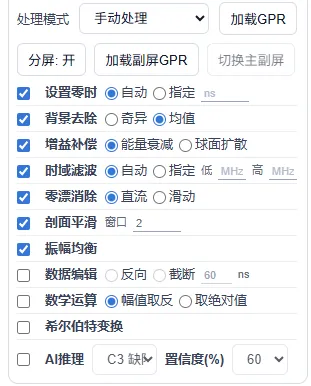
速度(m/ns)填对了,深度轴和标记中的“顶深”“净深”才准确。默认 0.10 m/ns 约等于 εᵣ≈9,请按工区介质修改。
🤖 AI 推理怎么用?
| C3 | |
| TNN |
置信度阈值可在加载时设定,加载后仍可在「标记」页调整。
AI 框与手动画框都在同一列表,类别不同,可分别导出。
📄 导出成果
PDF 图册
导出的是当前屏幕看到的内容(包含标记、色标、坐标轴)
分页控制每页横向米数,长线自动拆分
按
F2可快速截图当前视图到剪贴板(用于临时保存)
标记 CSV 清单
点、线、框分开导出,字段含道号、距离、深度等
线标记可按设定间隔采样成多个点
支持「加载」之前保存的标记,或从 CSV 导入
🧪 GPR 简易仿真怎么用?
主页点击「GPR 简易仿真」,可画地下介质模型,快速生成示意 B‑scan 剖面,适合教学演示和参数试验。
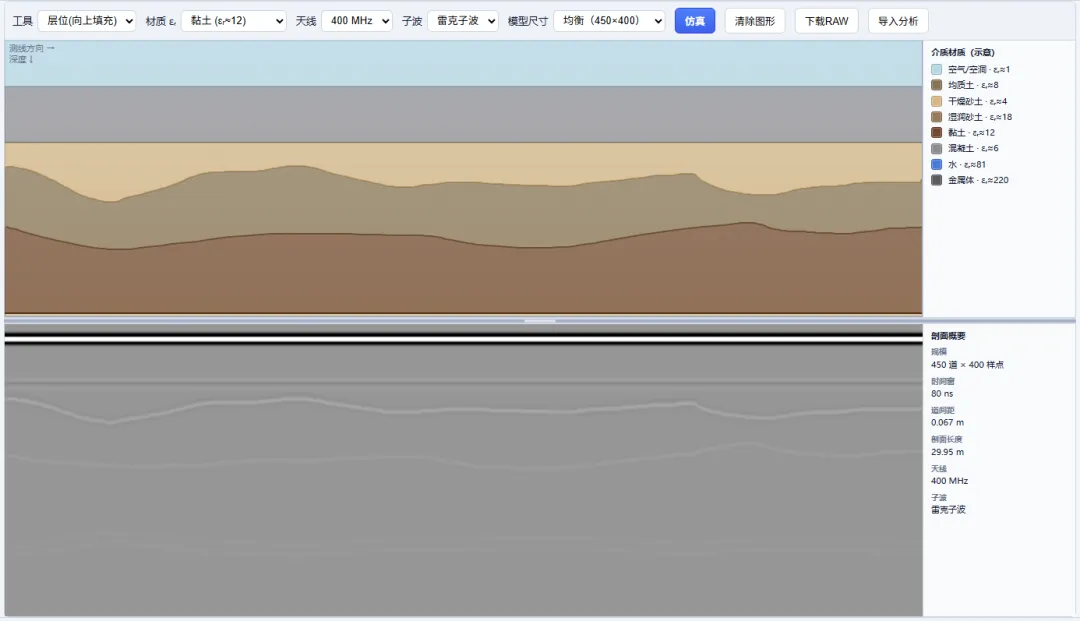
① 界面认识
上方:介质模型画布
下方:仿真得到的雷达剖面
右侧可展开材质图例与剖面概要
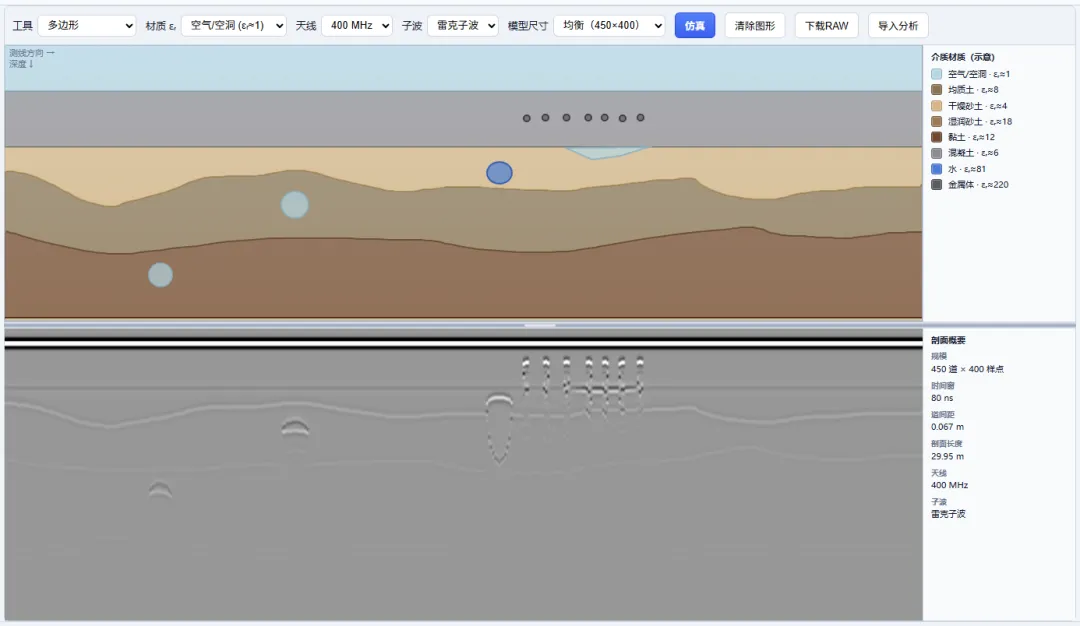
② 画模型
工具包括:层位(向上填充)、圆形、圆点、多边形
先选介电常数 (εᵣ),再在画布上左键绘制,右键取消当前笔划或删除上一图形
画错可点「清除图形」重来
③ 设置参数
天线:影响子波形态
子波:雷克子波、一阶高斯、墨西哥帽等可选
模型尺寸:快速/均衡/精细(精细更慢但更细)
④ 运行仿真
点「仿真」,等待完成
底部可调对比度(本地预览)
满意后点「下载 RAW」保存道集,或点「导入分析」跳转到数据分析页继续处理、标注、导出
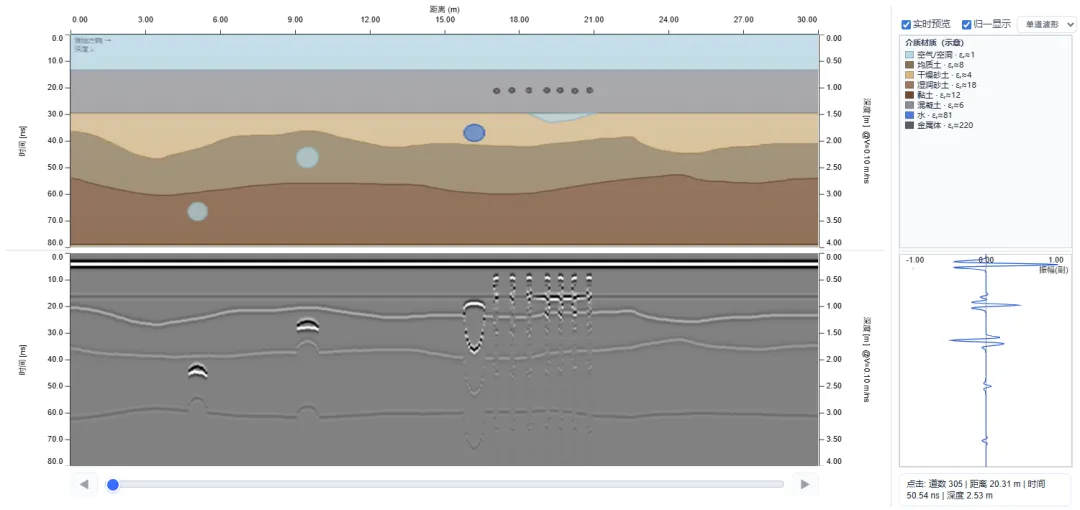
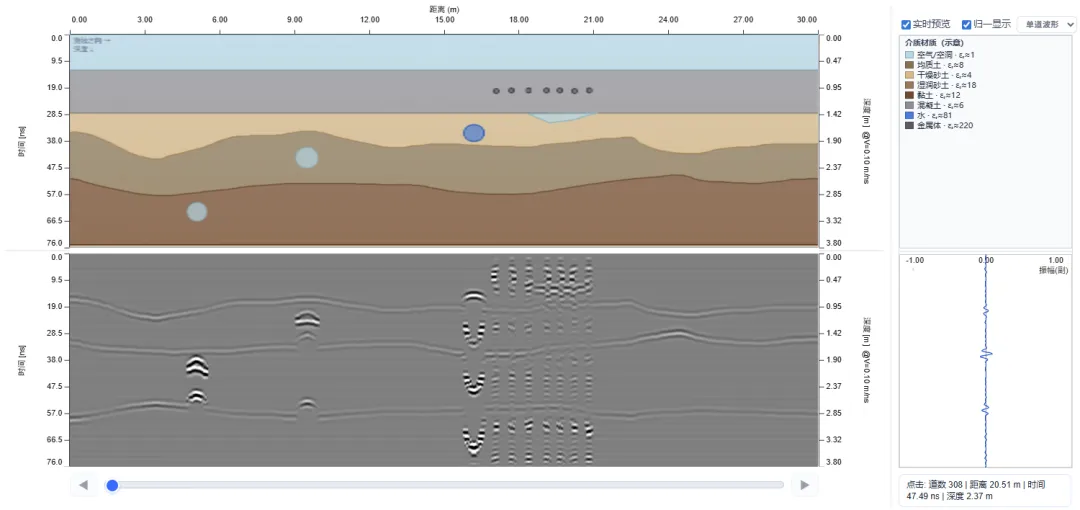
💡 仿真是简化的反射模型,不是 FDTD,适合理解反射形态和教学。
❓ 常见问题
Q:提示“缺少头文件”怎么办?A:把 .rad、.hd、.iprh 等头文件与主数据放在同一文件夹,且基名一致,重新选文件夹加载。
Q:一直转圈、加载很慢?A:大文件或服务器忙时会稍久。别连续猛点,可稍后再试。测试阶段建议 Ctrl+F5 强制刷新。
Q:提示“请先加载 GPR 数据”?A:导出 PDF、CSV、截图等操作都需要先成功加载一条剖面。选好文件并点击「加载 GPR」后再操作。
Q:AI 推理失败?A:检查文件格式是否支持该通道,或网络是否中断。可换 C3 试试,或暂时用手动处理只看剖面。
Q:PDF 导不出来?A:确保网络通畅(能拉到 jsPDF 库)。分页宽度填大于 0 的米数。页数太多可缩小时窗或分段导出。
Q:CSV 说“没有标记可导出”?A:确认当前标记列表里有对应类型的标记。AI 框若被置信度阈值过滤,可降低阈值或取消筛选。
Q:轨迹地图是空的?A:需要同目录有侧车文件(.cor、.gps、.rtk、.zsinf 等)。没有则只能看单道波形。
Q:手机能用吗?A:说明页手机可读,但分析页按钮密集,强烈建议使用电脑浏览器(Chrome、Edge)。
Q:数据会上传保存吗?A:加载时会发送到服务器做实时处理,不会长期存档。敏感工区请遵守单位安全规定,必要时使用内网部署版。
✅ 准备好了?
进入主页basbit.cn,按上面步骤操作一遍。遇到问题回来翻翻常见问题。详细操作说明页可访问:basbit.net