 夜雨聆风
夜雨聆风一、什么是 Hermes Studio?

简单来说,Hermes Studio 是一个桌面版的 AI Agent 管理工具。它把 Hermes Agent(一个强大的开源 AI 智能体)包装成了一个漂亮的桌面应用,你不需要敲命令行,点鼠标就能用。
它能做什么?
和 AI 聊天(像 ChatGPT 一样) 切换不同的 AI 模型(DeepSeek、GPT、Claude 等) 管理多个 AI 角色配置(Profile) 安装 Skills(技能包),让 AI 学会写文章、做设计、编程 连接微信、Telegram 等平台,把 AI 接入你的社交账号 内置终端和文件管理 看板管理任务 记忆功能,AI 能记住你的偏好
二、安装和启动
下载安装
Hermes Studio 是一个 Electron 桌面应用,下载安装包后直接双击安装即可。
安装完成后,桌面上会有 Hermes Studio 的图标,双击打开。
首次启动
第一次打开会看到一个登录页面:
默认账号: admin默认密码: 123456
⚠️ 建议第一次登录后马上修改密码!
登录后,你就进入了 Hermes Studio 的主界面。
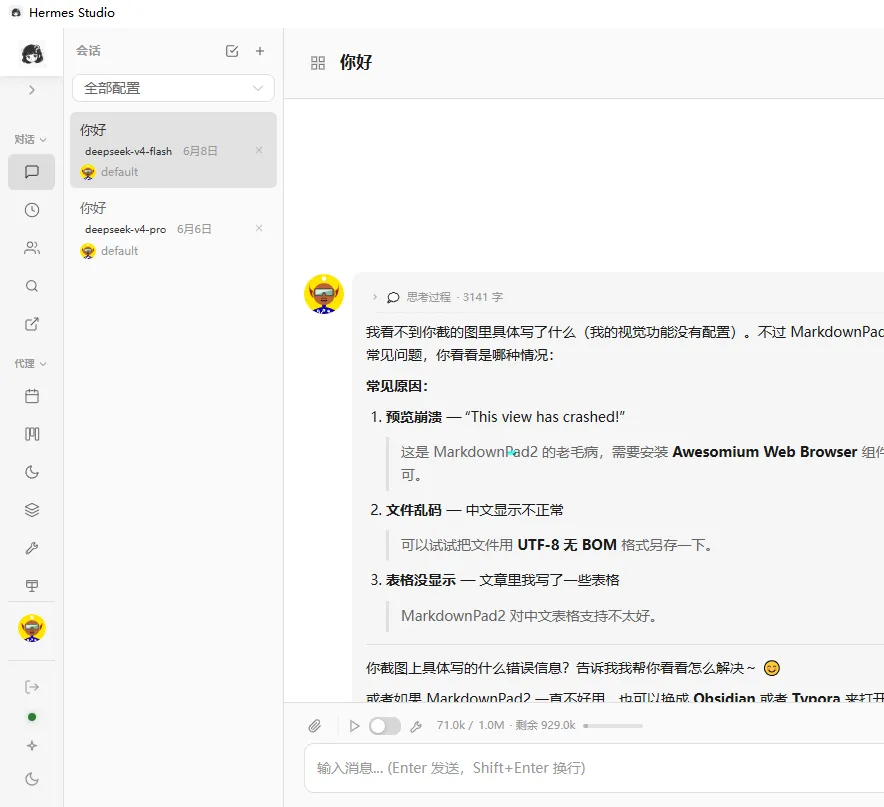
三、主界面概览
左边是侧边栏,所有功能都在这里:
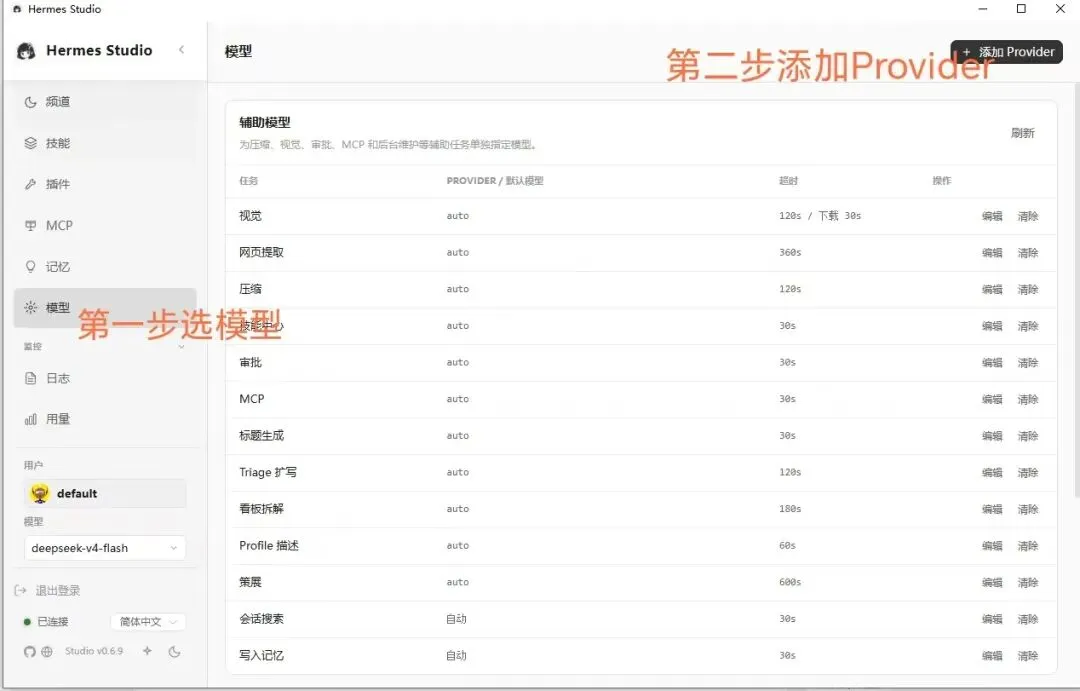
四、配置模型(重点!)
这是使用 Hermes Studio 最关键的一步。
4.1 进入模型管理
点击左侧菜单的 「模型」 图标(齿轮图标),进入模型配置页面。
4.2 添加 Provider(模型供应商)
点击「添加 Provider」,你需要填写:
- 名称
:给他起个名字,比如 "DeepSeek"、"OpenAI" - API 地址
:模型提供商的 API 地址 - API Key
:你的 API 密钥
常用的 Provider:
https://api.deepseek.com | ||
https://api.openai.com | ||
https://api.anthropic.com | ||
https://api.siliconflow.cn | ||
http://localhost:11434 |
4.3 添加模型
在 Provider 下面,点击「添加模型」:
- 模型名称
:输入模型 ID,比如 deepseek-chat、gpt-4o - 上下文长度
:一般填 128000(128K)或 32768(32K)
保存后,你的模型就配置好了!
4.4 设置默认模型
在聊天界面的顶部,你可以选择当前使用的模型。也可以到「配置」页面设置默认模型。
五、开始聊天
配置好模型后,点击左侧的 聊天 图标,就可以开始对话了!
聊天界面的小技巧:
- Enter 发送
,Shift+Enter 换行 右上角可以切换模型 上下文长度可以手动调整(点击剩余 token 数) 支持 Markdown、代码高亮、数学公式(LaTeX)
六、配置 Profile(角色配置)
Profile 就像是 AI 的"人设"。你可以在侧边栏的 「配置」 中管理。
6.1 创建新 Profile
点击「配置」进入 Profile 管理 点击「创建 Profile」 设置名称和描述 选择默认模型和 Skills
6.2 Skills(技能包)
Skills 是 Hermes Studio 最强大的功能之一。它们像是 AI 的"插件",安装后 AI 就能做特定的事情。
内置 Skills 推荐:
- markdown-viewer
— 创建图表、数据可视化 - apikey-image-gen
— AI 图片生成 - remotion
— 创建可编辑的视频项目 - hyperframes
— 创建 AI 视频
安装 Skill:
进入「Skills」页面 点击「安装 Skill」 输入 Skill 名称或从列表选择 点击「启用」即可使用
七、连接微信(把 AI 接入微信)
Hermes Studio 支持连接微信,让你的 AI 通过微信和你对话。
配置步骤:
进入「网关」设置页面 找到微信(WeChat / Weixin)选项 点击「启用」 扫描二维码登录微信账号 设置自动回复规则
配置好后,你的 AI 就能在微信上和你聊天了!
八、其他实用功能
📁 文件管理
内置文件管理器,可以在工作目录中查看、编辑文件,AI 也能直接读写文件。
💻 终端
内置命令行终端,方便高级用户直接操作。
📋 看板
用看板管理你的任务,AI 可以自动处理看板中的任务。
🧠 记忆
AI 的记忆功能会自动记住你告诉它的信息,下次对话还能想起来。
📈 性能监控
查看系统资源占用、活跃会话、运行状态。
九、常见问题
Q:配置模型后为什么连不上?
检查 API Key 是否正确,以及 API 地址是否能访问。国内用户可能需要使用代理或选择国内可直连的服务商(如硅基流动、DeepSeek)。
Q:可以同时使用多个模型吗?
可以!你可以配置多个 Provider 和模型,在聊天时随时切换。
Q:我的数据安全吗?
Hermes Studio 是本地运行的桌面应用,你的 API Key 和聊天记录都存储在你的电脑上,不会上传到云端。
Q:怎么更新?
应用内会提示更新,点击即可升级。也可以到官网下载最新版本。
十、总结
Hermes Studio 是一个功能非常强大的 AI 桌面工具,它的核心优势:
✅ 多模型支持 — 一个应用用遍所有模型 ✅ 本地运行 — 数据掌握在自己手里 ✅ Skills 生态 — 通过技能包无限扩展能力 ✅ 多平台接入 — 微信、Telegram 都能连 ✅ 免费开源 — 不花一分钱
如果你是 AI 爱好者、内容创作者、或者想搭建自己的 AI 助手,Hermes Studio 绝对值得一试。