 夜雨聆风
夜雨聆风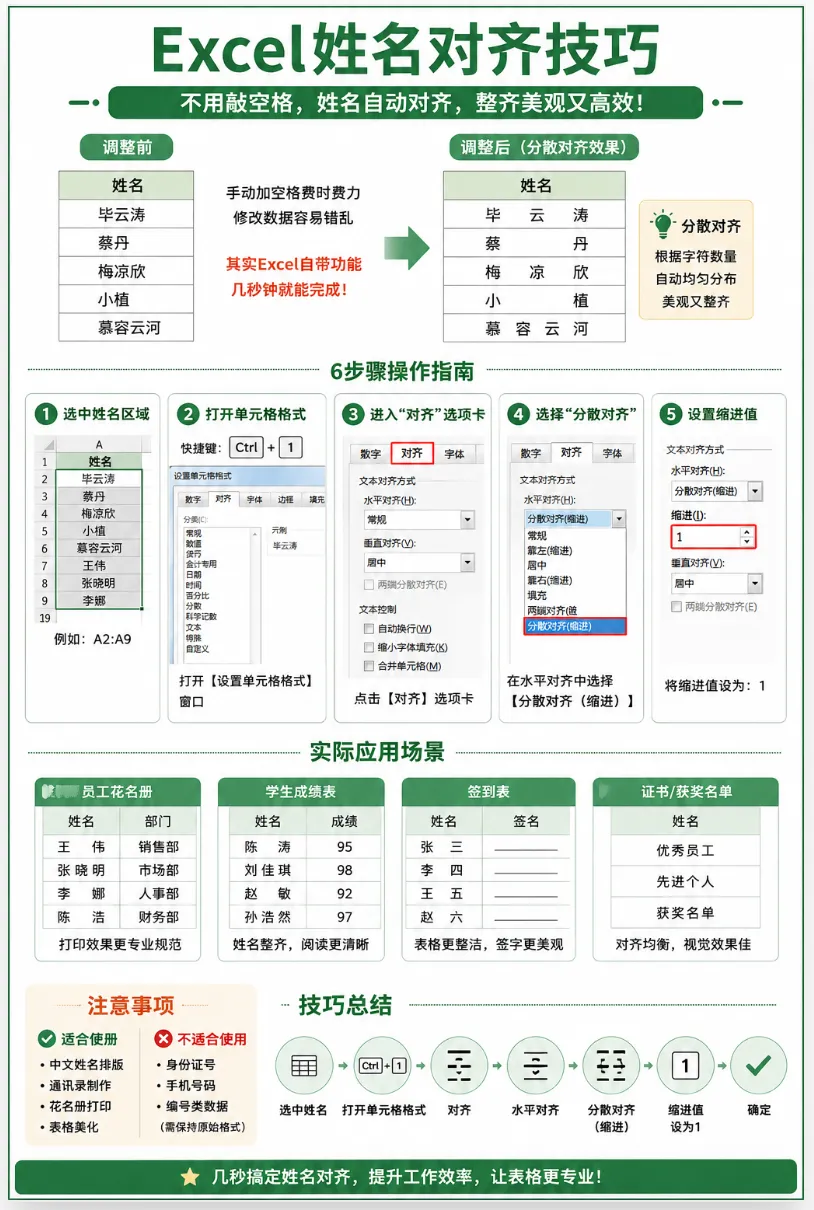
📝 Excel 姓名完美对齐
表格中的名字看起来整齐划一,告别死板的空格,只需以下 6 步:
选中姓名:鼠标拖动,框选所有需要对齐的姓名单元格。
打开设置:按下键盘组合键
Ctrl + 1,召唤出“设置单元格格式”弹窗。切换标签:在弹窗顶部,点击切换到 “对齐” 选项卡。
选择对齐方式:在“文本对齐方式”下方的“水平对齐”下拉菜单中,选择 “分散对齐(缩进)”。
设置缩进:在右侧的“缩进”输入框中填入
1(填 1 可以让名字两边留出一点安全边距,不至于紧贴着边框线),然后点击确定。微调列宽:根据实际视觉效果,稍微拉宽或收窄列宽,名字就会自动、完美地自适应对齐。
💡 实际应用场景与优势
1. 员工花名册 / 考勤表
痛点:公司里既有“张三”(2字),又有“李四五”(3字),甚至还有复姓“慕容云海”(4字)。如果直接左对齐或居中,视觉上会显得参差不齐,非常杂乱。
应用效果:使用分散对齐后,无论是几个字的名字,首字和尾字都会完美在同一垂直线上对齐,瞬间提升表格的专业度。
2. 打印纸质签到表 / 财务工资表
痛点:需要打印出来的表格,如果手工敲空格,打印出来经常会发现因为字体原因稍微错位,影响美观。
应用效果:这种对齐是基于单元格比例的,无论你怎么缩放、换什么字体打印,它都能保持绝对的整齐。
🌟 为什么不推荐“手动敲空格”?
容易算错:两字名字中间敲几个空格?三字名字怎么敲?人数一多,眼睛都要看花。
破坏数据准确性:手动加了空格后,“张 三”在 Excel 眼里就变成了 4 个字符(包含空格)。后续如果你想用
VLOOKUP函数查数据,或者做系统导入时,会因为这些隐形空格导致完全匹配不到数据。分散对齐的优势:只改变显示视觉,不改变字符本身。 数据依然纯净,完全不影响后续的公式计算和数据分析。