 夜雨聆风
夜雨聆风📊 别人半小时做的数据汇总,你只需 10 秒 —— 没什么比它更能颠覆你的 Excel 效率。
你还在手动算数据吗?
来,看看这些场景你是不是也干过:
100 行销售数据,想按产品汇总总金额 → Ctrl+F 一个个加 老板要你按月份和区域两个维度分析 → 手动拉公式,眼睛都花了 数据更新了一行 → 所有汇总公式重新拉一遍
如果有任何一个中招,数据透视表就是你的救命稻草。
什么是数据透视表?
一句话:把你几千行的原始数据,按你想要的维度,一键汇总成一张干净整齐的汇总表。
不需要写任何公式。拖拖拽拽就行。

▲ 选中数据 → 插入 → 数据透视表 → 拖拽字段 → 完成!
三步创建你的第一个数据透视表
| 步骤 | 操作 | 说明 |
|---|---|---|
| ① | 选中数据区域 | 确保每列都有表头 |
| ② | 插入 → 数据透视表 | 新工作表或现有工作表都可以 |
| ③ | 拖拽字段到对应区域 | 行/列/值三个区域各放什么 |
💡 核心口诀:行放"我按什么分类看",值放"我想汇总什么数"
最强大的功能:随时变换视角
同一个数据,拖拽不同字段,一秒换一个分析角度:
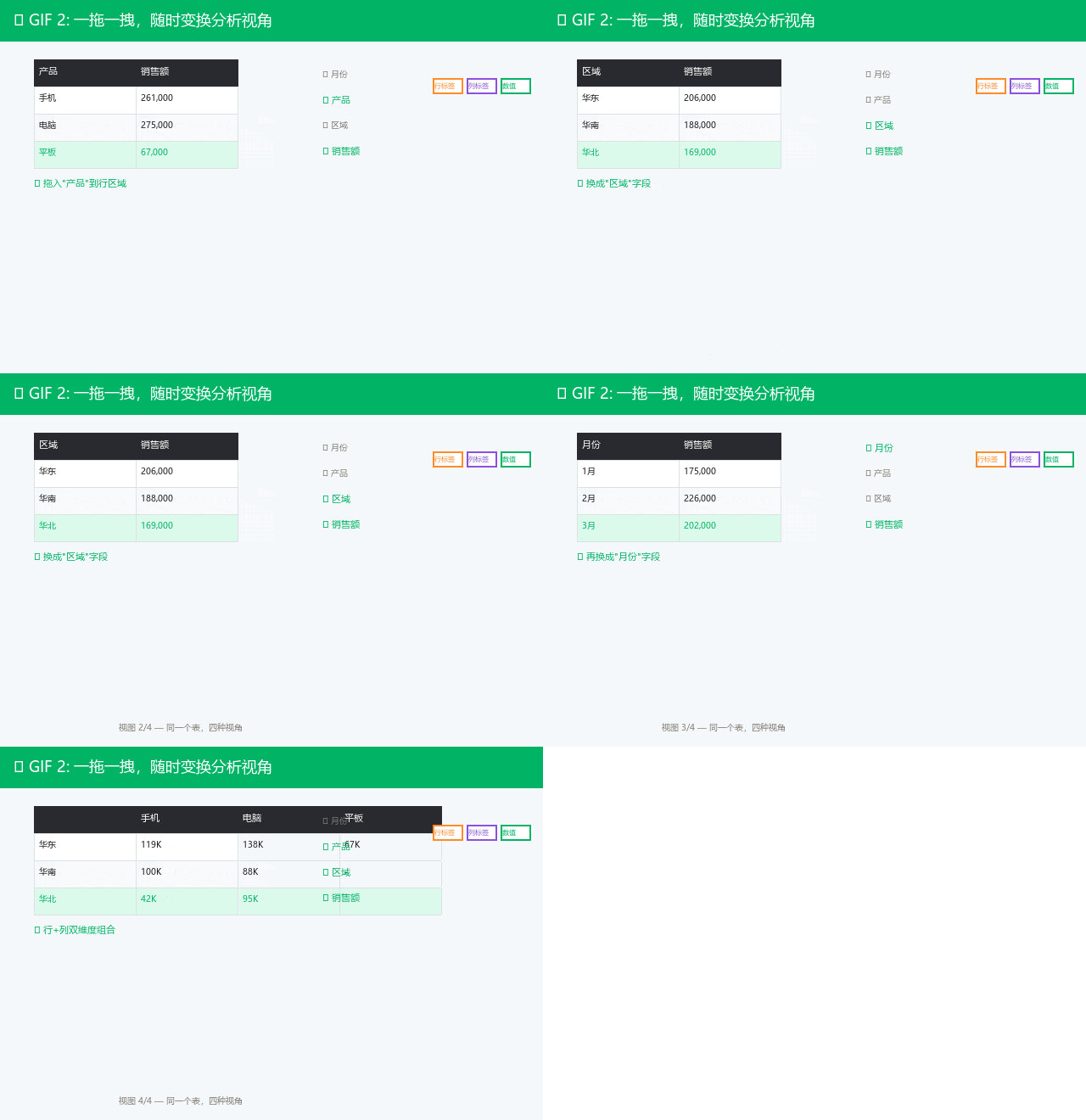
▲ 同一个表:看产品 → 看区域 → 看月份趋势 → 多维度交叉,全在一拖一拽之间
这也是数据透视表跟普通公式最大的区别 —— 你不需要重新写公式,只需要重新拖拽。
四个操作,覆盖 80% 日常需求
创建只是第一步,这四个操作让你真正玩转数据透视表:
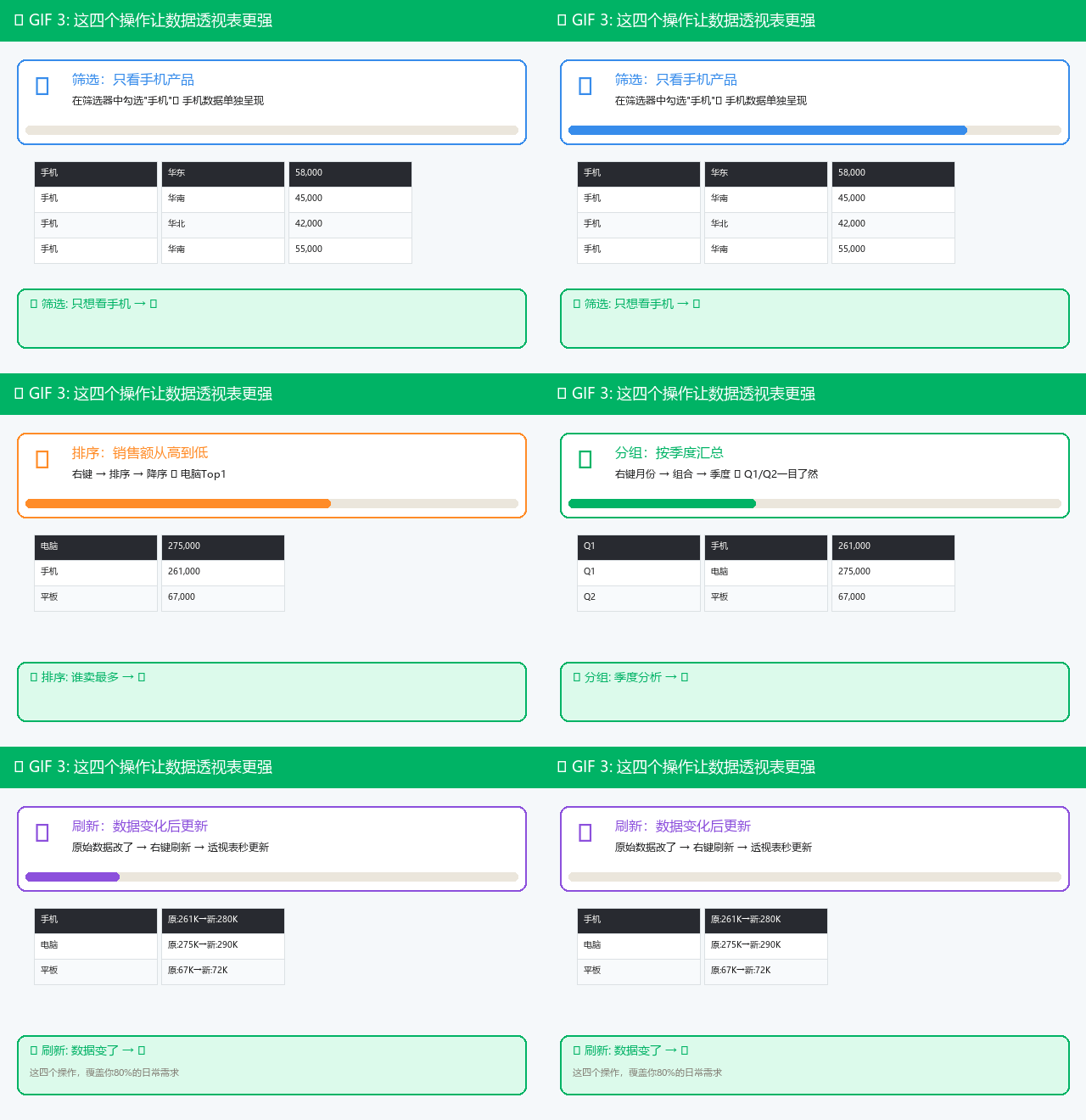
| 操作 | 怎么用 | 效果 |
|---|---|---|
| 筛选 | 在筛选器中勾选 | 只看你想看的数据 |
| 排序 | 右键 → 排序 | 销售额从高到低,谁第一一眼看出 |
| 分组 | 右键日期 → 组合 | 自动按季度/年度汇总 |
| 刷新 | 右键 → 刷新 | 原始数据改了,透视表秒同步 |
常见翻车现场 & 解决
❌ 翻车1:透视表"灰了"点不动
原因:没选中数据或者数据区域有空行 解决:确保数据区域连续、每列有表头
❌ 翻车2:汇总结果是"计数"不是"求和"
原因:值字段默认计数(因为数据里有空单元格或文本) 解决:右键值字段 → 值字段设置 → 改为"求和"
❌ 翻车3:刷新后透视表没变
原因:新增的行不在原始数据区域内 解决:原始数据用 Ctrl+T 变成"超级表",自动扩展范围
效率对比
| 操作 | 手动方式 | 数据透视表 | 倍数 |
|---|---|---|---|
| 按产品汇总 | 5~10分钟 | 5秒 | ×60 |
| 按月+区域双维度 | 15~30分钟 | 10秒 | ×90 |
| 数据更新后重算 | 10~20分钟 | 1秒(刷新) | ×600 |
| 换分析角度 | 重新写公式 | 拖拽一下 | ∞ |
进阶技巧
掌握了基础操作后,这三个技巧让你更上一层楼:
Ctrl+T 超级表 — 把原始数据变成超级表,新增行自动纳入透视表范围 插入切片器 — 生成可视化筛选按钮,点击即可切换 数据透视图 — 在透视表基础上直接生成图表,联动更新
总结
原始数据 → 数据透视表 → 多种分析视角
              ↕
         拖拽 + 刷新 = 不写公式的 Excel 数据分析
💬 来试试:打开你的 Excel,随便找一组数据,试试这三个步骤。你会回来感谢我的。
📤 如果这篇文章帮到了你,转发给那个还在手动算数的同事吧!
点击关注,持久享用!