 夜雨聆风
夜雨聆风本文档专为机房管理员、授课教师整理,摒弃理论内容,全部采用问题情景+精准解决方案格式,覆盖连接故障、广播卡顿、管控失效、文件传输、权限破解、运维异常等所有高频问题,可直接对照排查使用。
一、设备连接类问题(最常见)

问题1:教师端登录后,大量学生机不在线、列表空白,学生端图标为黑色
问题情景:教师端正常启动登录,频道号设置无误,但机房多数学生电脑无法被识别,学生桌面右下角极域图标呈黑色离线状态,无法广播、管控。
解决方案:
核对频道统一:所有学生机与教师端频道号必须完全一致,学生端按快捷键 Ctrl+Alt+Shift+F11 打开网络设置,修改为和教师端相同频道。
关闭拦截程序:关闭教师机、学生机的系统防火墙、杀毒软件、安全卫士,此类软件会拦截极域4800-4805通信端口。
检查网络连通:确认师生电脑在同一局域网,IP网段一致,可互相ping通;交换机端口无故障。
重启服务:学生端右键退出程序后重新启动,或直接重启学生电脑;教师端重启软件重新扫描学生机。
问题2:部分学生机在线,但频繁掉线、反复离线重连
问题情景:学生机可短暂连接教师端,使用几分钟后自动离线,图标变黑,几秒后又自动上线,管控、广播频繁中断。
解决方案:
固定学生机IP:关闭学生机自动获取IP,设置静态IP,避免IP变动导致掉线。
开启进程保护:教师端远程设置中,勾选断线自动重连、进程守护功能,防止程序后台休眠断开。
排查网络干扰:检查机房交换机是否过载、网线松动,更换故障网线或交换机端口。
二、屏幕广播类问题
问题3:教师开启屏幕广播,学生机画面卡顿、模糊、延迟高、画面撕裂
问题情景:广播PPT、操作教程、设计软件时,学生屏幕画面滞后、掉帧,拖动窗口卡顿,影响课堂观看。
解决方案:
调整广播画质:教师端进入【设置-性能设置】,将画质从高清改为均衡/流畅模式,降低帧速率,适配机房局域网带宽。
关闭冗余程序:教师机关闭视频播放器、大型软件、后台下载程序,释放内存和网络带宽。
切换广播模式:复杂软件演示时,改用窗口广播/区域广播,替代全屏广播,减少数据传输量。
优化网络环境:优先使用千兆交换机,禁用机房闲置网络设备,避免网络拥堵。
问题4:教师开启广播,个别学生机无画面、黑屏、显示广播失败
问题情景:大部分学生机正常接收广播,仅1-几台学生机屏幕无广播画面,处于空白或黑屏状态。
解决方案:
重启学生端程序:离线重新连接,或重启学生电脑,修复程序进程异常。
更新显卡驱动:学生机显卡驱动异常会导致画面渲染失败,重装适配的显卡驱动。
关闭学生机硬件加速:在极域学生端设置中,关闭硬件加速功能,兼容老旧电脑配置。
三、机房管控失效问题
问题5:教师端无法锁定学生屏幕、无法禁用鼠标键盘,锁屏无效
问题情景:课堂需要锁屏管控时,点击锁屏功能,学生屏幕无变化,仍可自由操作电脑。
解决方案:
确认学生端权限:学生机必须开启系统管理员权限运行学生端,权限不足会导致管控指令失效。
重启远程管控服务:教师端刷新学生机列表,重新选中设备发送锁屏指令。
修复进程保护:检查学生端进程是否被终止,开启教师端【强制锁屏、防解锁】功能。
问题6:程序/网址限制无效,学生仍可打开游戏、浏览器、违规软件
问题情景:教师端设置了应用黑名单、禁止访问的网址,学生依旧可以正常打开使用。
解决方案:
精准添加管控规则:管控列表中需添加软件完整进程名(如qq.exe、game.exe),仅添加软件名称无法拦截。
开启强制管控:勾选【禁止私自修改程序、禁止进程结束】,锁定管控规则,防止学生绕过限制。
刷新管控策略:设置完成后,手动向所有学生机同步管控策略,即时生效。
问题7:学生可以手动关闭、退出、卸载极域学生端,逃避管控
问题情景:学生通过任务管理器、快捷键关闭学生端,离线后不受教师管控。
解决方案:
设置管理员密码:教师端设置学生端退出密码、卸载密码,关闭无密码退出权限。
开启核心防护:启用【进程防结束、防卸载、防篡改】功能,禁止任务管理器终止程序进程。
关闭热键权限:禁用学生端退出热键,仅管理员可通过专属快捷键退出程序。
系统权限限制:将学生机系统账户改为普通用户权限,禁止学生修改系统和软件设置。
四、文件传输与作业提交问题
问题8:文件分发失败,学生机接收不到教师发送的文件,或部分设备接收失败
问题情景:教师批量分发课件、素材,提示传输完成,但学生机无接收文件,个别设备传输中断。
解决方案:
检查文件大小:超大文件易传输中断,可拆分文件分批分发,避免单次传输数据过载。
关闭学生机防护:临时关闭学生机杀毒软件拦截,防止文件被自动隔离、拦截。
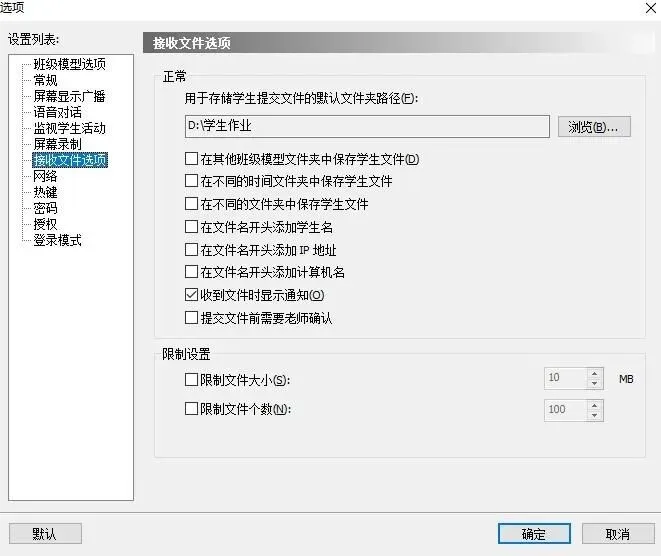
确认保存路径:核对学生机默认接收文件夹路径,避免路径错误导致找不到文件。
问题9:学生无法提交作业,提交按钮灰色、上传失败
问题情景:学生端作业提交功能不可用,点击无反应,或上传后教师端接收不到文件。
解决方案:
教师端开启接收权限:确认教师端已打开【作业接收】功能,创建接收文件夹并开启允许上传。
检查网络连接:学生机处于离线、弱连接状态时,无法上传文件,需确保正常联机。
限制文件格式大小:设置合规的作业文件格式和大小,禁止超大、违规格式文件上传。
五、远程运维问题(开关机、远程控制)
问题10:教师端无法远程开机、远程唤醒学生机
问题情景:使用远程开机功能无效果,学生关机状态下无法被唤醒启动。
解决方案:
开启硬件唤醒:进入学生机BIOS,开启WOL网络唤醒功能;网卡属性中开启允许设备唤醒计算机。
保持网线连接:学生机必须插好网线,仅无线连接不支持远程唤醒。
录入正确MAC地址:教师端学生机信息中,需绑定设备真实MAC地址,否则无法精准唤醒。
问题11:远程控制学生机卡顿、鼠标延迟、操作不灵敏
问题情景:教师远程操控学生电脑答疑时,鼠标、键盘操作延迟严重,无法正常操作。
解决方案:
降低远程控制画质:在远程控制设置中,调低画面分辨率和画质,提升操作流畅度。
关闭双方后台程序:师生设备关闭占用带宽、内存的软件,释放运行资源。
优先管控单设备:避免同时远程控制多台学生机,防止网络资源分散。
六、软件报错与异常问题
问题12:教师端启动报错、闪退,打开后自动关闭
问题情景:双击教师端图标,软件弹窗报错,或短暂打开后直接闪退无法使用。
解决方案:
管理员身份运行:右键软件图标,选择【以管理员身份运行】,解决权限不足闪退问题。
修复软件文件:覆盖安装对应版本极域教师端,修复损坏的程序文件。
兼容系统模式:右键属性,开启Windows兼容模式运行软件。
问题13:学生端弹窗报错,程序运行异常
问题情景:学生机开机后极域学生端弹出错误提示,无法正常连接和使用。
解决方案:
重启学生端进程:结束后台异常进程,重新启动程序。
重装学生端:若反复报错,卸载后重新安装适配系统的学生端版本。
关闭系统更新:系统自动更新可能兼容冲突,暂停系统更新后重试。
七、通用预防优化方案(机房长效维护)
1. 所有机房设备统一固定频道号、静态IP,避免每次上课重新配置。
2. 母盘镜像部署时,提前开启进程保护、防卸载、断线锁屏功能,固化设置。
3. 上课前统一关闭所有设备防火墙、杀毒拦截,避免功能失效。
4. 定期重启机房交换机、师生电脑,清理后台缓存,减少卡顿、掉线问题。
5. 严格保管教师端管理员密码,杜绝学生获取权限篡改设置。
https://www.doubao.com/chat/38430370265716482