 夜雨聆风
夜雨聆风
为什么Word打印会乱?(懂原理才能根治)
| 字体变了 | ||
| 页码错位 | ||
| 表格变形 | ||
| 图片偏移 | ||
| 软件版本差异 |
一句话:Word是"活的",会适应环境;PDF是"死的",打死不变。
核心方法:Word自带另存为PDF(全文重点)
优势:
不用装任何软件,Word 2007以上自带
完全免费,无水印
格式100%保留,字体、图片、页眉页脚纹丝不动
操作步骤:
方法一:另存为PDF(推荐)
点击 文件 → 另存为
选择保存位置
保存类型下拉,选择 PDF (*.pdf)
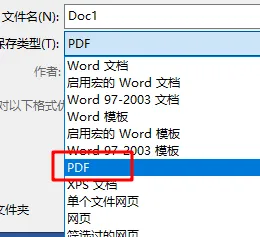
点击 选项(重要!)
勾选 "ISO 19005-1兼容(PDF/A)"(长期存档更稳定)
点击 确定 → 保存
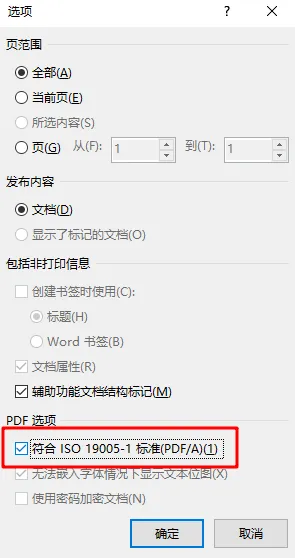
关键勾选:
"将字体嵌入文件":确保任何电脑都有你的字体
"标准(联机发布和打印)":质量高,适合打印
03
方法二:快速导出PDF(更快捷)
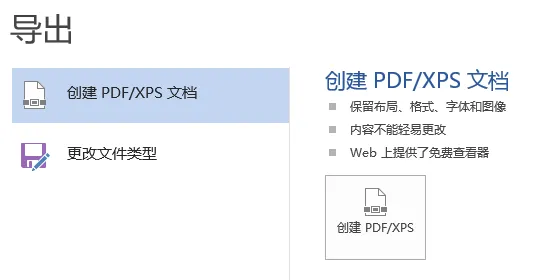
点击 文件 → 导出
点击 创建PDF/XPS文档
直接保存
04
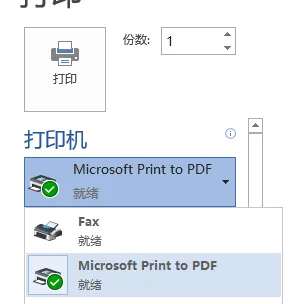
方法三:打印为PDF(模拟打印效果)
按
Ctrl + P进入打印打印机选择 "Microsoft Print to PDF"
点击 打印
选择保存位置,生成PDF
05
三种方法对比:
| 另存为PDF | ||
| 导出PDF | ||
| 打印为PDF |
06
打印PDF的正确姿势
生成PDF后,如何打印?
用 Adobe Acrobat Reader(免费)或任意PDF阅读器打开
Ctrl + P打印实际大小(不要选"适合页面"或"缩小过大页面")
点击打印
温馨提示:本文操作基于Microsoft Word和WPS文字通用功能,适用于大多数版本。PDF格式适合固定版式传阅,如需后续编辑请保留原始Word文件。嵌入字体会增加PDF文件大小,请根据实际需求选择。