 夜雨聆风
夜雨聆风618活动持续大半个月了,买电脑的有些已经到手了,新电脑到的时候,人很容易上头,其实不止是电脑,新东西都差不多。
快递刚拆开,膜还没撕干净,脑子里已经开始想:先装微信,还是先装浏览器?要不要顺手把开发环境也配了?如果是游戏本,可能连第一个要跑的游戏都想好了。
但我劝你别着急,我一般不这么干。
我会先把电脑放在桌上,慢一点看。看接口,看底座,看电源线,看屏幕,看它有没有那种“二手”的痕迹。二手我指的是退货品,并非闲鱼二手。
这不是我天生谨慎,是以前真遇到过。
有一次我买笔记本,开箱之后扫了一遍,感觉哪里不对?机器功能看起来没问题,开机也正常,但底座上那个接触点有明显使用痕迹。那种痕迹很微妙,不是运输磕碰,也不像出厂检测留下的,更像是被人放在桌上用过一段时间。
最后我退了。
你要说它一定有质量问题吗?不一定,并且大概率没任何问题。可新机器买回来第一天就让你觉得别人拆过就很糟心,尤其是电脑这种东西,少说几千块,贵一点上万块,我不想一边用一边想:这是不是别人退过的,手脏不脏……?
所以后来我形成了一个习惯:新电脑到手前半小时,先别急着装软件,先确认它是一台让我放心留下来的机器。电子产品都应如此。
618之后很多人开始陆续收货,这篇就聊聊我自己会检查的几件事。不是专业维修教程,也不是让你把新电脑拆成零件看一遍。就是普通数码用户能做到、也值得做的验机清单。
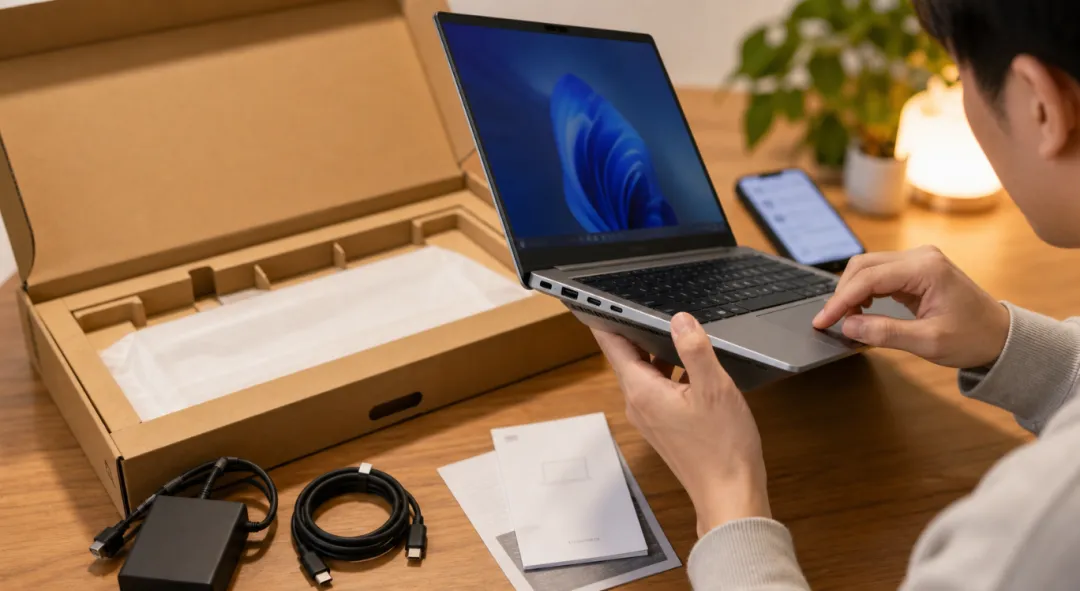
先看有没有使用痕迹
第一眼不用先看配置,也不会急着开机。
先看它有没有被用过。
重点看几个地方:USB口、Type-C口、电源接口、电源线、充电器、机身底座接触点、螺丝、掌托、键盘缝隙等。
接口如果插拔过很多次,边缘可能会有细小磨痕。电源线如果被人用过,绕线方式、扎带痕迹、插头金属部分也可能看出来。底座脚垫、螺丝周围、掌托区域,如果有明显磨损或者油光,也要留意。
当然,不是看到一点点灰尘就怀疑人生。
工厂检测、包装运输,本来就可能留下很轻微的痕迹。我们要看的不是“显微镜级别的完美”,而是有没有那种明显用过、拆过、退过的感觉。
如果你一眼就觉得不舒服,先拍照,别急着开机折腾。尤其是还在七天无理由或者平台退换期内,证据越早留越好。
我自己对京东售后比较放心,所以不会太关注保修页面,如果是第三方还是需要看一眼的。但外观痕迹这种事,最好第一时间拍下来。等你用了三天再说底座有划痕,谁也说不清是怎么来的。
再看外观和屏幕
使用痕迹看完,再看外观。
机身有没有磕碰,A面有没有划痕,转轴有没有异常,屏幕边框有没有缝隙不均,底壳有没有翘起。合上盖子看一眼缝隙,打开盖子看一眼转轴阻尼,别一上来就觉得“能亮就行”。
电脑这种东西,小问题不一定影响使用,但会影响心情啊,别等用半个月了才发现这毛病那问题,就晚了。
比如外壳一个明显磕碰,功能确实没坏,但你每次看到都会想起它。这个东西如果是用了半年自己磕的,那认了;新机开箱就这样,你能忍住吗?
屏幕更要看。
笔记本屏幕至少看三件事:坏点、漏光、色彩偏不偏。
坏点/亮点可以用纯色图片简单测一下,白色、黑色、红色、绿色、蓝色都看一遍。漏光主要在黑色背景下看,环境稍微暗一点更明显。色彩偏不偏就更主观了,打开几张你熟悉的照片,或者和手机、旧电脑对比一下。
这里要说句实话:漏光这个东西,很多笔记本多少都有一点,尤其是 IPS 屏。不是所有漏光都值得退。你要看的是它有没有明显到影响日常使用。
验机不是为了找到一个理由把机器退掉,而是为了确认这个问题你能不能接受。
显示器也是同样逻辑。只是显示器屏幕更大,坏点、漏光、色彩偏差更容易暴露。我买显示器会比买笔记本看得更仔细一点,因为屏幕就是它的全部啊。
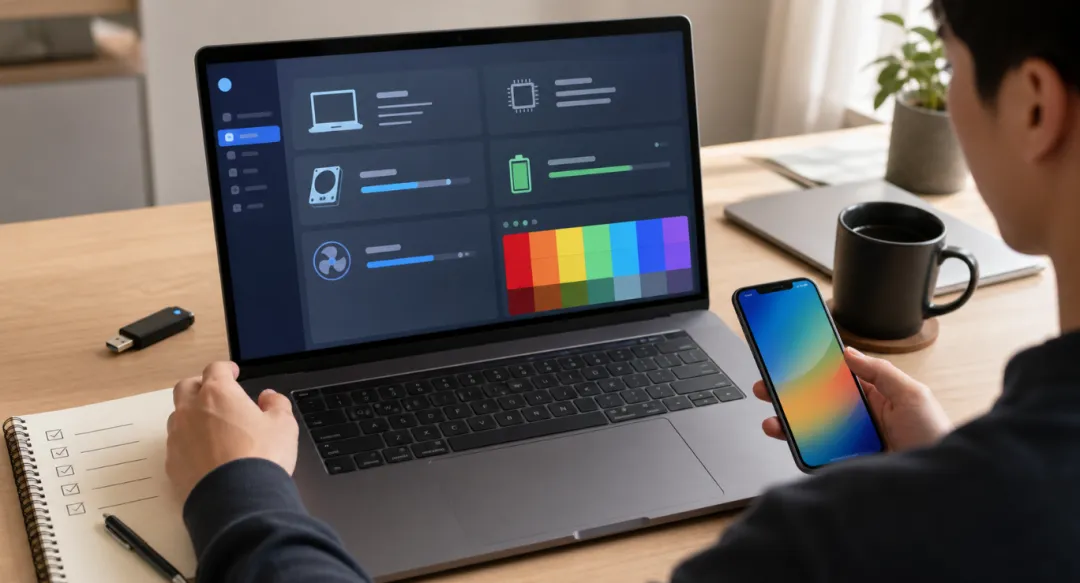
配置要和订单对得上
外观没问题,接下来再开机。
开机之后先别忙着登录各种账号,也别急着装软件。先看配置是不是你买的那一款。
CPU、内存、硬盘、显卡、屏幕规格,这些都要对一下。
现在很多电脑同一个系列有好多配置,外观看起来一模一样,差别可能在内存、硬盘、显卡,甚至屏幕刷新率。你买的是 1TB,结果到手是 512GB;你买的是独显版,结果到手是核显版;你买的是高刷屏,结果系统里显示普通刷新率。概率不高,但真遇到就很闹心。
Windows 里最简单的办法,是先看系统设置里的“关于”,再打开任务管理器看 CPU、内存、硬盘和显卡。
想看得更细一点,可以用一些常见检测工具,比如 CPU-Z、GPU-Z、CrystalDiskInfo、AIDA64 这类。普通用户不一定每个都要装,但至少要把核心配置对上。
这个步骤不复杂,十分钟就够。
但它能避免一个很尴尬的情况:你用了几个月才发现配置不对,到时候再找客服,沟通成本会高很多。
硬盘和电池,能看就看一下
我自己会比较在意硬盘和电池。
硬盘主要看通电次数、通电时间、健康状态。新机器不可能完全是 0,因为出厂测试会用到。但如果通电时间明显不对,或者通电次数多得离谱,就要留个心眼。
电池也是类似。
笔记本电池可以看设计容量、当前满充容量、电池循环次数。新机电池健康度一般不应该太难看。你不用追求 100% 完美,但如果刚到手就明显异常,那至少值得问客服。
这里顺手纠正一个容易混淆的点:内存一般不是看“通电次数”。内存更重要的是容量、频率、插槽情况,以及是否和你买的配置一致。通电次数、使用时长这类信息,主要看硬盘和电池。
我知道有些人会觉得这一步有点折腾。
但电脑是长期用品,尤其是笔记本,硬盘和电池关系到你后面几年用起来舒不舒服。刚到手花几分钟看一眼,比过了退换期再发现问题要好得多。
接口、键盘和触控板都试一下
这一步很多人会漏。
因为刚开机的时候,你大概率只会连 Wi-Fi、登录账号、装软件。USB口、Type-C口、HDMI、耳机孔、读卡器,可能好几天都用不到。
但问题就在这里。
如果某个接口有问题,你等过了退换期才发现,就很麻烦。维修不是不能修,但新机第一周就跑售后,体验太差。
所以我一般会把能试的都试一遍。
USB口插个U盘,Type-C口接一下移动硬盘或者扩展坞,电源口确认充电正常。如果你平时要外接显示器,就顺手试一下 HDMI 或 Type-C 视频输出。
键盘也别只打几个字。
每个常用键都按一遍,尤其是空格、回车、方向键、功能键。触控板看一下左右点击、滑动、多指手势。摄像头、麦克风、扬声器也可以简单测一下。
这些东西平时不起眼,真坏了会很麻烦。
我一直觉得,验机最重要的不是跑分,而是确认那些你每天都会摸到、插到、按到的地方都正常。
先确认系统和软件权益
很多数码用户拿到新电脑之后,第一反应是清理预装软件。
我也理解。
有些电脑一开机,桌面上乱七八糟的软件一堆,看着就烦。杀毒、管家、游戏中心、会员中心、浏览器推荐,恨不得全部删干净。
但我建议别太急。
先确认机器本身正常,系统激活正常,驱动正常,联网正常,Windows 更新也能跑。等这些都没问题了,再考虑删预装、更新驱动、调整设置。
如果你一上来就重装系统,后面发现硬件或系统权益有问题,沟通起来可能会更绕。
尤其是一些品牌机,出厂系统里会带厂商自己的驱动管理、电源管理、保修检测工具。它们不一定都好用,但你刚拿到机器时,先别急着全删。至少先看清楚哪些有用,哪些只是广告。
新电脑第一天,不适合大刀阔斧地“净化系统”。
先验机,后折腾。
这是我现在比较坚持的顺序。
还有个坑挺隐蔽。
有些电脑会赠送 Office 或者其他软件权益,但它不是你开机就自动躺在那儿等着用。可能需要你登录微软账号,可能需要在品牌软件里领取,可能需要在某个时间内激活。
不知道的人,很容易以为“这台电脑没有 Office”,然后自己又去买一份。
这就等于掏了双份钱。
尤其是给家里人买电脑的时候,这种情况很常见。父母或者亲戚不懂,打开 Word 发现提示激活,就以为必须付费。其实机器本来可能就带了家庭学生版,只是还没走完激活流程。
所以我会看一下订单页面、商品详情页、包装里的说明,以及品牌自带的软件权益中心。该领的先领,该激活的先激活。
当然,这里也别走到另一个极端。
不是所有预装软件都值得留,不是所有会员都真的有用。你只要确认自己买机器时包含的权益没有被浪费就行。
这一步不高级,但很实用。
最后才是安装自己的软件
前面这些都看完,机器基本没问题,再开始装你自己的东西。
微信、浏览器、输入法、网盘、开发工具、游戏、剪辑软件,想怎么装怎么装。
但这里还有一个坑,很多 Windows 用户会踩。
软件别从搜索结果里随便下。
尤其是浏览器、压缩软件、播放器、PDF工具这类常用软件。你在搜索引擎里搜一个名字,排在前面的不一定是官网,可能是下载站,可能是广告,可能是“高速下载器”。你以为自己装了一个软件,结果顺手带回来一堆浏览器插件、开机助手、弹窗广告。
这种事我见过太多了。
电脑刚买回来还干干净净,装几个软件之后,桌面多了三四个图标,浏览器主页被改了,右下角开始弹广告。你说机器卡不卡?新电脑当然不卡。但这种东西一多,用起来就很烦。
我一般建议 Windows 用户装常用软件优先走这几个地方:
软件官网,比如 Chrome、微信、7-Zip、Notepad++、VS Code 这类。 Microsoft Store,适合装一些常见应用,但有些软件商店版和官网版功能/价格不完全一样,下载前看一眼。 品牌自带的软件中心,只用来装驱动、控制中心、电源管理这类和机器强相关的东西。 Ninite,适合一次性装一批常用软件。
Ninite 这个工具挺适合新电脑。
你打开官网,勾选自己要装的软件,比如浏览器、7-Zip、VLC、Notepad++、Everything、Paint.NET 之类,然后下载一个安装器。运行之后,它会帮你把这些软件一个个装好。对普通用户来说,最大的好处不是省几分钟,而是少走很多下载站的弯路。
它还有个好处:以后你重新运行同一个安装器,也可以用来更新这些软件。
当然,Ninite 不是万能的。它只覆盖一部分常见软件,像微信、QQ、一些国产网盘、厂商驱动、专业软件,还是要去官网或者官方渠道装。但作为新电脑第一波基础软件安装工具,它挺省心。
如果你不想折腾,至少记住一句话:宁可多花一分钟找官网,也别图快点那个“高速下载”。
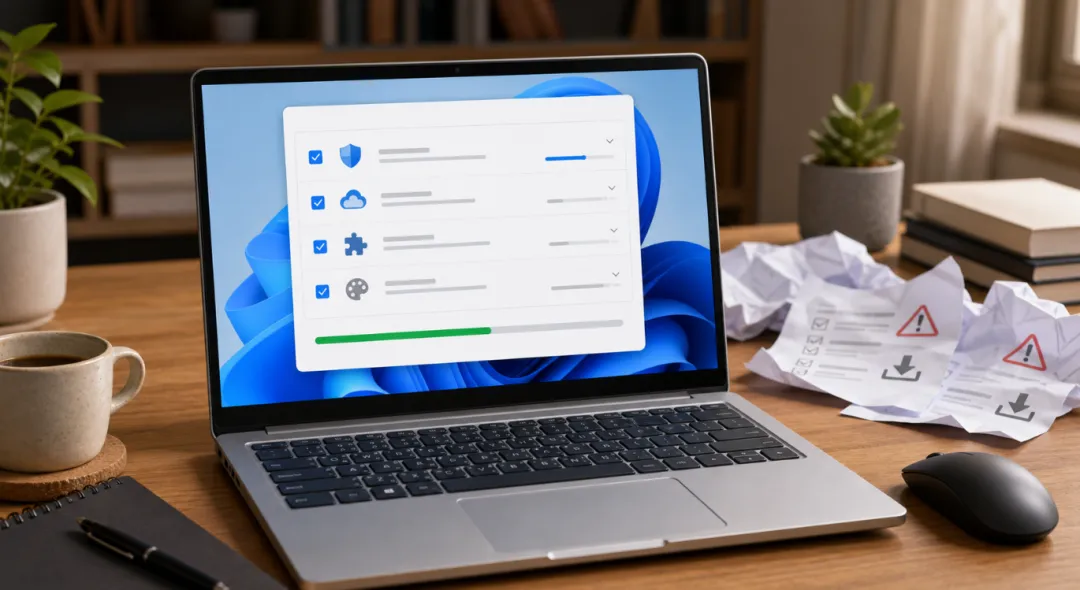
如果你是普通用户,到这里就可以正常用了。如果你像我一样喜欢折腾,可以再去关一些开机启动项、调整电源模式、清理没用的预装软件、做一次系统恢复盘。
但这些都是后面的事。
新电脑最重要的前半小时,不是把它变成你熟悉的样子,而是确认它没问题值得留下。
这话听起来有点扫兴,但我真觉得很重要。
因为一台电脑从拆箱到进入你的日常工作生活,中间其实有一个很短的窗口期。这个窗口期里,你最容易发现问题,也最容易处理问题。过了这个时间,再发现底座有划痕、屏幕有坏点、接口不正常、电池健康度不对,心态就完全不一样了。
验机不是焦虑,也不是找茬。它只是给自己省麻烦。
几千块的东西,花半小时看一遍,值得。
你买新电脑或者显示器的时候,会验机吗?有没有遇到过开箱就不对劲的情况?评论区聊聊,大家互相避避坑。