夜雨聆风
夜雨聆风
关注公众号回复【领视频】
即可获得Excel2016速成视频一套
今天我要给大家分享一个Excel界的“神操作”——Ctrl+回车,学会它,你处理Excel数据的速度直接像坐火箭一样快,效率能猛涨5倍!
话不多说,上干货!
一、在不同区域输入相同内容
(一)连续区域:批量“复制粘贴”的懒人妙招
想象一下,你要在一大片连续的单元格里都输入“广东”这俩字儿,要是一个一个输,那不得累个半死?
别慌!咱先选中要输入内容的区域,就像给这些单元格“画个圈”,把它们都圈起来。
然后潇洒地输入“广东”,最后按下Ctrl+回车。
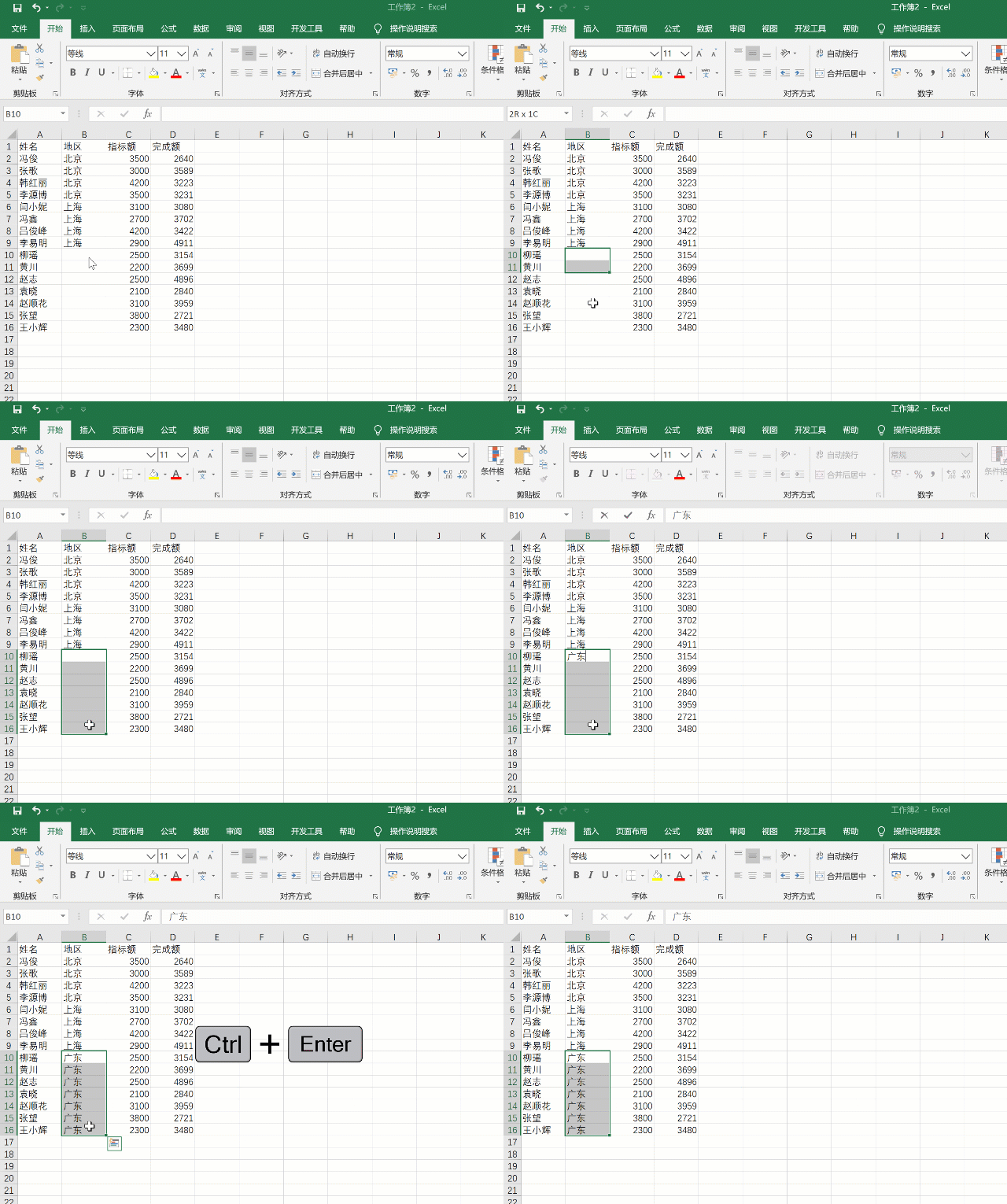
嘿!瞬间,这片区域都被“广东”占领啦,是不是超神奇?
这就好比你有一个神奇的印章,盖一下,一大片地方都印上了你想要的内容,效率直接拉满!
(二)不连续区域:精准“打击”的输入绝技
有时候,要输入相同内容的单元格东一个西一个,分散得很。
这时候,先按住Ctrl键,就像给鼠标开了个“精准导航”,然后一个一个去点击你想输入内容的单元格,把它们都选上。
选好后,输入“广东”,再按Ctrl+回车,这些分散的单元格也都乖乖地被“广东”填满啦!
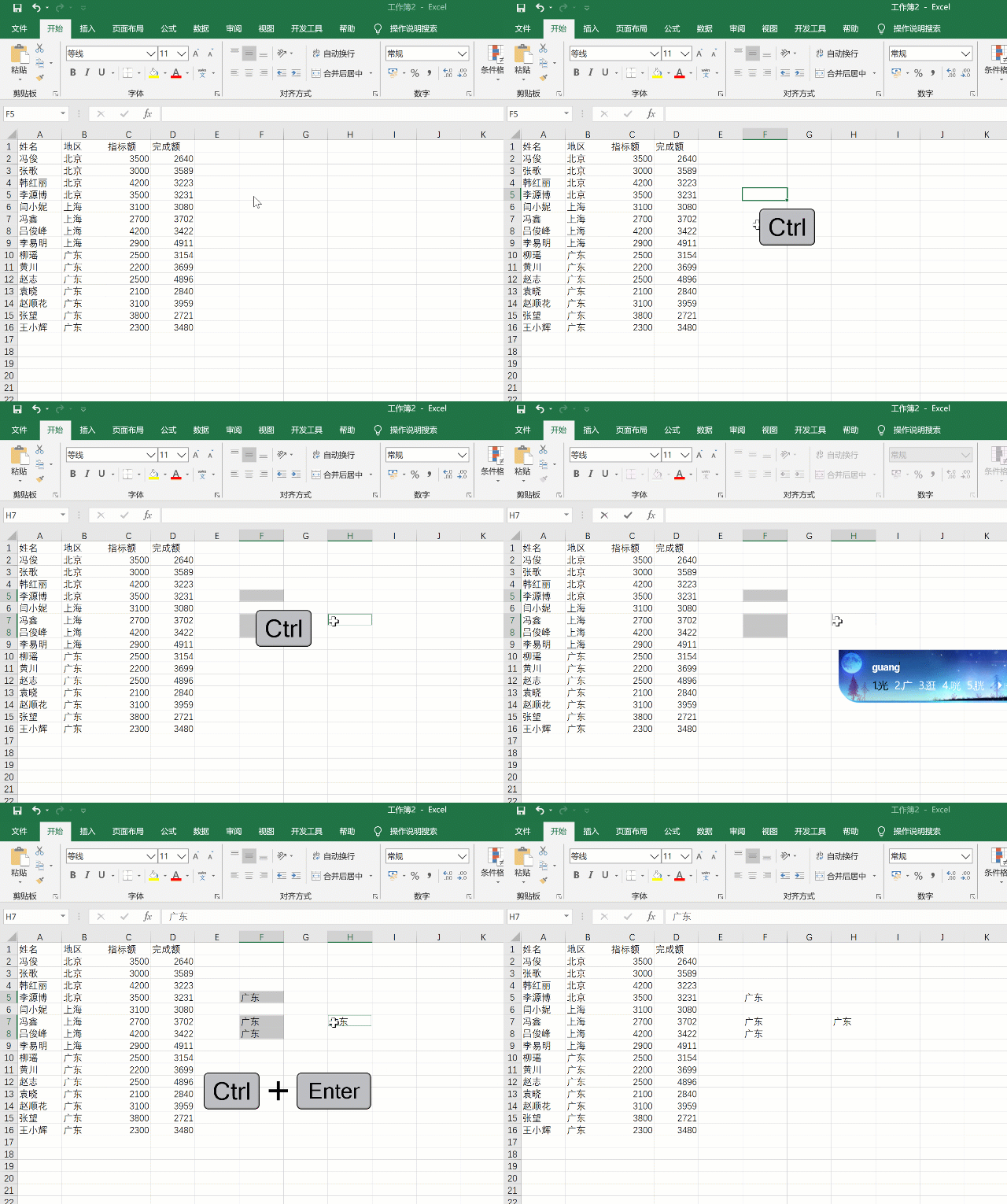
就像你拿着一把魔法喷枪,指哪儿喷哪儿,不管多分散的目标都能被轻松击中!
二、输入公式:一键搞定的超神技能
(一)普通情况:公式输入“闪电侠”
平常在Excel里输公式,是不是输完一个还得手动往下拉填充柄?
太麻烦啦!
现在教你一招,先选好要输入公式的区域,就像告诉Excel:“嘿,我要在这些地方用这个公式啦!”
接着输入公式,输完后按下Ctrl+回车,瞬间,整个区域的公式都计算好啦!
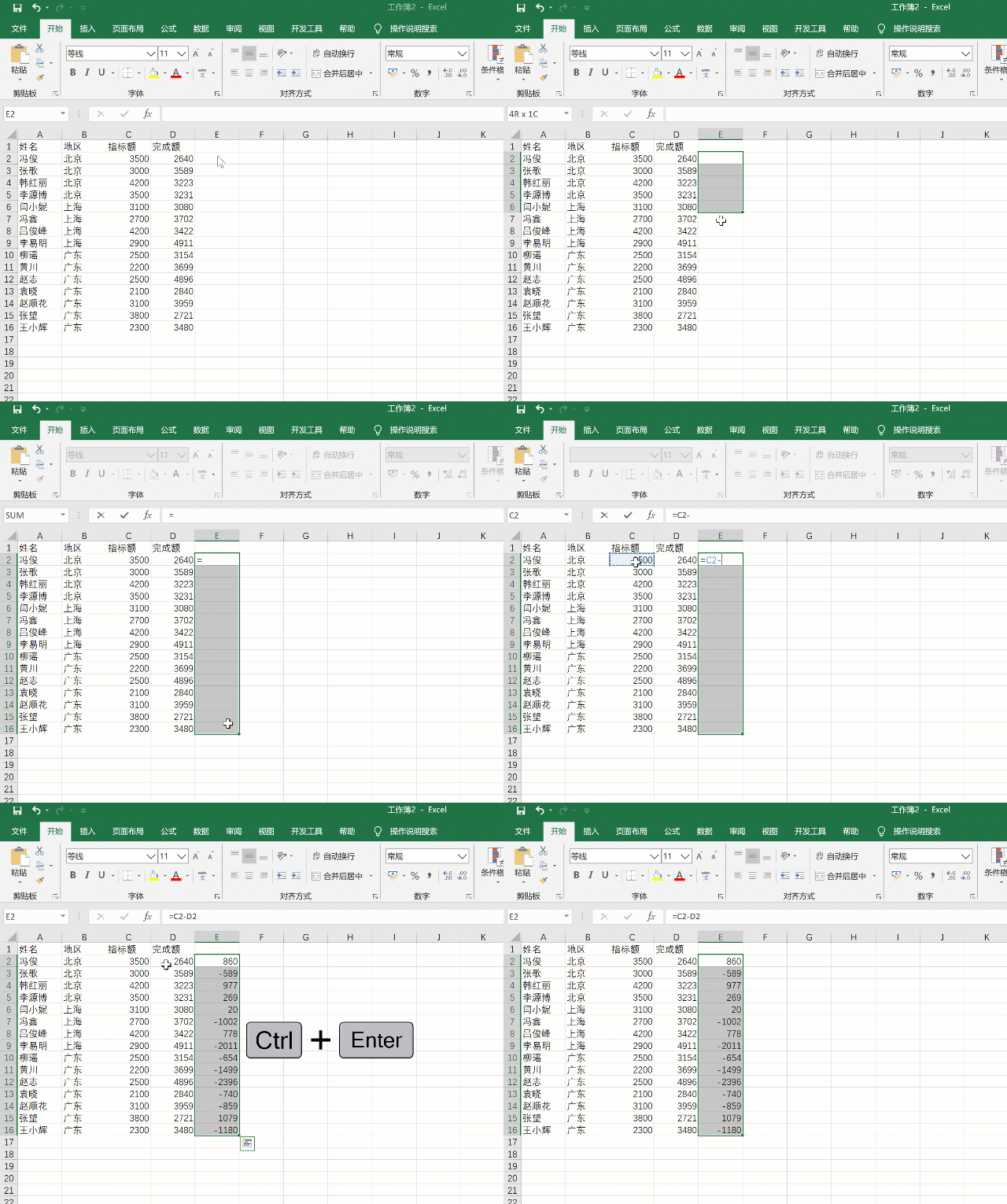
这速度,比你手动填充快太多了,简直就是Excel界的“闪电侠”,一闪而过,任务就完成了!
(二)合并单元格:公式输入不再头疼
合并单元格输公式一直是很多人的“噩梦”,但有了Ctrl+回车就不怕啦!
还是老样子,先选中要输入公式的合并单元格区域,然后输入公式,比如“=SUM(C2:C16)-SUM(D3:D16)”,最后按下Ctrl+回车。
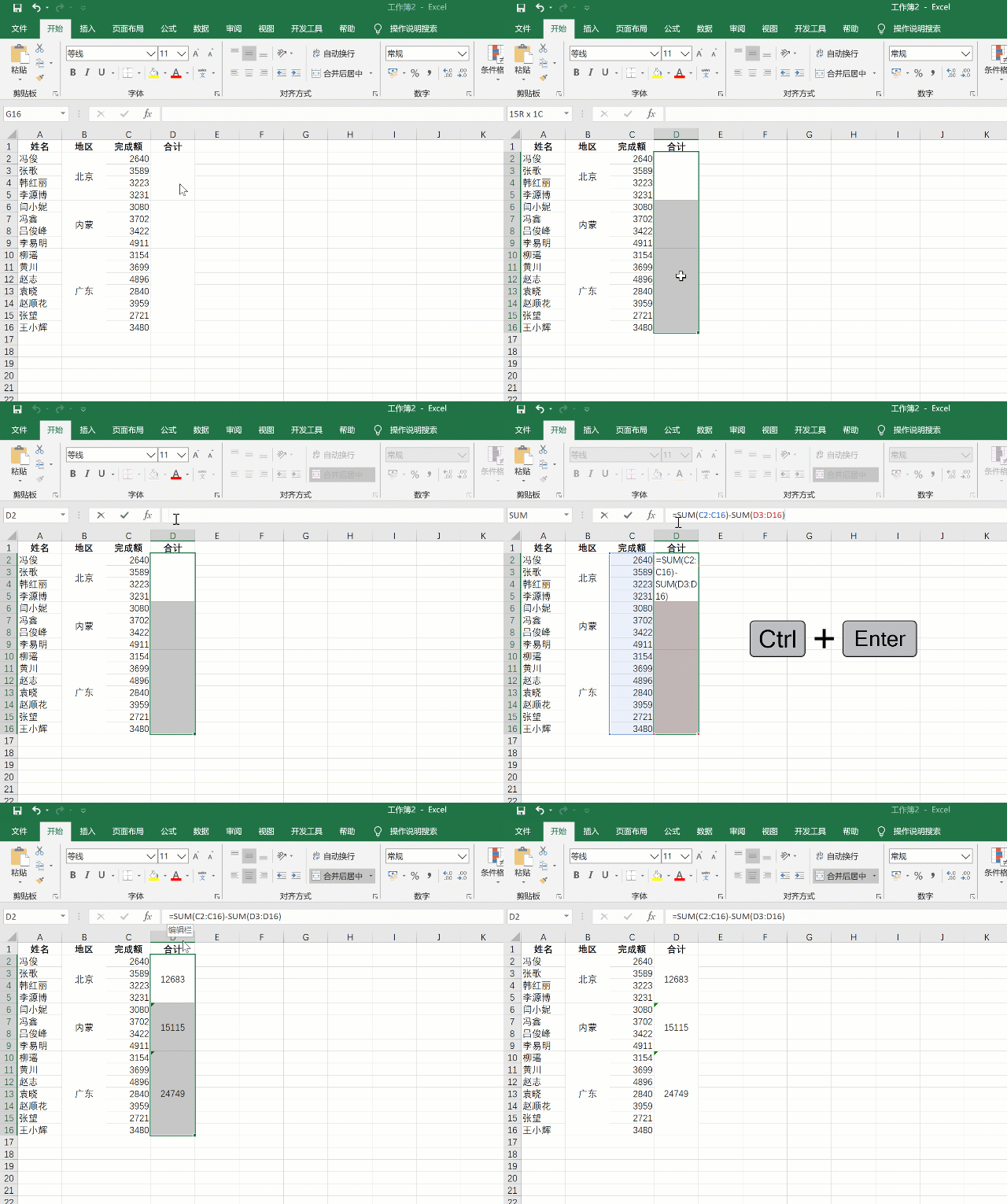
哇哦!合并单元格里的公式也能轻松搞定,再也不用为合并单元格输公式而抓耳挠腮啦!
(三)空白区域填充内容:填补空白的“小能手”
遇到表格里有好多空白单元格,想快速填充内容怎么办?
这时候,Ctrl+回车又来帮忙啦!
先选中包含空白单元格的区域,然后按下Ctrl+G,这就像是给Excel发出了一个“定位指令”,选择“空值”后点击确定,Excel就把所有空白单元格都找出来啦。
接着输入“=上一个单元格”,再按Ctrl+回车,空白单元格就都被填充好啦!
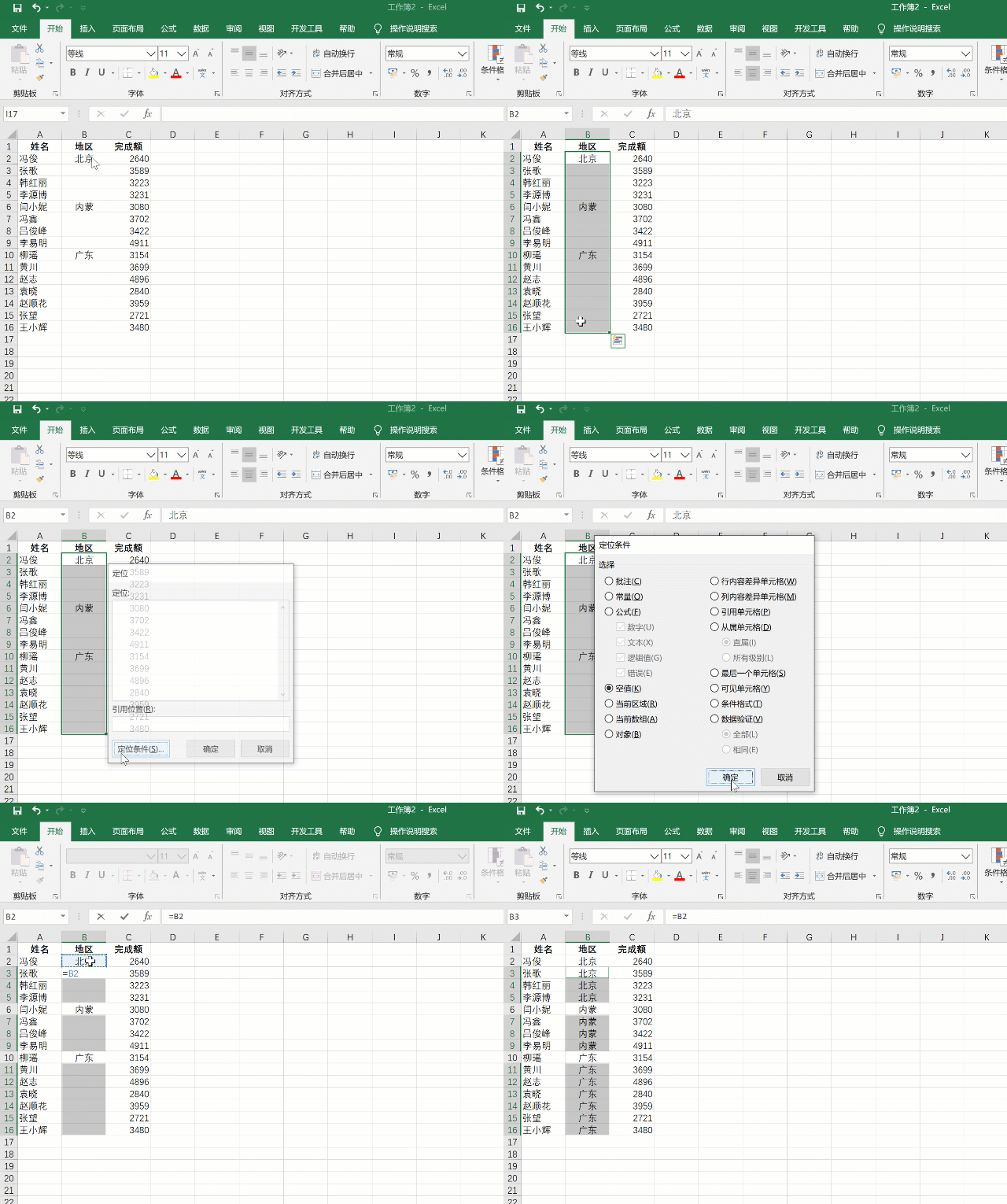
就像给表格里的“小漏洞”都补上了补丁,整个表格瞬间变得完整又整齐!
宝子们,Ctrl+回车这个神奇的快捷键,你学会了吗?要是在Excel使用过程中还有啥问题,别担心,我们有超热闹的学习交流群!
推荐一个全新的微信群
【办公效能提升研习社群】是专为职场人士打造的高效互动学习社群。聚焦于利用碎片化时间,以Excel或WPS表格操作(含数据透视表)、公式函数为学习重点,兼顾表格其他功能的学习,同时广泛涵盖PPT、Word操作及常见电脑问题的答疑交流,通过理论与实践紧密结合,助力成员提升办公技能,增强解决实际问题的能力。详情点击蓝字链接:Excel技能提升,从入门到精通——办公效能提升研习社群现在开始招募!