 夜雨聆风
夜雨聆风如果你在电脑上做出来了一个纯前端项目,比如记账、待办、时间管理、个人记录本,那之后的操作就很简单了,把它推送到github和Cloudflare 后直接用iphone打开,最后实现本地化、轻量、无后端的优势
今天讲一下怎么借助AI做一个前端项目,再用 github和Cloudflare 部署出去
一、什么样的项目适合
- 纯前端项目
- 本地存储为主
- 没有复杂后端
- 主要是自己用
比如:
- 本地记账
- 待办清单
- 番茄钟
- 个人记录本
如果你的项目已经依赖数据库、登录系统、或者你想商业化。那这篇不是最合适的路线。它解决的是“把一个前端小工具快速带上手机”,不是“把完整 SaaS 搭起来”。
二、先把项目整理成可部署状态
前提只有一个:项目已经在本地能打开、能用,哪怕还比较粗糙也没关系。只差部署到手机端,最省事的用法是,直接把下面这段话发给 AI:
把这个项目整理成适合部署到 Cloudflare Worker + Static Assets,并适合在 iPhone 上使用的版本。

前置要求:
1. 先检查当前项目的技术栈、构建命令、构建产物目录、入口 HTML、PWA 配置、Cloudflare 配置和部署方式,再决定最小修改方案。
2. 如果项目已经部分完成 PWA、Cloudflare、移动端适配,请在现有基础上做最小修改,不要重复重构。
3. 不要假设项目一定是 Vite、React、dist 或某个固定目录;以实际项目文件为准。
4. 不要擅自把本地数据、用户配置、API Key、个人内容或业务数据改成云端持久化。
5. 不要新增数据库、登录态、云同步、服务端存储或第三方遥测,除非我明确要求。
6. 如果项目已有前端直连 API、后端代理、Worker 代理或其他请求方案,先识别现状并保持现有架构;不要擅自切换请求路径。

目标:
1. 可以在 Safari 正常打开。
2. 可以添加到 iPhone 主屏幕,像 App 一样进入。
3. 首次打开后支持基础离线使用。
4. 部署到 Cloudflare Worker + Static Assets 后仍保持原有前端本地化运行方式。
5. 不破坏现有业务功能。

实施要求:
1. 检查并补齐 manifest、图标、meta 标签、apple-touch-icon、theme-color、viewport 等 PWA 配置。
2. 配置或修正 service worker 和基础缓存策略,确保首次打开后具备基础离线能力。
3. 检查资源路径、构建产物、Cloudflare 配置、静态资源目录和 SPA 回退配置。
4. 如果 Cloudflare Worker + Static Assets 部署缺必要配置,直接补上。
5. Cloudflare Worker 默认只用于托管静态资源和做 SPA 回退;不要新增 API 代理、数据库、登录、云同步或服务端持久化,除非项目现有架构已经需要它。
6. 保持已有数据存储方式不变:如果当前是 localStorage、IndexedDB、文件缓存或纯前端本地状态,就继续保留。
7. 如果发现旧部署配置或历史残留,先判断是否仍被使用;只做最小清理或说明风险,不要重构部署架构。
8. 直接修改代码并完成必要配置,不要只给建议。
9. 除非必须,否则优先做小改动。

交付要求:
1. 列出新增和修改了哪些文件。
2. 告诉我构建命令和部署目录是什么。
3. 告诉我 Cloudflare 配置是否还需要调整。
4. 告诉我推到 GitHub 后怎么接到 Cloudflare。
5. 告诉我怎么在 iPhone 上验证 Safari、主屏幕安装、离线可用、本地数据保留,以及原有 API 或外部服务调用方式是否保持不变。
核心点只有一句话:不要让 Agent 替你重构项目,要让它替你做最小部署改造。
如果你觉得上面这段提示词还是太长,可以直接用更短的版本:
这是一个已经能跑的本地前端项目。请你先检查它怎么构建、打包到哪里、有没有移动端和 PWA 基础配置,再帮我做最小修改,让它可以部署到 Cloudflare,并能在 iPhone 上添加到主屏幕使用。

要求:
1. 不要重构项目。
2. 不要新增后端、数据库、登录、云同步。
3. 不要改我的本地存储方式。
4. 先改代码和配置,再告诉我改了哪些文件、构建命令是什么、部署目录是什么。
如果 AI 开始自作主张,加了一堆你没听过的东西,比如数据库、鉴权、接口代理、用户系统,你就打断它,让它回到这一句:
“我不是要把它做成完整产品,我只是要把本地前端项目部署出去,并在 iPhone 上用。”
三、把项目推到 GitHub
Cloudflare 后面接 GitHub 仓库会比较顺。后续更新代码后,自动部署也更省心。
先安装 GitHub CLI:
https://cli.github.com/
然后在终端里登录:
gh auth login
gh auth status
常见选择是:
- GitHub.com
- HTTPS
- 为 Git 配置凭据:Yes
配好之后,如果你的项目还没进仓库,可以这样初始化:
git init
git add .
git commit -m "init project"
git branch -M main
git remote add origin https://github.com/你的用户名/你的仓库名.git
git push -u origin main
后续更新就简单很多:
git add .
git commit -m "update"
git push
简单解释下这三个git : git add 是选择文件到暂存区,标记为「待提交」 git commit 把「待提交」的文件记录到本地的git仓库 -m"里面填写备注" git push 正式推送到github云端
四、接到 Cloudflare
项目推到 GitHub 以后,接到 Cloudflare 可以直接按下面做:
- 打开 Cloudflare 后点击 Compute
- 进入 Workers & Pages
- 点击 Create application
- 点击 Continue with GitHub
- 选择你的 GitHub 项目
- 先按默认项填写:Project name:你的项目名 Build command:npm run build Deploy command:npx wrangler deploy Builds for non-production branches:先保持默认勾选 然后点击 Deploy
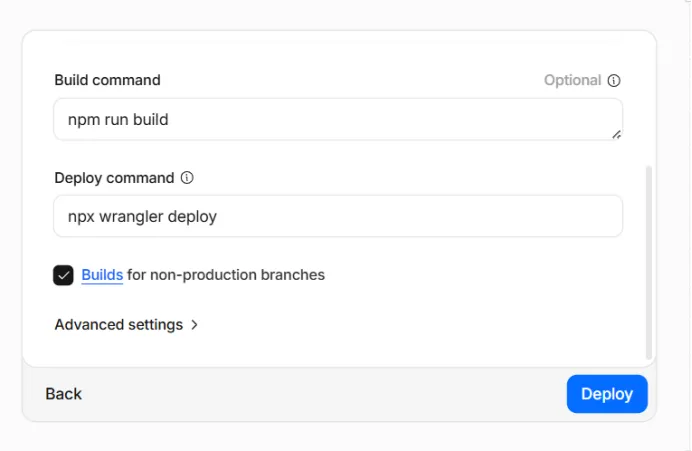
如果这里默认命令跑不通,就不要硬套,直接以你项目实际的构建命令和部署方式为准。
五、域名怎么处理
部署完成后,Cloudflare 会先给你一个默认域名,通常先用它验证就够了。
如果你自己有域名,再加自定义域名:
- 打开这个 Worker 或 Pages 项目
- 进入顶部的 Domains
- 点击 Add custom domain
- 输入你的域名或子域名
- 按提示完成绑定
如果没有自己的域名,也完全不影响使用,先用 Cloudflare 给的默认地址就行。
六、怎么让 iPhone 像用 App 一样用它
部署好以后,本质上它还是网页应用,但体验上可以尽量接近 App。
你需要确认 4 件事:
- 在 Safari 里能正常打开
- 可以添加到主屏幕
- 再次打开时不是每次都重新加载一遍
- 本地数据不会因为刷新页面就消失
操作很简单:
- 用 iPhone 的 Safari 打开部署后的地址
- 点击分享按钮
- 选择“添加到主屏幕”
- 从桌面图标重新进入
七、上线后要重点注意什么
1. Safari 是否正常打开
- 页面有没有白屏
- 静态资源有没有 404
- 字体、图标、图片是否正常
2. 主屏幕安装是否正常
- 图标是否正常显示
- 打开后是不是明显仍像浏览器标签页
- 顶部状态栏和主题色是否协调
3. 离线是否可用
先正常打开一次,再断网重进,看是否至少还能进入核心页面。
注意,这里说的是“基础离线可用”,不是“所有联网能力都离线可用”。如果你的项目原本就依赖外部 API,那断网后相关功能不能用是正常的。
4. 本地数据是否保留
重点检查:
- 重新打开后数据还在不在
- 添加到主屏幕后数据有没有丢
5. 原有外部调用方式有没有被破坏
如果你的项目原本有:
- 前端直连 API
- 调 AI 服务
- 第三方接口请求
那上线后要检查请求路径、跨域、环境变量注入方式有没有被部署过程改坏。
八、为什么我更建议走这条路线
因为它简单、够用、不折腾。
你不用上架,不用先做后端,也不用把一个本地小项目一下子搞复杂。
对大多数个人小工具来说,能做到这 4 件事就够了:
- 能打开
- 能在 iPhone 上用
- 数据还在本地
- 更新方便
先把它用起来,比一步做到很重的正式产品更重要。