夜雨聆风
夜雨聆风

今天,销售前台的小爱忧心忡忡的过来找我说:“猪爸爸,我们经理现在要求我做日报,每天都得把近7天的进店人数还有各车型的咨询人数报给他,那么多数据,我要筛选好麻烦呀,天天都得加班做数据,能不能有什么公式,能直接把数据汇总出来呢?”
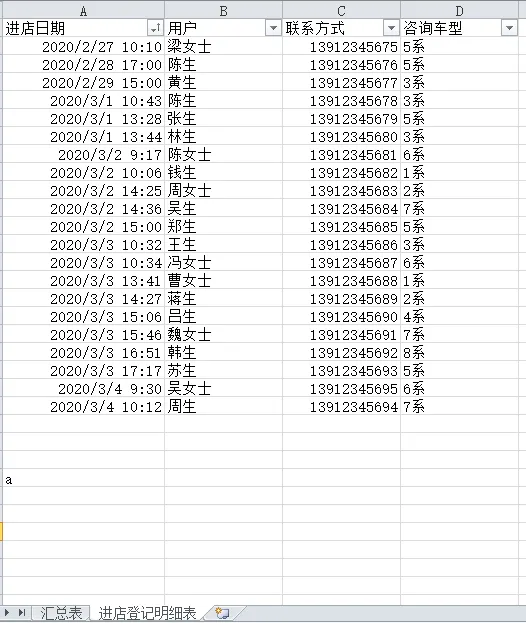
我拿过数据一看,想了三秒钟,有了,通过today函数来自动求出近7天的日期,再祭出countifs函数这个刹手锏就可以了,各位请看,明细数据放在“进店登记明细表”里。
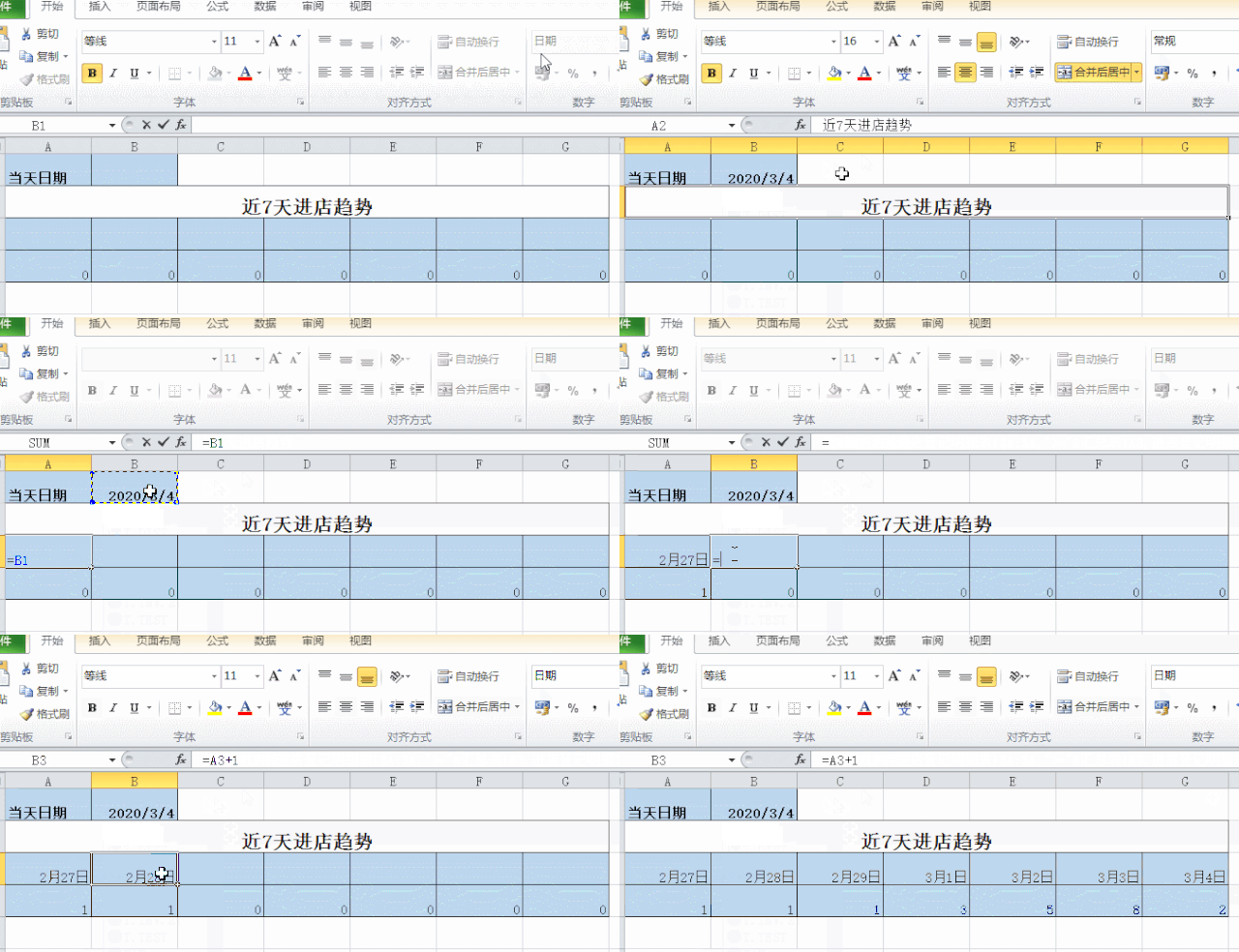
2、A3单元输入“=B1-6”,B3单元格“=A3+1”,鼠标称到B3单元格右下角变为实心十字架时,按住鼠标左键并拉动填充到G3单元,从而求得近7天的日期。
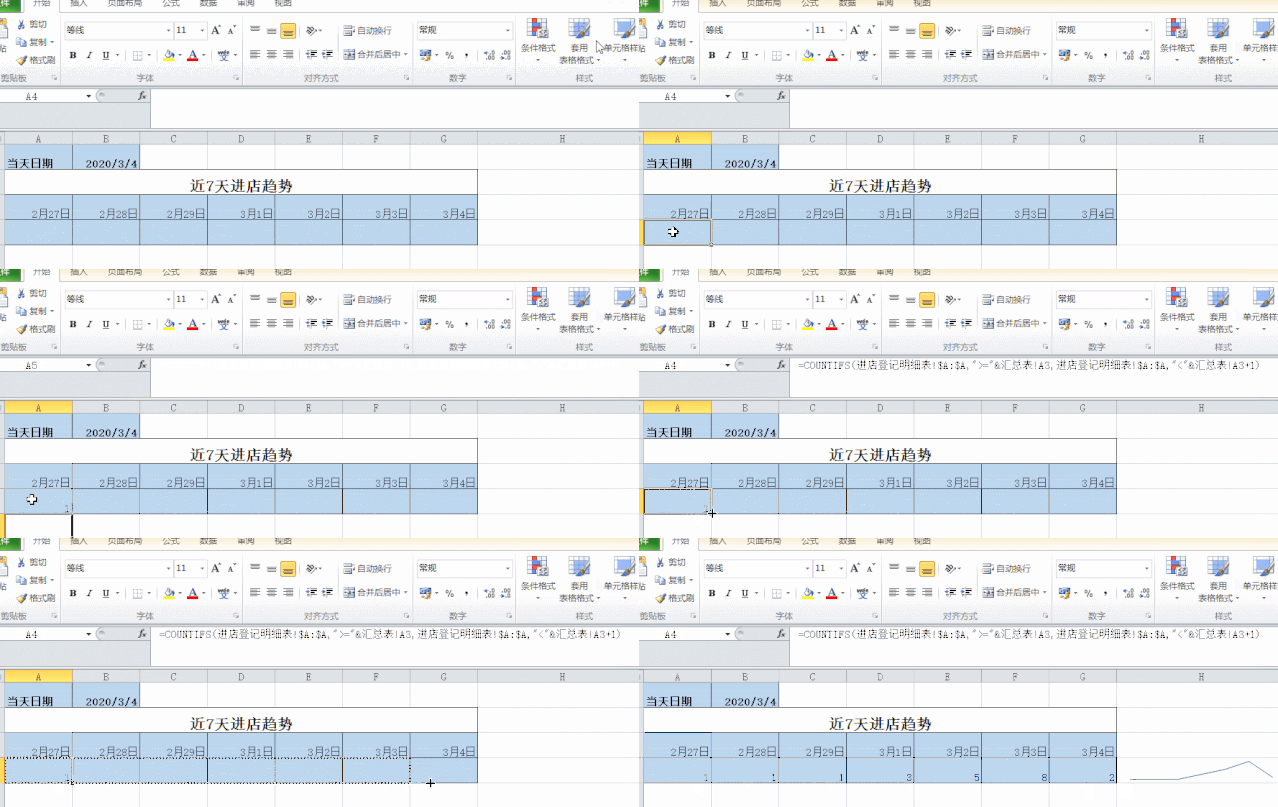
3、A4单元输入公式“=COUNTIFS(进店登记明细表!$A:$A,">="&汇总表!A3,进店登记明细表!$A:$A,"<"&汇总表!A3+1)”,同样拉动鼠标填充,操作见下图。
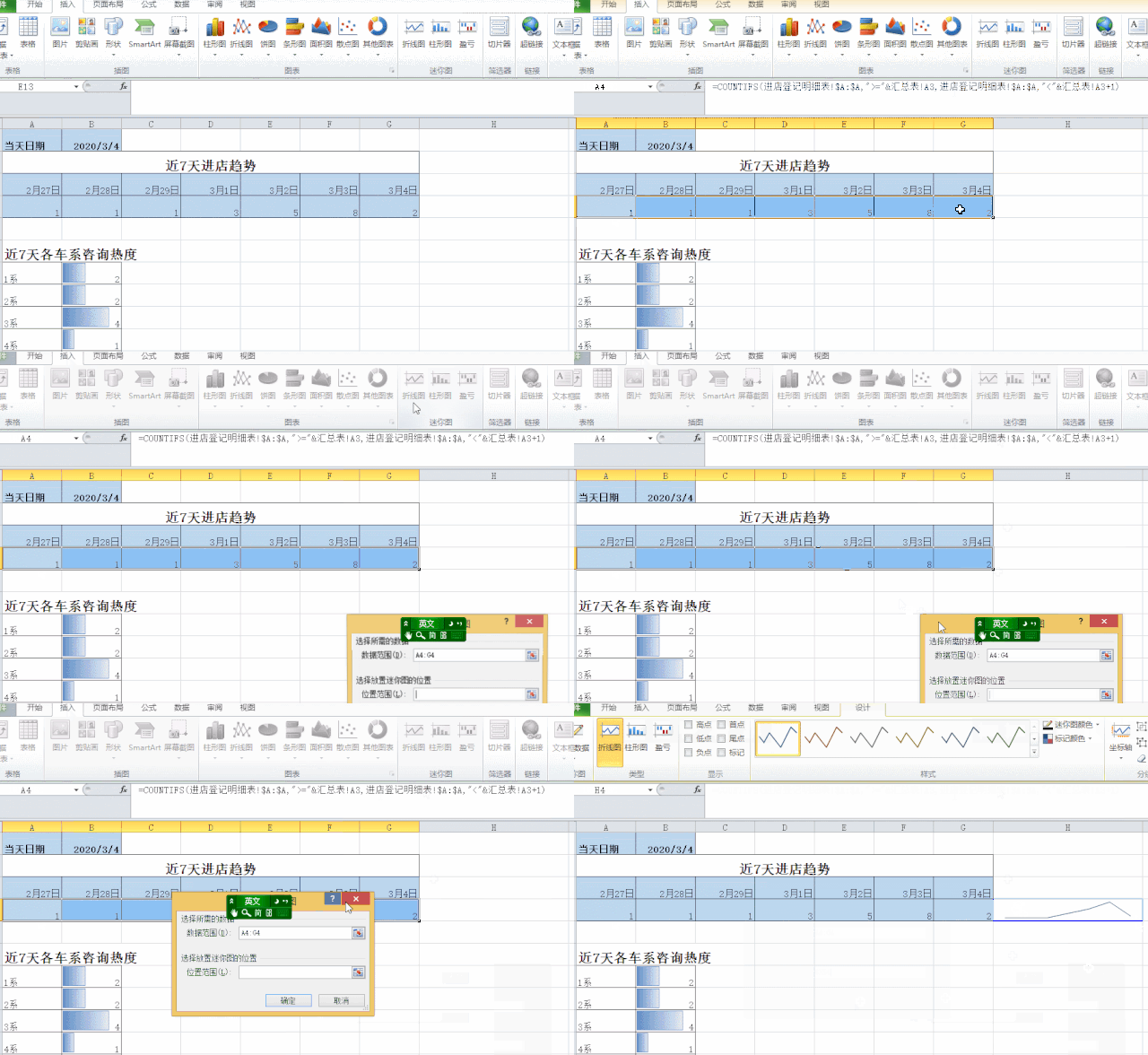
4、选择A4到G4单元格,插入迷你图,用图表使数据更直观。
5、A7到A14单元输入各车型名称,B7单元格输入公式“=COUNTIFS(进店登记明细表!D:D,A7,进店登记明细表!A:A,">="&$A$3,进店登记明细表!A:A,"<"&$G$3+1)”,同样填充公式,求得各车系近7天咨询台次。
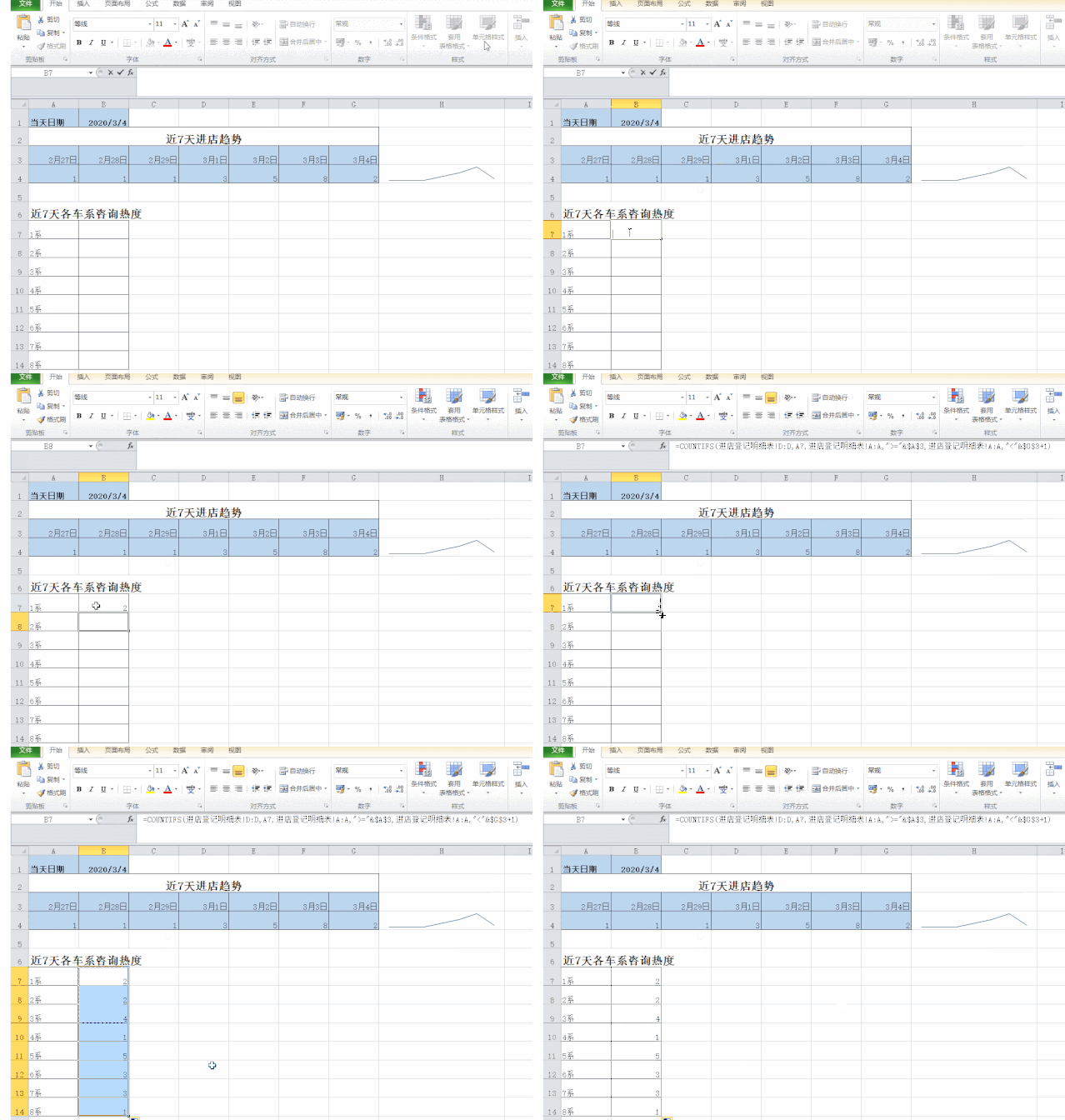
6、选择B7至B14单元格,“开始”-“条件格式”-“数据条”,增加条件格式,使数据更直观。
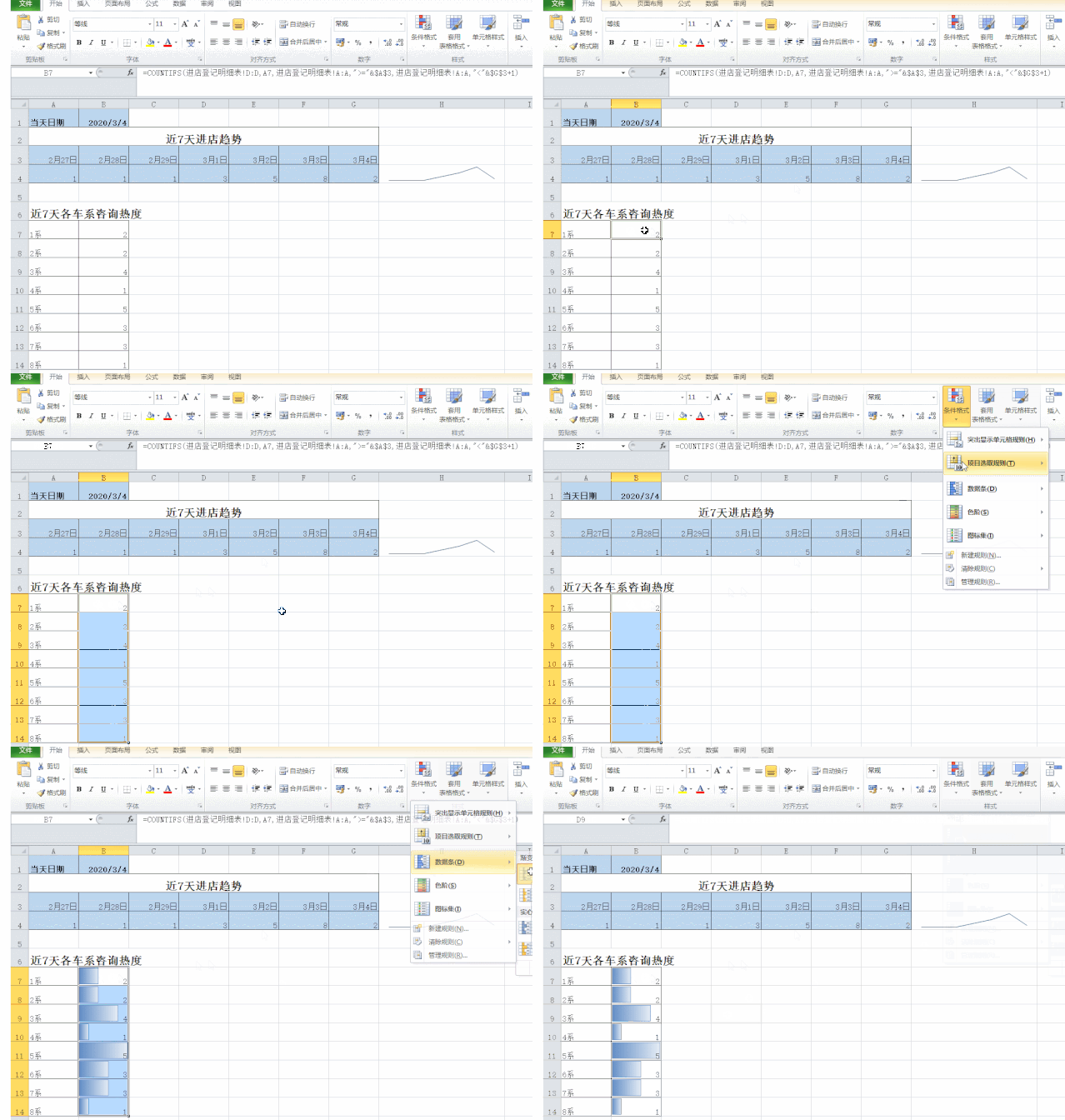
小爱,你看,这样子就做完了,接下来,你每天只要及时登记数据到“进店登记明细表”里,汇总表就会有近7天的数据自动计算出来啦。
小爱一脸崇拜状,很好学的说:“猪爸爸,你这表格用的公式我都不懂,你能给我讲讲么”?
当然可以啦,你看~
Today函数:该函数比较简单,在单元格输入“=TODAY()”即可返回当天系统日期
Countifs函数的语法如下:
COUNTIFS(criteria_range1, criteria1, [criteria_range2, criteria2],…)
翻译成中文:COUNTIFS(条件区域1, 条件1, [条件区域2, 条件2], …)
像上边的例子,在计算每天进店数量时,公式解读:条件区域1就是进厂日期列,条件1就是大于等于当天0秒的时间段,条件区域2同样是进厂日期列,条件2就是小于次日0秒的时间段,通过这2个条件,就可以计算出指定日期内的进店数量了。这里为什么不能直接用等于当天日期呢,因为当天日期是一个数值,而我们需要求的是当天0:00:00秒开始到23:59:59秒这个区间,所以需要用两个条件来限制计算。
PS:因为是计算数值区间的数量,条件的写法需要留意输入法应为英文状态,条件需要添加双引号,再写条件。
当是直接填数据时,写法应该是”>10”、“<=50”这样子,
当是引用单元格时,写法">="&B3,如果少了双引号“”或者连接符号&,都会导致公式出错。
今天的分享就到这,如果教程对大家有用,希望大家多多分享点赞支持小编哦!你的每一次点赞和转发都是支持小编坚持原创的动力。
点击阅读原文一键登录官网,海量视频vip任意学!(可试看)