 夜雨聆风
夜雨聆风GrowbitLab学习笔记03|Excel 为什么是数据分析的第一课:结合《Excel 2013 函数与公式》重新认识表格
数据科学的基础是数据。真正的工作场景里,Excel 往往不是"辅助工具",而是数据处理的第一站。

📖 前言
前面学完 Markdown 和 Mermaid 之后,我对"工具"这件事的理解慢慢变了。
以前总觉得,学工具就是学操作——记住菜单在哪、快捷键是什么、功能怎么点。
但现在越来越清楚:不同工具解决的其实是不同维度的问题。
• Markdown 解决的是写——让文字有结构 • Mermaid 解决的是画——让逻辑可视化 • Excel 解决的是数据处理——让杂乱的信息变得可分析
而数据分析、业务运营、财务统计、产品分析,几乎都绕不开 Excel。
很多人会觉得:
"Excel 太基础了,没必要专门学。"
但工作里真正决定效率的,常常不是你会不会写复杂的代码,而是你能不能把一份杂乱的数据,快速整理成一份能用、能看、能分析的表格。
这个能力,比很多人想象的重要得多。
💡 GrowbitLab 思考 |
🚀 为什么我决定重新学习 Excel
这次学习,我不是随便翻一翻教程,而是选择结合《Excel 2013 函数与公式》这本书来系统整理。
这本书的重点非常明确:它不讲"Excel 怎么打开",而是讲 Excel 里最核心、最实用、最容易出错的公式与函数逻辑。换句话说,它关注的是:
• 公式、函数、参数、运算符 • 数据类型与引用方式 • 自动/手动计算模式 • 公式复制、填充、跨表引用 • 数组公式与高级运算 • 常见错误与排查思路
这些内容看起来基础,但放到今天依然非常有价值。
很多人以为数据分析的起点是 Python、SQL、Power BI,但真正进入业务场景后你会发现——大多数分析工作,第一步都是先处理表格。
常见流程通常是这样的:
原始数据↓Excel 清洗↓筛选、排序、去重、补全↓公式统计↓数据透视表↓图表分析↓结果汇报也就是说,Excel 是很多数据工作的第一道门槛。跳过它直接上高级工具,往往事倍功半。
💡 GrowbitLab Insight |
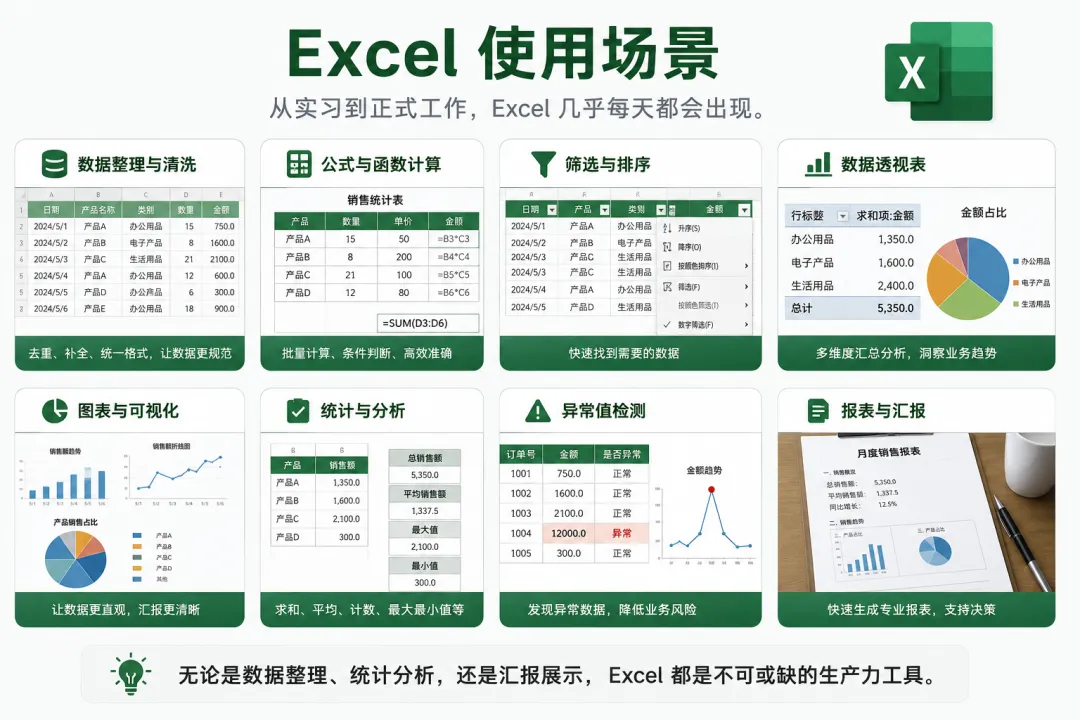
📌 Excel 的核心到底是什么?
如果只用一句话来概括:
⭐ 一句话理解 |
这也是《Excel 2013 函数与公式》这本书给我的最大启发:它不是在教你"点哪里",而是在告诉你 Excel 的底层逻辑到底是什么。
比如:为什么公式会算错、为什么数字会变成文本、为什么日期会异常、为什么复制公式后结果不对——这些看起来碎,但恰恰是实战中最常踩的坑。
⭐ 六层学习路线:从入门到真正会用
结合这本书,我把 Excel 的学习拆成了六个层次,每一层解决一个核心问题:
第一层:界面认知↓第二层:公式基础↓第三层:引用与数据类型↓第四层:常用函数实战↓第五层:高级技巧与数组公式↓第六层:AI 辅助处理下面逐层展开。
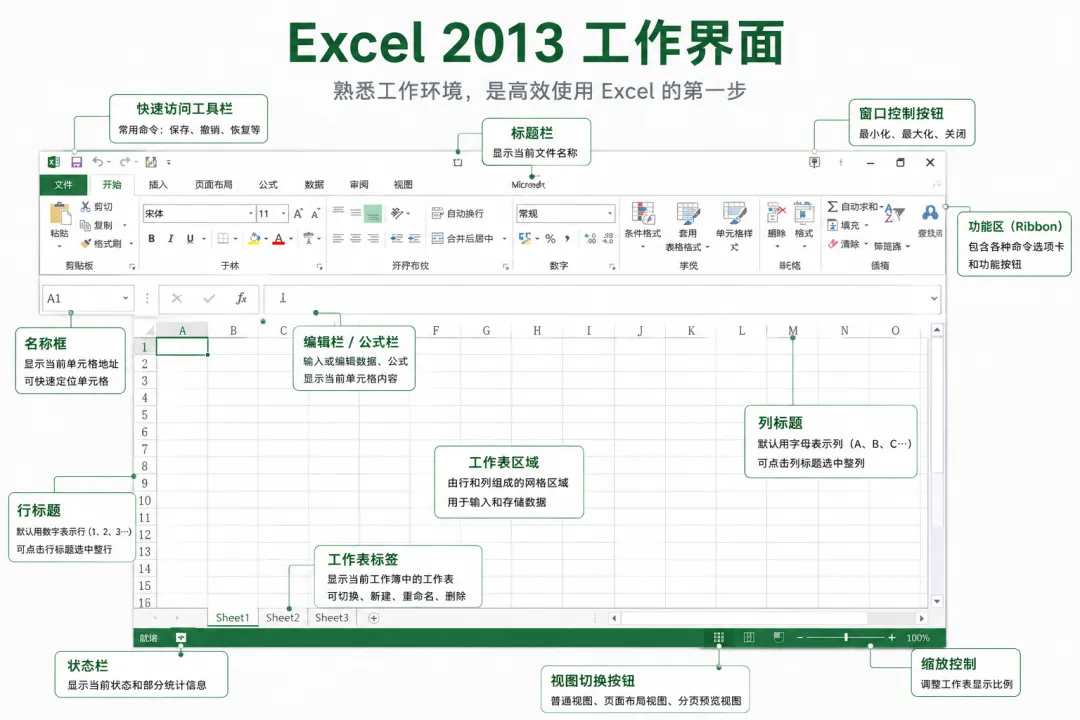
🧱 第一层:先认识 Excel 的工作环境
书里在开头就强调了基础工作环境。这一点很重要——很多公式错误、引用错误、格式错误,本质上都不是"函数不会写",而是对 Excel 的工作方式不熟。
你需要先搞懂这几个概念:
• 工作簿:一个 Excel 文件 • 工作表:工作簿里的每一张表 • 单元格:最小的数据存储单位 • 名称框 / 编辑栏:快速定位和编辑 • 功能区 / 状态栏:命令入口和状态信息
还有一些实用基础细节:表格列标题默认显示字母,可以切换引用样式;公式输入和结果显示是两个不同概念;自动计算和手动计算会影响结果刷新。
这些内容看起来很基础,但对新手来说非常关键。
📌 学习建议 |
🔢 第二层:公式和函数,不是一回事
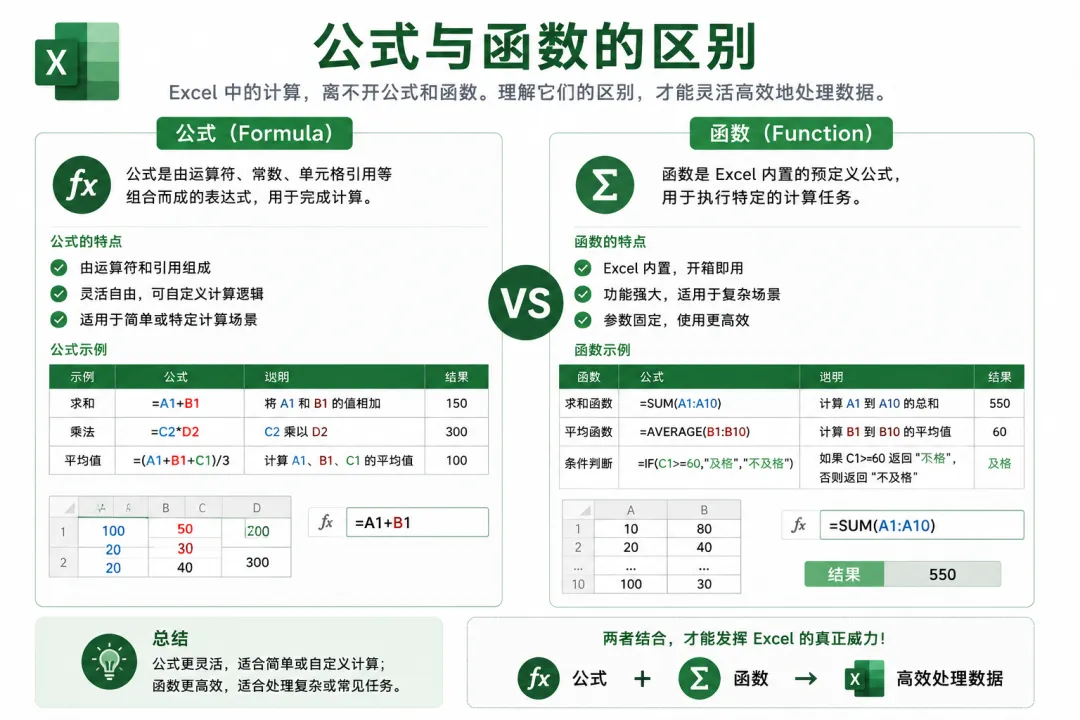
很多人一开始学 Excel,会把"公式"和"函数"混在一起。其实它们的关系很清楚。
公式
公式是你自己写出来的计算表达式,想到什么逻辑就可以写什么。
=A1+B1=C2*D2=(A1+B1)/2函数
函数是 Excel 提供好的"现成能力",一个函数名就能替代多步计算。
=SUM(A1:A10)=AVERAGE(B1:B10)=IF(C2>=60,"及格","不及格")两者的关系
• 公式是表达思路,函数是调用能力 • 公式 + 函数组合起来,才是 Excel 真正强大的地方
💡 GrowbitLab Insight |
🔗 第三层:Excel 最容易忽略的底层逻辑
这本书最值得看的地方之一,就是它把很多"为什么会算错"讲得很细。
① 运算符不只是加减乘除
Excel 里的运算符包括算术运算符(+ - * /)、比较运算符(> < >= <=)、文本连接符(&)以及引用运算符(:),远不止加减乘除这么简单。
=A1&B1 -- 文本拼接=A1>B1 -- 逻辑比较=A1:B10 -- 区域引用② 参数不是越多越好
函数参数分为必需参数和可选参数。有些函数看起来参数很多,但并不意味着每个都必须填写——先搞清哪些是必需的,哪些是可选的,比死记硬背有用得多。
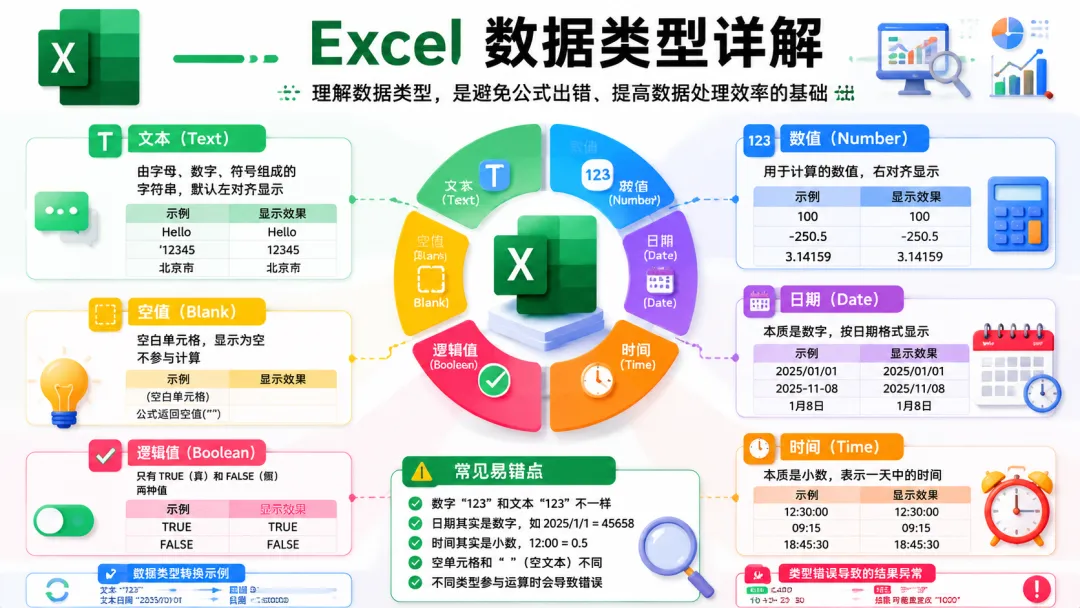
③ 空单元格、空文本、数字文本,完全不一样
这是 Excel 里非常常见的坑:" " 和 "" 不一样,数值 10 和文本 "10" 不一样,空单元格和公式返回空文本的单元格也不一样——这些差异会直接影响计算结果,排查起来又特别隐蔽。
④ 日期和时间也是数字
Excel 里的日期、时间本质上都可以按数字来理解,这也是为什么日期能参与加减计算——理解了这一点,很多日期相关的公式就不会写错了。
⚠️ 注意事项 |
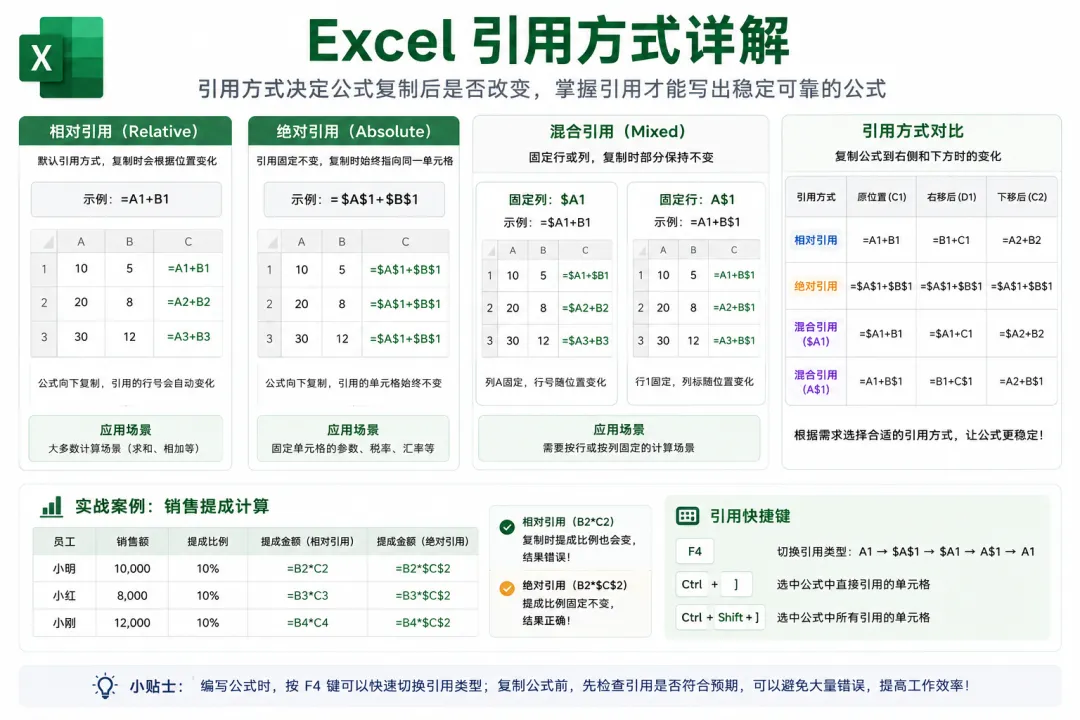
📍 第四层:引用方式,决定你能不能"复制公式"
书里对引用的讲解非常细,这也是 Excel 学习中的重中之重。
相对引用
复制到哪里,引用就跟着变化。
=A1+B1绝对引用
复制后引用保持不变。
=$A$1+$B$1混合引用
只固定行或者只固定列。
=$A1 -- 固定列,行可变=A$1 -- 固定行,列可变为什么这个特别重要
因为在实战里,Excel 的公式不是写一次就完事了,而是要向下复制几十次、几百次。如果你不会引用,公式一复制结果就乱、汇总区域跑偏、交叉计算不准确、同一列逻辑不统一——各种问题全来了。反过来,引用掌握得好,公式怎么复制都不会乱,这一点在实战中太关键了。
✅ 本节结论 |
📊 第五层:常用函数不是背出来的,是用出来的
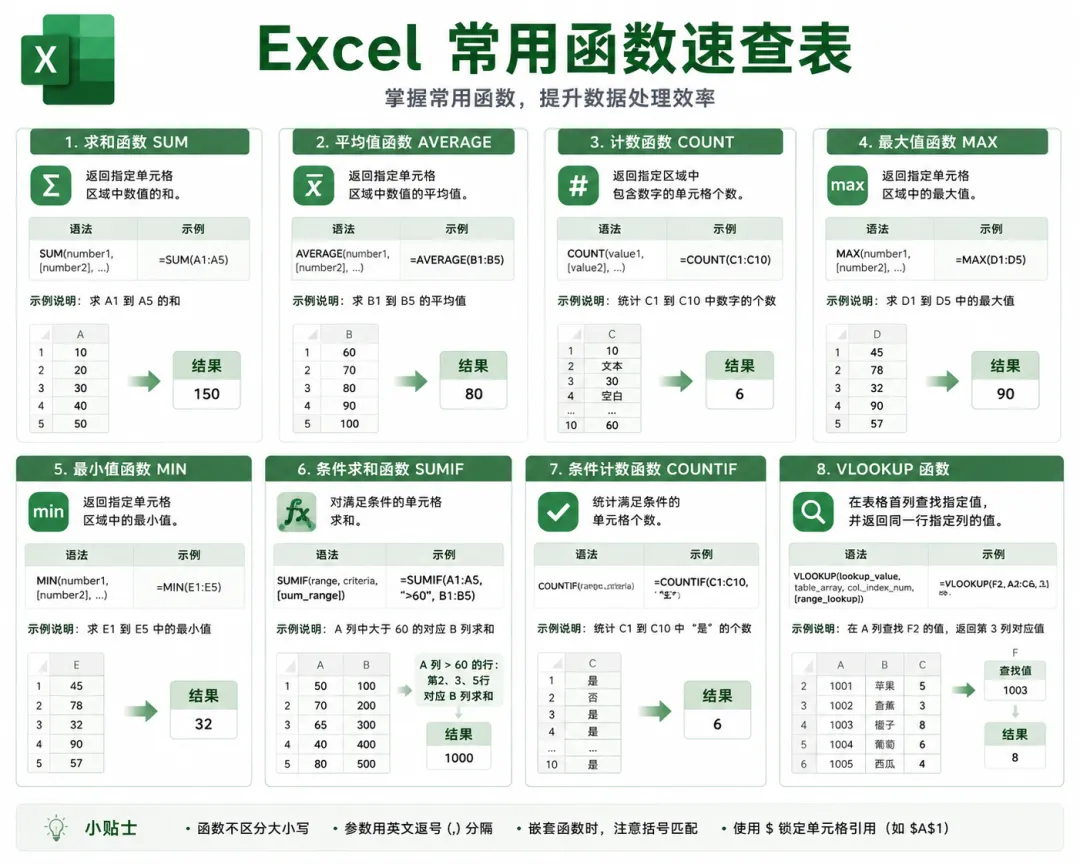
Excel 函数很多,但真正常用的其实只有稳定的一小部分。我把它们分成五类来记。
① 统计类函数
SUM() -- 求和AVERAGE() -- 平均值COUNT() -- 计数MAX() / MIN() -- 最大/最小值求和、算平均、找极值、做计数,这几个是最基础的统计操作。
② 条件类函数
IF() -- 条件判断COUNTIF() -- 条件计数SUMIF() -- 条件求和AVERAGEIF() -- 条件求均值按规则筛选、分类统计、条件计算,这类函数在业务报表里出现频率极高。
③ 查找引用类函数
VLOOKUP() -- 垂直查找INDEX() -- 索引定位MATCH() -- 匹配位置根据编号查名称、根据姓名找成绩、跨表关联数据——多表协作离不开它们。
④ 文本类函数
LEFT() / RIGHT() / MID() -- 提取字符LEN() -- 计算长度CONCAT() -- 拼接文本TEXT() -- 格式化文本提取字段、清洗格式、统一编码,数据清洗阶段的常用工具。
⑤ 日期时间类函数
TODAY() / NOW() -- 当前日期/时间YEAR() / MONTH() / DAY() -- 提取年月日计算时间差、按月份汇总、生成时间标签,趋势分析里经常用到。
📌 学习建议 |
🎯 第六层:真正提高效率的,往往是这些技巧
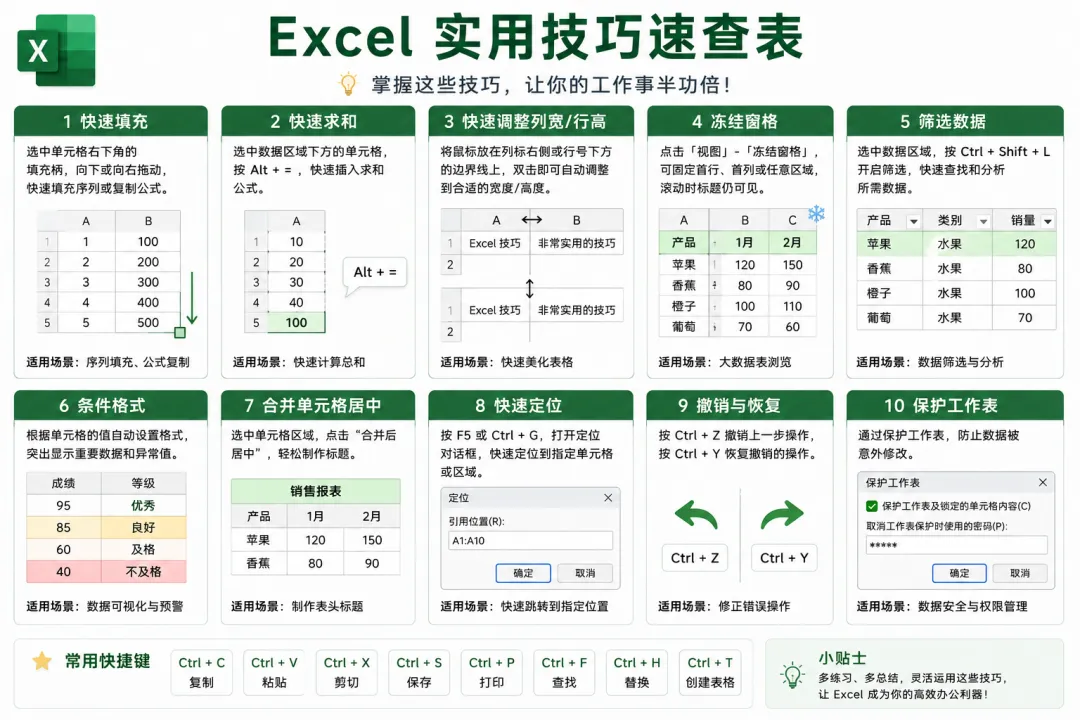
这一层的内容,很多书不会重点讲,但实战中天天都在用。
① 自动填充公式
在一列里写好公式,向下拖拽即可批量复制。这个操作,实战里每天都要用到几十次。
② 自动/手动计算模式
有时候你改了数据,结果却没有及时刷新——别慌,这不是公式坏了,而是计算模式可能被改成了手动。数据量大、文件复杂的时候,这个问题尤其常见。
③ 选择性粘贴
这个功能真的很实用。你可以只粘贴值、公式、格式,或者转置后的内容,在清洗数据、整理报表时特别省时间。
④ 错误检查与绿色小三角
Excel 很多提示不是"报错",而是"提醒"。比如数字被当成文本、公式引用不一致、可能存在计算异常——这些绿色小三角看一眼就能省下不少排查时间。
⑤ 监视窗口与公式保护
需要同时观察多个区域数据变化时,监视窗口比来回切表方便得多;需要交付报表时,保护工作表可以防止公式被误改。
💡 GrowbitLab Insight |
🔬 进阶重点:数组与数组公式
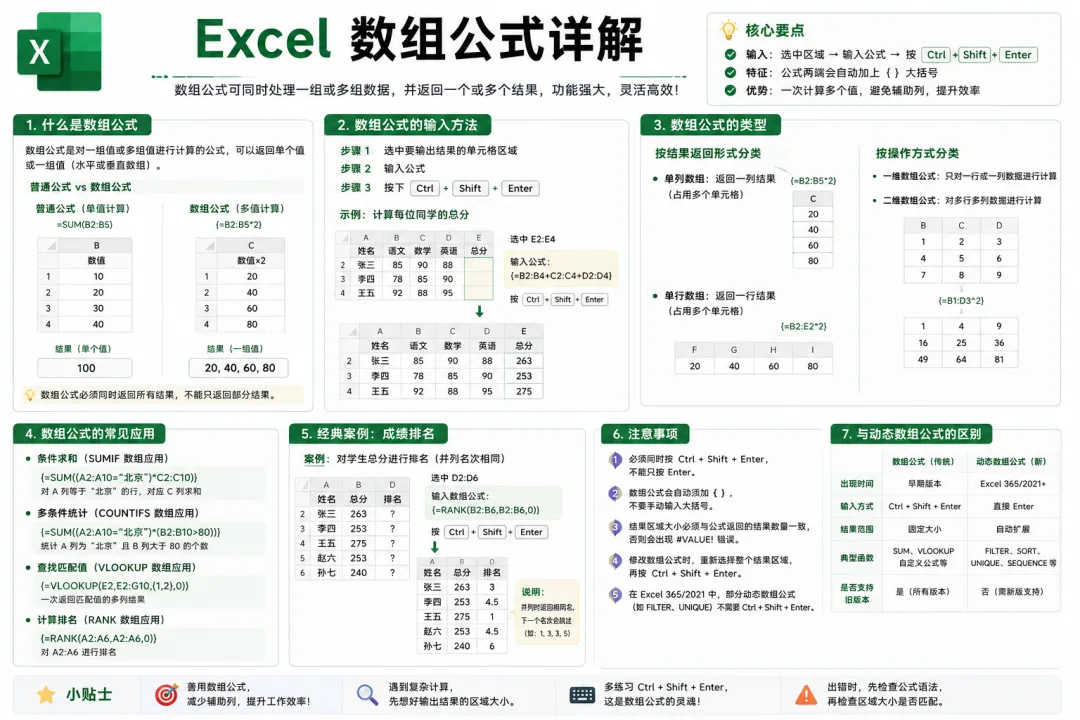
这是我以前接触比较少的部分,但这本书把它讲得很透。
什么是数组
数组可以理解成一组数据,比如 1, 2, 3, 4, 5。当你需要一次性处理一整组数据、而不是逐个单元格计算时,数组就派上用场了。
数组公式能做什么
批量计算、多条件判断、组合运算、复杂统计、交叉匹配——当一个普通公式搞不定这些批量操作时,数组公式就是答案。
为什么要特别关注
数组公式虽然强,但也更容易出错。书里提到的这些问题都很有代表性:
• 为什么大括号会自动出现却不能手动输入? • 为什么不能更改数组中的某一部分? • 为什么不同位置结果会不同?
这类知识对以后做更复杂的数据分析非常有帮助。
⚠️ 注意事项 |
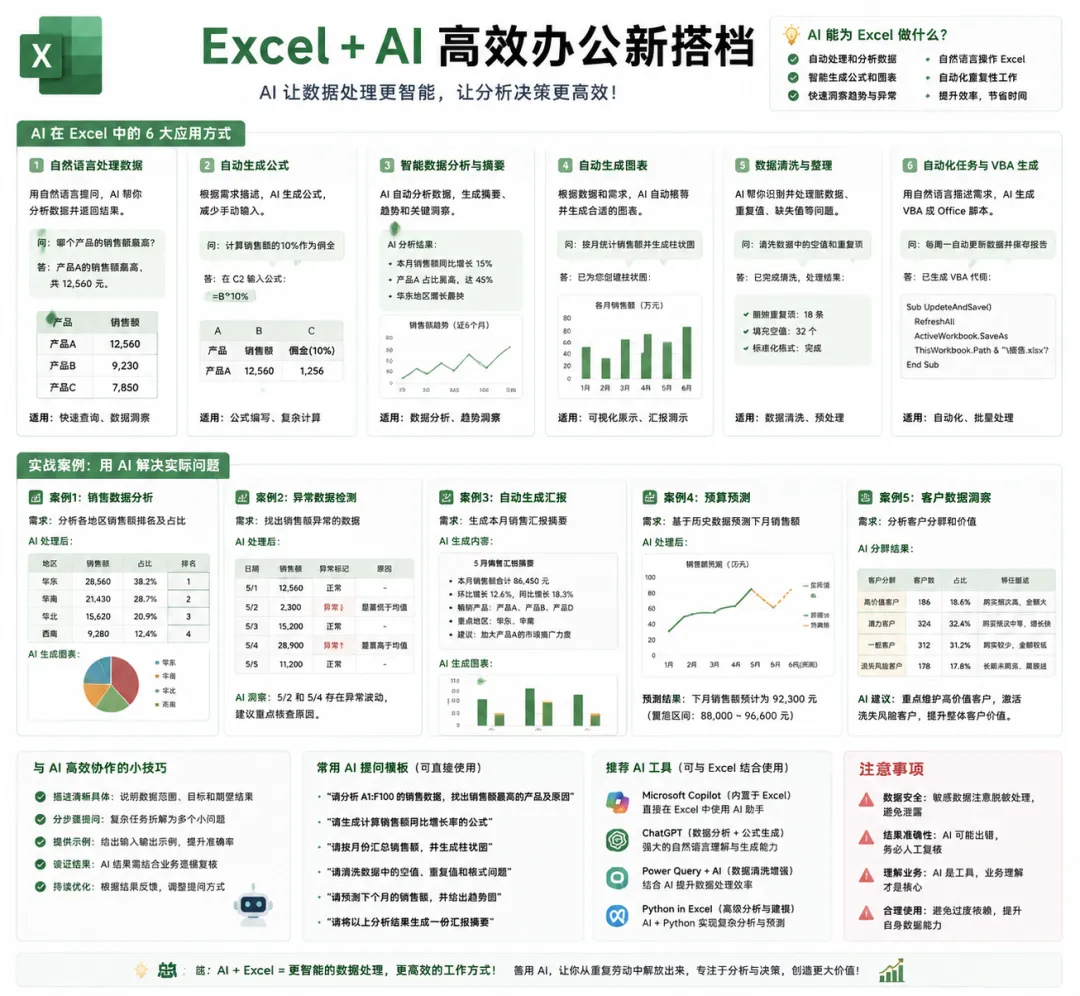
🤖 AI 介入后,Excel 学习方式完全不同了
这是这篇文章里我最想强调的部分。
以前学 Excel 的路径很长:
看到问题 → 去搜索公式 → 看教程 → 反复试错 → 再记笔记每一步都有摩擦,每一步都在消耗耐心。
加上 AI 之后,路径变成了:
看到问题 → 直接问 AI → 获得解释或公式 → 在 Excel 里验证 → 真正理解之后记下来看似只少了几个步骤,但路径更短、反馈更快、理解更深——因为你把时间花在了"验证和消化"上,而不是"搜索和试错"上。
AI 能帮你做什么
① 解释函数
"SUMIF 和 COUNTIF 的区别是什么?""VLOOKUP 和 INDEX+MATCH 有什么不同?"② 生成公式
"帮我统计每个部门的销售总额,并按从高到低排序。"③ 排查错误
把公式贴给 AI,让它帮你判断:引用范围是否正确、数据类型是否一致、是否该用绝对引用。
④ 生成练习题
让 AI 根据一个主题生成练习数据和题目,比单纯看教程更容易真正掌握。
💡 GrowbitLab 思考 |
💼 实习中最真实的感受
实习之后我越来越相信一件事:很多工作并不是先分析,而是先整理。
你拿到的数据,常常字段不统一、日期格式混乱、空值一堆、公式散乱、表格结构不稳定——根本没到"分析"那一步。
这时候 Excel 的价值就出来了。它不是"最后展示结果"的工具,而是**"把混乱数据变成可分析数据"的工具**。
这也是我最近最大的体会:不要一上来就追求炫酷的分析工具,先把数据整理干净,分析才能有意义。
🌱 我的学习感悟
刚接触 Excel 的时候,我以为它就是一个表格工具。但随着学习越来越深,我发现它解决的其实是思维方式的问题。
以前面对数据:
拿到手不知道从哪里下手↓凭感觉处理↓结果不可靠现在面对数据:
先看结构、识别字段类型↓选合适的函数和引用方式↓逐步清洗、计算、汇总↓得到可靠结果看似流程变长了,但每一步都有据可依,出错了也知道怎么排查。
从"凭感觉"到"有思路",这本身就是最大的进步。
🌱 本文总结 |
📢 你在工作或学习中最常用的 Excel 函数是哪个?有没有被数据类型坑过的经历?欢迎在评论区聊聊。
🚀 下期预告
GrowbitLab学习笔记04|数据透视表 + Power Query:让 Excel 真正起飞
继续结合《Excel 2013 函数与公式》,深入整理:
• 数据透视表实战 • 条件统计进阶 • 图表与数据可视化 • Power Query 基础 • AI + Excel 实战技巧
欢迎关注 GrowbitLab。
一起记录成长,一起见证进步。