夜雨聆风
夜雨聆风以前,你可能需要在Excel里拉表格、套公式,反复测算。但现在,用PowerBI,一切都可以变得动态且直观。
这篇文章将带你一步步搭建一个PowerBI 盈亏平衡分析模型。只需调整单位变动成本、固定成本和毛利率这三个核心变量,就能实时看到收入、成本、利润如何随销量变化,并瞬间定位那个决定你“由亏转盈”的临界点。
假设某个产品预测计划中,有单位变动成本、前期固定投入和销售毛利率三个变量,在不考虑其他税费的情况下,达到什么销量才能实现盈利呢?
PowerBI实现的效果如下:
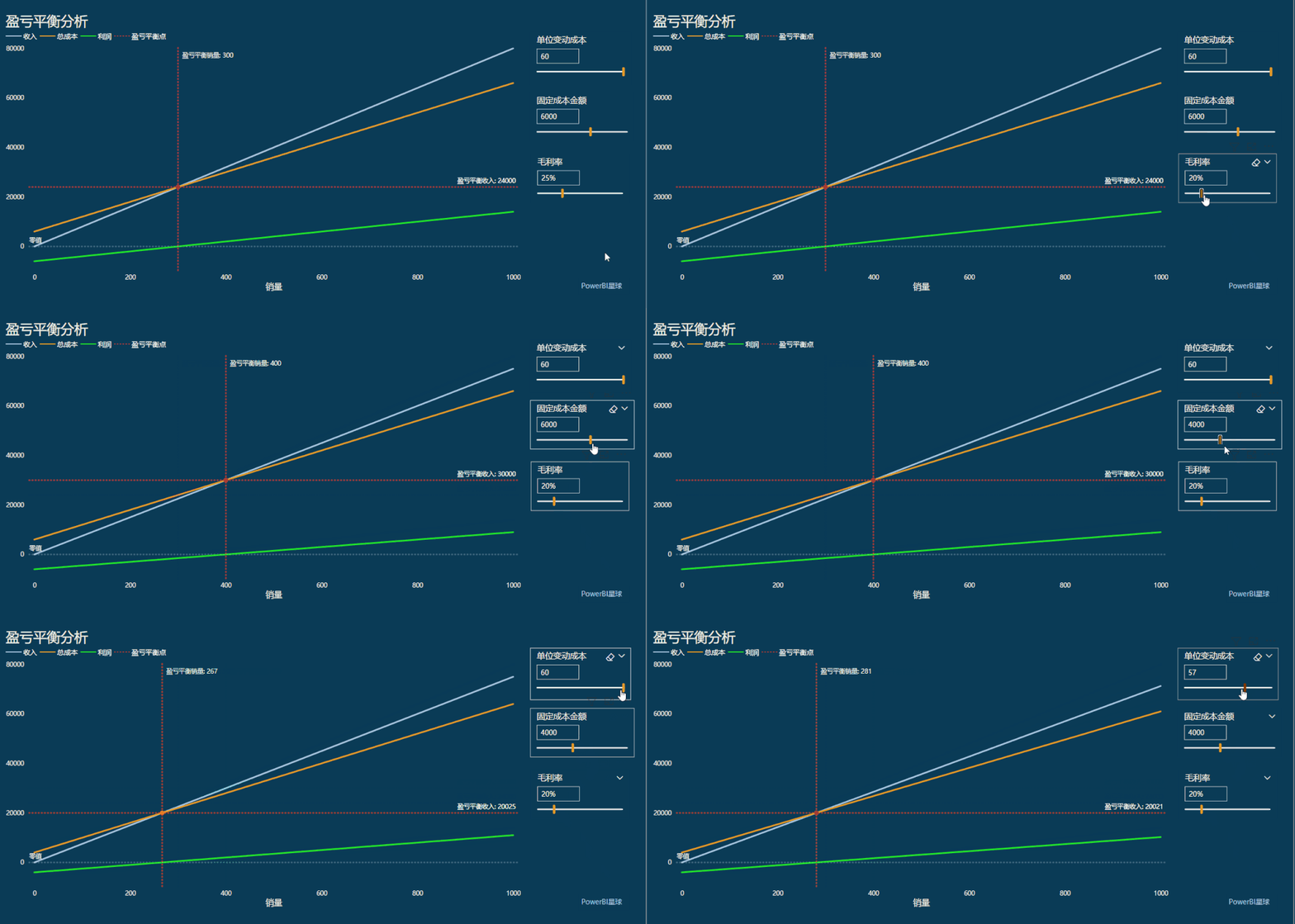
根据这几个因素的调整,盈利状况动态变动,通过这个模型可以快速找到盈亏的临界点,也就是盈亏平衡点。
并且还可以直观看出盈亏平衡点与这些因素的关系,随着某个因素的调整,平衡点呈现正向或者反向的变动,比如固定成本投入越高,盈亏平衡点越高,亏损的可能性越高;而毛利率越高,盈亏平衡点越低,也就是盈利的可能性越大。
其实做起来很简单,下面简要介绍一下制作步骤。
1、生成变量参数
利用PowerBI中的参数(参考:创建PowerBI「参数」轻松搞定动态分析),生成单位变动成本、固定成本以及毛利率三个变量,并自动在页面上增加三个切片器。
销售量同样可以利用参数来生成一个列表,并利用这个表作为坐标轴,但并不需要销量的切片器,生成以后删掉就行。
2、建立度量值
盈亏平衡分析,主要是呈现收入、成本、利润随着销量的变动趋势,所涉及到的主要度量值如下。
因为生成参数的时候,已经自动生成了几个基础度量值[单位变动成本]、[固定成本]、[毛利率]和[销量],其他度量值可以直接套用。
变动成本 = [单位变动成本] * [销量] 总成本 = [固定成本] + [变动成本] 收入 = DIVIDE( [变动成本] , 1-[毛利率] ) 利润 = [收入] - [总成本]
关键是盈亏平衡点的确定,直观的逻辑是收入曲线和成本曲线的交叉点,也就是利润为0对应的点,但在实际情况中,可能并不存在利润正好等于0的点,所以这里将盈亏平衡点的逻辑定义为利润非负的最小值所对应的点。

找出盈亏平衡点以后,计算该点对应的销量和收入就很简单了:
盈亏平衡点 销量 =
SUMX(
ALL( '销量' ),
IF([收入] = [盈亏平衡点],[销量])
)
盈亏平衡点 收入 =
SUMX(
ALL( '销量' ) ,
[盈亏平衡点]
)
至此,主要的度量值建立完毕。
3、制作可视化
这里直接用折线图来制作,只需要将收入、成本和利润的度量值,放入到折线图的【值】中,主体的效果即可完成:
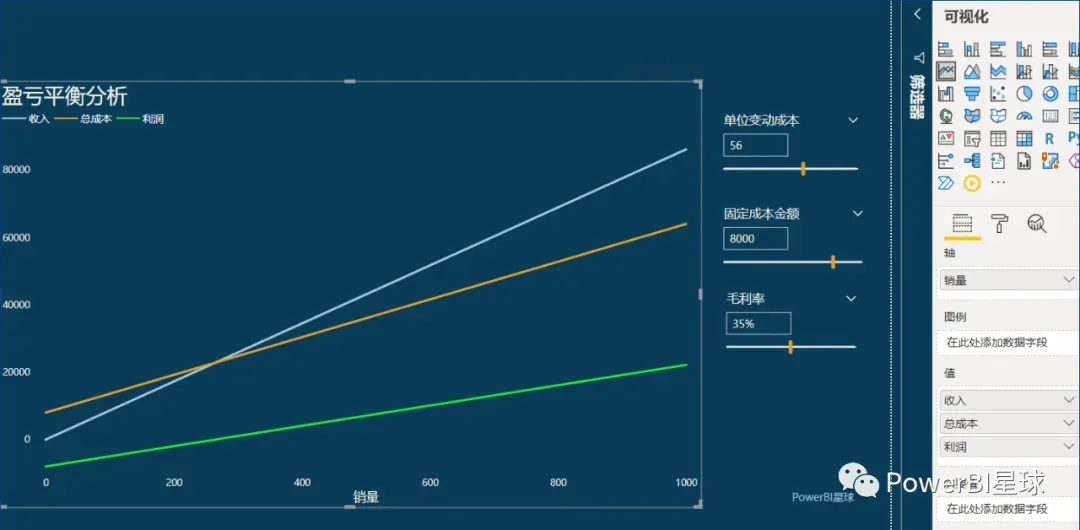
为了突出显示盈亏平衡点和盈亏平衡对应的销量和收入值,需要在这个报表中添加一些辅助元素。
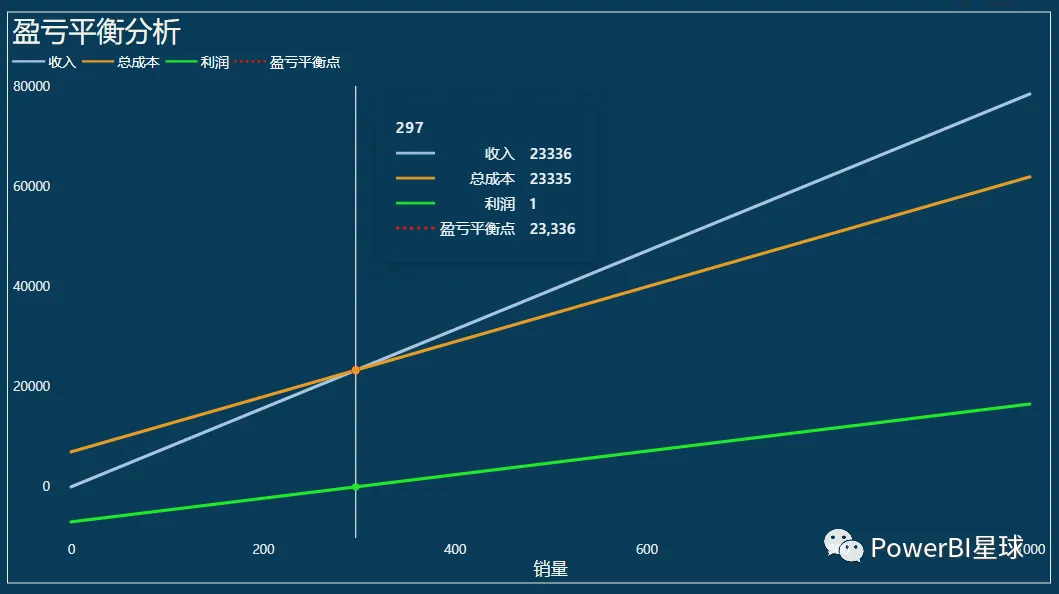
为突出显示盈亏平衡点的位置,需要在收入和成本线的交叉处单独显示一个点,这个度量值前面也已经写好了。
将[盈亏平衡点]也放到折线图的值中,并通过自定义系列,调整平衡点的颜色和形状,效果如下:
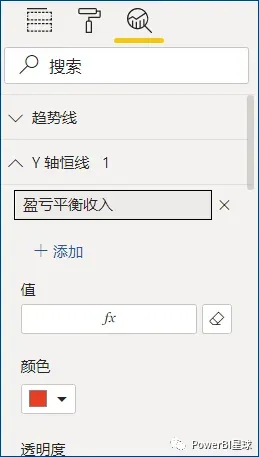
然后添加平衡点对应的销量和收入的辅助线,因为现在最新的版本已经支持在分析面板中,添加动态的辅助线。
前面已经写出平衡点对应的销量和收入的度量值,这两个度量值不仅要返回盈亏平衡点的销量和收入,更关键的是,可以在任何销量的上下文中,都能返回同一个数据,只有这样,才能成为坐标轴的恒线。
然后打开分析面板,将上面两个度量值分别添加到X轴和Y轴的恒线中,并设置恒线的颜色和线型:
然后就能实现这样的带X轴和Y轴辅助线的动态报表,并且辅助线的名称也可以自定义:
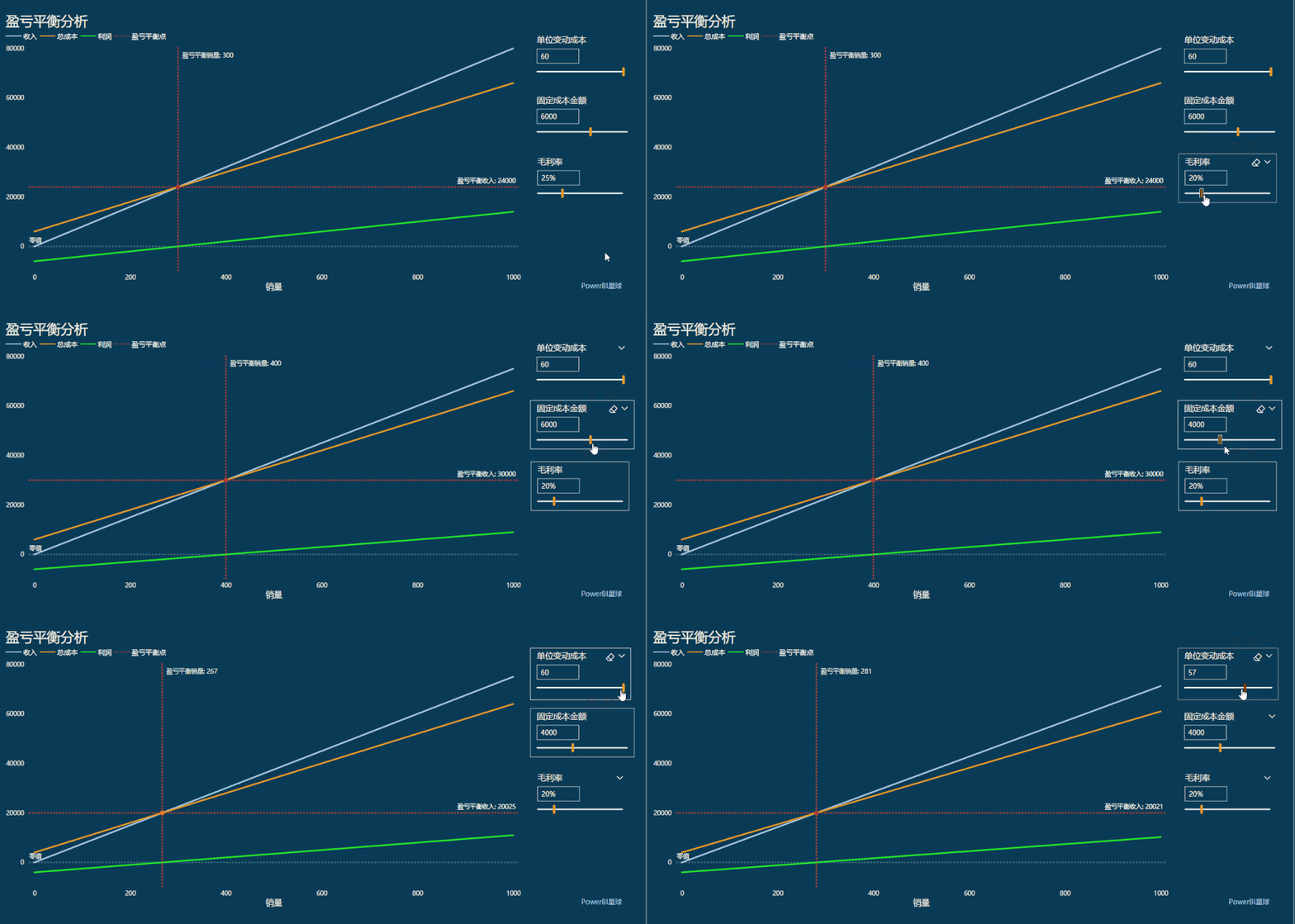
对于盈亏平衡点,是不是有种聚光灯的效果呢。
至此就做出了一个动态的盈亏平衡分析报告,PowerBI制作步骤相对之前的非常简单,只是一个折线图以及两条辅助线。
关键的环节还是要梳理清楚这种分析的逻辑,根据具体业务,剥离出相关的变量进行动态的模拟计算,然后观察可视化的效果,找出不同变量组合的盈亏平衡点,为决策提供参考依据。
ABI智能助手不断更新迭代,现在越来越强大,不仅能连接本地报告,还能分析云端模型,并支持将分析结果嵌入到PowerBI页面,PowerBI星球会员,可以直接在知识星球中获取免费使用哦。现在也支持单独购买,感兴趣的伙伴请和我联系(备注:ABI智能助手)。

PowerBI星球618活动进行中…
加入立省50,不要错过哦~
进入PowerBI星球社群,不仅能解锁ABI智能助手、ABI Chat,ABI Report,还能获取海量 PowerBI 教程、AI应用、专属答疑等优质资源,快速提升PowerBI分析技能~