 夜雨聆风
夜雨聆风
系统自带的卸载功能太弱——点完卸载按钮,你以为软件已经彻底消失了,可C盘里还是留下一堆配置文件、缓存目录,注册表里也残留着废弃的键值。更麻烦的是,有些软件的卸载入口藏得极深,根本找不到;而那些长期不用但从未卸载的"沉睡软件",一个个去清理更是折磨人。
今天要推荐的BCUninstaller(全称Bulk Crap Uninstaller,直译就是"批量垃圾卸载器"),就是专门解决这些痛点的开源工具,目前已经收获19.6K星标。名字听起来有点直白,但它做的事情也确实很直接:帮你批量卸载电脑里的软件,并把卸载后的残留一并清理干净。
为什么介绍完geek还介绍这个,对比放在最后。
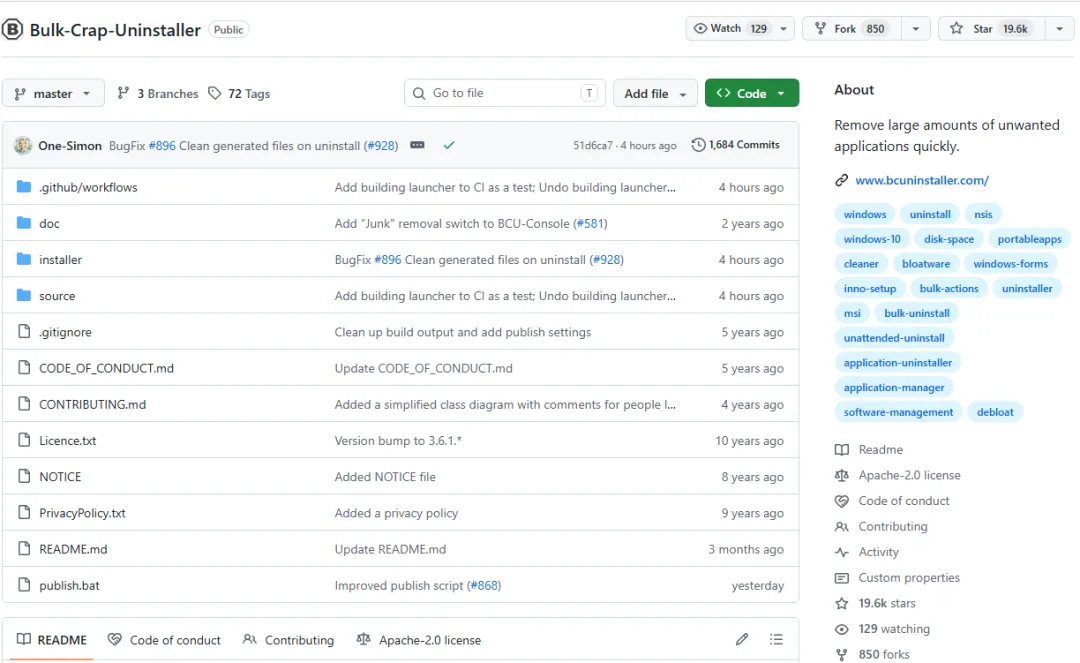
一、BCUninstaller是什么?
BCUninstaller是一款面向Windows平台的免费开源卸载工具,核心定位是自动化批量卸载,尽量少让用户一个软件一个软件地去手动操作。
它由开发者marticliment维护,代码托管在GitHub上,采用MS-PL(Microsoft Public License)许可证发布。相比系统自带的卸载功能,BCUninstaller能够展示更完整的软件信息,提供更灵活的筛选方式,并支持在卸载后自动扫描残留。
更重要的是,它尊重软件原本的卸载流程——优先调用程序自带的官方卸载器,而不是直接粗暴删除文件。这个细节非常重要,因为很多软件如果直接删文件,可能会留下服务、右键菜单、开机项等隐患,反而让系统变得更混乱。
二、软件太多无从下手?先看清全貌
Windows自带的"应用和功能"能卸载软件,但显示的信息非常有限,而且不支持批量操作。
BCUninstaller启动后,会自动扫描系统中安装的所有程序,并以清晰的表格形式逐一列出。每款软件都会展示以下关键信息:程序名称、发布者、版本号、安装大小、安装位置、卸载命令等。
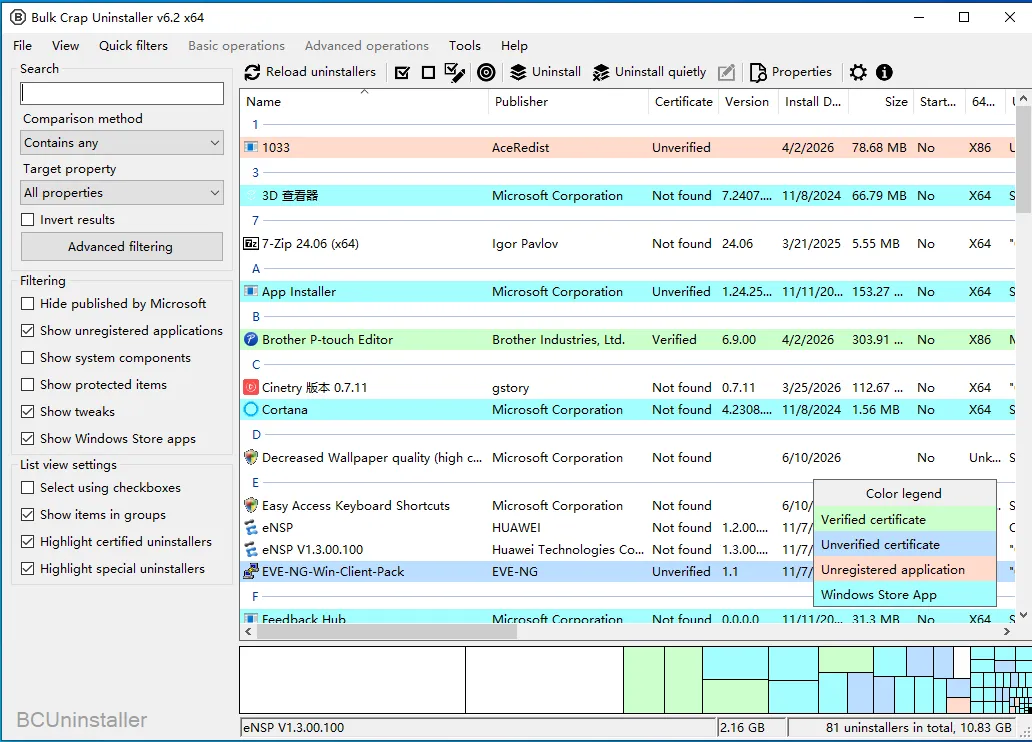
安装时记得勾选其他语言,不然就是全英文
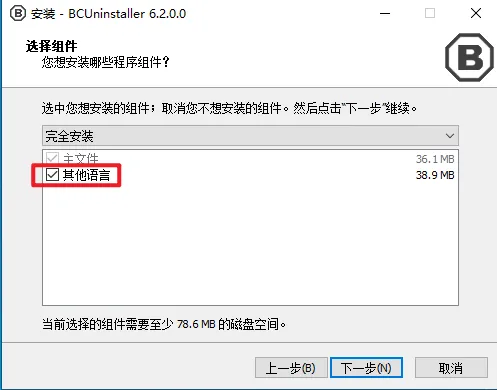
左侧面板还提供了实用的筛选功能,你可以按需显示:
未注册的应用程序
Windows商店应用
系统组件
隐藏Microsoft发布的内容
突出显示特殊卸载程序
当你不知道要卸载什么的时候,光看筛选结果本身就能帮你理清思路。
三、核心功能一:批量卸载,一次处理多个软件
这是BCUninstaller最核心的功能。普通卸载工具一次只能处理一个软件,而BCUninstaller允许你一次性勾选多个想要卸载的程序,然后按顺序自动执行卸载流程。
具体操作流程如下:
在软件列表中勾选所有需要卸载的程序
点击顶部的"卸载"按钮
BCUninstaller会逐个调用每个软件的官方卸载程序
每个软件卸载完毕后,会提示是否扫描残留
确认残留内容后再决定是否清理
这个体验比Windows自带方式舒适得多。尤其是遇到新电脑到手时预装了一大堆"全家桶"软件,或者旧电脑时隔多年想进行一次彻底的大扫除,批量卸载功能会让你省去大量重复劳动。
四、核心功能二:卸载后深度扫描残留
很多软件卸载完以后,并不是真的干净了。它们可能会留下配置文件、缓存目录、注册表项、已失效的快捷方式,甚至还有一些残余的卸载信息和后台服务。
BCUninstaller的一个实用之处,就是在软件卸载完成后提供残留扫描功能,将所有可能的残留文件、文件夹和注册表项全部罗列出来。用户可以逐条查看路径名称,再决定是否删除。
值得一提的是,BCUninstaller把最终的删除决定权交给了用户——它只是把可能的残留列出来,而不是直接替你乱删,这种设计安全感会更高。
五、核心功能三:开机启动项管理器
除了卸载软件,BCUninstaller内置了一个开机启动项管理功能,可以直接在工具内完成管理,无需单独打开任务管理器的启动项界面。
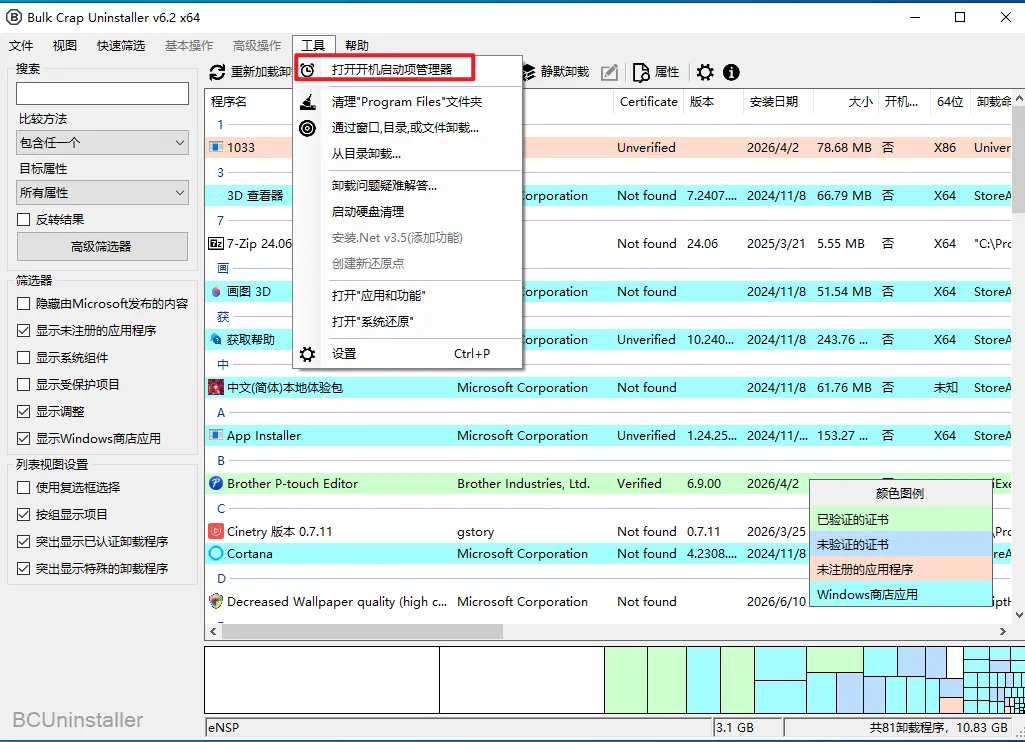
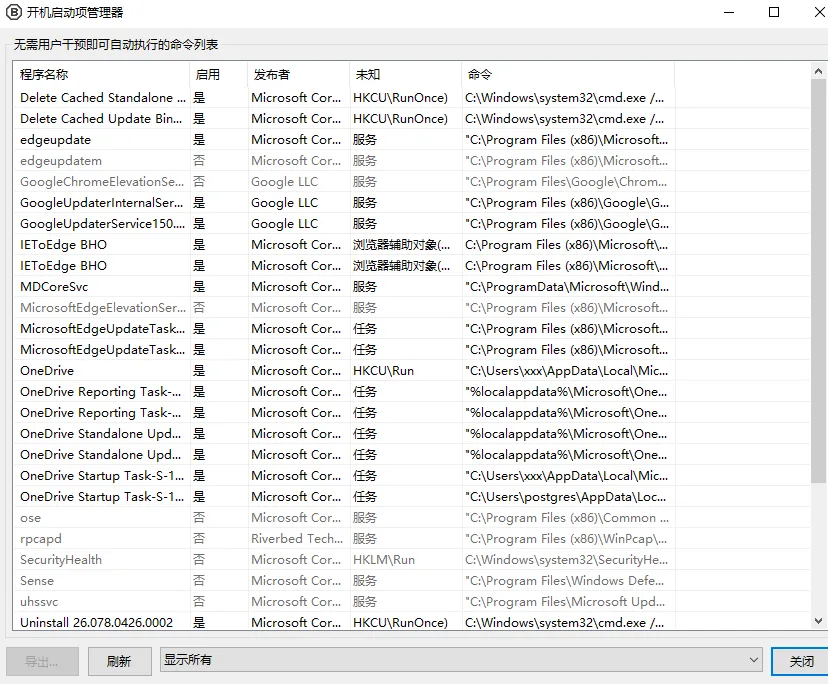
在BCUninstaller的启动项管理界面中,你可以看到:
启动项名称
是否启用
发布者信息
启动来源
完整命令路径
许多软件在安装后都会悄悄添加开机启动项,比如更新服务、托盘程序、检测程序、同步服务等。数量一多,开机速度和后台资源占用都会受到影响。通过BCUninstaller,你可以根据自己的需要禁用那些不必要的启动项。
⚠️ 安全提醒:看不懂的启动项不要随意禁用,尤其是驱动、输入法、安全组件、系统服务等核心内容,最好先联网查询清楚再操作。
六、与其他卸载工具的对比
在卸载工具领域,BCUninstaller有几位"前辈"值得一提:
Geek Uninstaller:简单、免费、便携,可以扫描残留,但需要逐个卸载,不支持批量操作
Revo Uninstaller:功能强大,卸载彻底,但免费版功能有限,完整版需付费
HiBit Uninstaller:免费且功能全面,支持批量卸载和监控安装,但界面相对复杂
相比之下,BCUninstaller在免费开源、批量卸载、隐私透明三个维度上取得了较好的平衡。它的代码完全公开,不联网、不收集用户数据,适合对软件行为有较高透明性要求的用户。
七、开源协议与隐私安全
BCUninstaller采用MS-PL(Microsoft Public License)许可证,这是一个由微软贡献给开源社区的自由软件许可证,允许用户自由使用、修改和分发,只要保留版权声明即可。
在隐私方面,BCUninstaller是一款完全离线的工具,整个过程不涉及任何网络通信,不会上传用户的软件列表或卸载记录到任何服务器。代码开源也意味着任何人都可以审查它的行为,不存在隐藏的"后门"问题。
八、适用场景与局限性
最适合以下三类用户:
刚购买新电脑,需要批量卸载厂商预装的大量不需要的软件
老旧电脑"大扫除",定期清理不再使用的软件和残留文件
装机运维人员,需要在多台电脑上高效完成软件清理工作
局限性说明:
仅支持Windows平台,macOS和Linux用户需要寻找替代方案
对于特别顽固的软件或者被恶意程序保护的流氓软件,BCUninstaller可能无法强制卸载
卸载结果依然依赖软件自带卸载器的质量,如果官方卸载程序本身就有残留,BCUninstaller能清理的程度也是有限的
界面风格偏向工具属性,不是那种"美观易用型"的设计
写在最后
BCUninstaller不追求花哨的功能,它做的就是在你给电脑"减负"时,用尽可能少的手动操作、尽可能彻底的方式把软件清理干净。如果你受够了系统自带的卸载方式,或者每次重装/清理系统都觉得手动删除软件太麻烦,BCUninstaller值得一试。
官网:https://www.bcuninstaller.com/
开源地址:https://github.com/BCUninstaller/Bulk-Crap-Uninstaller

免责声明1.本平台提供的资源均来自互联网搜集和用户分享,主要服务于个人学习、交流、测试等非商业目的。若用户违反此用途,必须承担相应后果。尽管本平台分享的资源经过测试,但不能确保它们在所有手机、电脑设备上都能兼容和运行。用户在使用时需自担风险,本平台不承担相关责任。此外,本平台提供的资源可能具有时效性,无法保证长期有效,敬请用户理解。如果您访问和下载此文件,表示您同意只将此软件用于参考、学习而非其他用途,否则一切后果请您自行承担,请于下载后24小时内删除。如果您喜欢该软件,请支持正版软件,购买注册,得到更好的正版服务。