 夜雨聆风
夜雨聆风
写给所有还在用 Excel「肉搏」的人。
是不是一想到要做Excel表格就觉得头疼?
别说做了,光想着密密麻麻的单元格,就已经开始头晕眼花。

设计字段、录入数据、整理格式、写函数公式、做图表......
一套流程下来,几个小时就过去了。
最近我们体验了豆包新上线的AI表格功能后,发现它几乎把整个Excel工作流都打通了。

不管你是运营、财务、行政、外贸、学生又或者是老师,输入几句话就能把各种数据源录入表格,AI自动进行数据清洗、计算、分析和整理,再输出成一份清晰漂亮的可视化表格。
我们团队通过实际应用,整理了一套可以直接复现的工作流程案例,按照下面的操作步骤,边看边实操,工作效率直接提升10倍。
一、快速搭建数据表
现在AI已经能够根据你的业务场景,自动生成结构清晰、适合后续分析复盘的专业表格。
无论是从零开始创建表格模板,还是整理已有数据,甚至直接识别图片中的数据内容,都可以通过自然语言完成。
1、从0-1开始建表
第一个问题是不知道应该如何设计一张专业且清晰的表格,如果没有经验,需要修改多次,非常麻烦。
而AI表格,你只需要明确三点:你的岗位/行业、表要用来干什么、特殊建表要求。
我是小程序运营,帮我做一份专业的小程序数据复盘表。
要求:
1、包含日报和月报两个版本;
2、字段要支持后续分析用户增长、访问转化、留存和付费表现;
3、对关键指标标注数据类型、填写说明和计算口径;
4、输出为适合Excel使用的表格结构。
这样生成的表格,会更接近真实工作需要。
对数据分析师来看,重点是让AI明确“口径”和“粒度”。比如日维度还是月维度,按渠道、产品、地区还是客户分组,哪些字段是原始录入,哪些字段是计算得出。
对于普通人:重点是把使用场景说清楚。不需要懂所有表格术语,把需求和目标描述清楚。
2、数据录入:零散信息结构化
大部分情况我们的数据源并不规范,可能是微信聊天记录、客户发来的Excel表、截图、报销单、会议纪要等零散数据。
过去这些信息要靠人工复制、拆分、粘贴、校对,最耗时间,也最容易出错;现在AI能够自动识别数据结构,并将杂乱的信息整理成结构化表格。
请将以下内容整理成专业规范表格,自动识别字段,统一格式
这是我收到的五金零件数据图片,提取关键信息,并且整理成Excel表格格式,中英文各一版
二、AI检查表格质量:先诊断,再清洗
如果你已经有了表,但表格的数据质量并不高——那就用AI来诊断。
字段命名不统一、格式混乱、数据缺失、重复记录...这些问题如果不处理就直接拿去算结果,本身就是错的。
1、数据质检
AI能够快速识别表格中数据的异常情况,上传表格后,给AI发以下提示词。
请列出附件电子表格中的所有列,从每一列数据中随机抽取五个样本,以确保你了解每一列中信息的格式和类型。对每一列进行数据质量检查,注意缺失值或空值、错误格式或数据类型、异常值或可疑值
2、AI改表
当问题发现之后,不管是增加、删除、改数据、查数据一句话AI都可以直接搞定。
删除重复数据、补齐空白数据、统一日期格式
三、把「算公式」这件事交给AI
建表和清洗是体力活,到了计算这一步才是真正的技术门槛。SUM、IF、VLOOKUP、XLOOKUP等函数对数分老手是基本功,对新手简直就是天书。
AI把「我学函数」变成「我说清楚我想得到什么结果」。
1、直接计算结果
告诉AI:现有数据是什么、想要算的结果是什么、业务的规则是什么。AI就会自动理解业务规则并完成计算。
1、现有数据是我司旗下不同产品不同地区的销售数据
2、计算不同产品的月度销售汇总、不同产品的各地区销售占比、整体毛利率、前三畅销产品、以及每月的最高销售额
3、业务规则:地区销售占比=该地区总销售额÷全量总销售额;整体毛利率=(总销售额-总成本)÷总销售额
2、AI生成公式并解释逻辑
AI给出公式后,会同步解释每个单元格引用对应什么字段。
对小白的价值比直接拿到结果更大,下次遇到类似需求,自己就能动手改了。
计算表格中的智能手表在不同地区的销售数量、销售额对比并解释计算公式
3、生成VBA宏:重复性操作自动化
很多表格的内容或计算方式都是固定的。
每个月,每个季度都需要重新上传数据计算,这个时候创建一个VBA宏就很实用。
帮我生成一个VBA宏 实现批量拆分工作表 按照每个地区、每个产品自动分类,以及需要销售数量、销售额、销售占比和利润比
4、生成可视化图表
AI会根据数据特点自己给出图表类型建议。
在测试时没有指定图表类型,AI给出的判断和我们自己预期基本一致。
将每个产品在每个地区的销售占比数据生成图表
四、从数据到结论:分析与可视化看板
前面三步都是在“处理数据”,这一步才是真正产出价值的地方。因为管理者关心的不是数据,是数据背后的问题、以及下一步迭代动作。
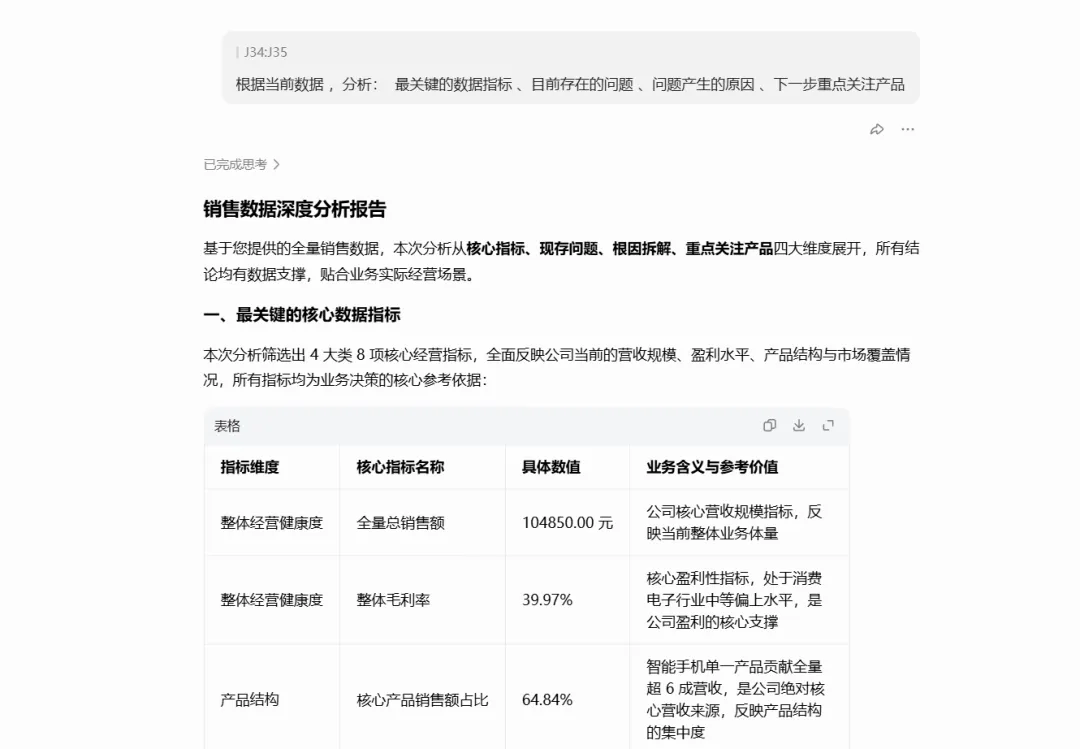
1、换身份提问,结论颗粒度完全不同
执行层视角:
根据当前数据 ,分析: 最关键的数据指标 、目前存在的问题 、问题产生的原因 、下一步重点关注产品
管理层视角:
分析: 增长来源 、风险来源 、哪些业务值得继续投入 、哪些业务需要优化 、未来重点方向是哪些产品
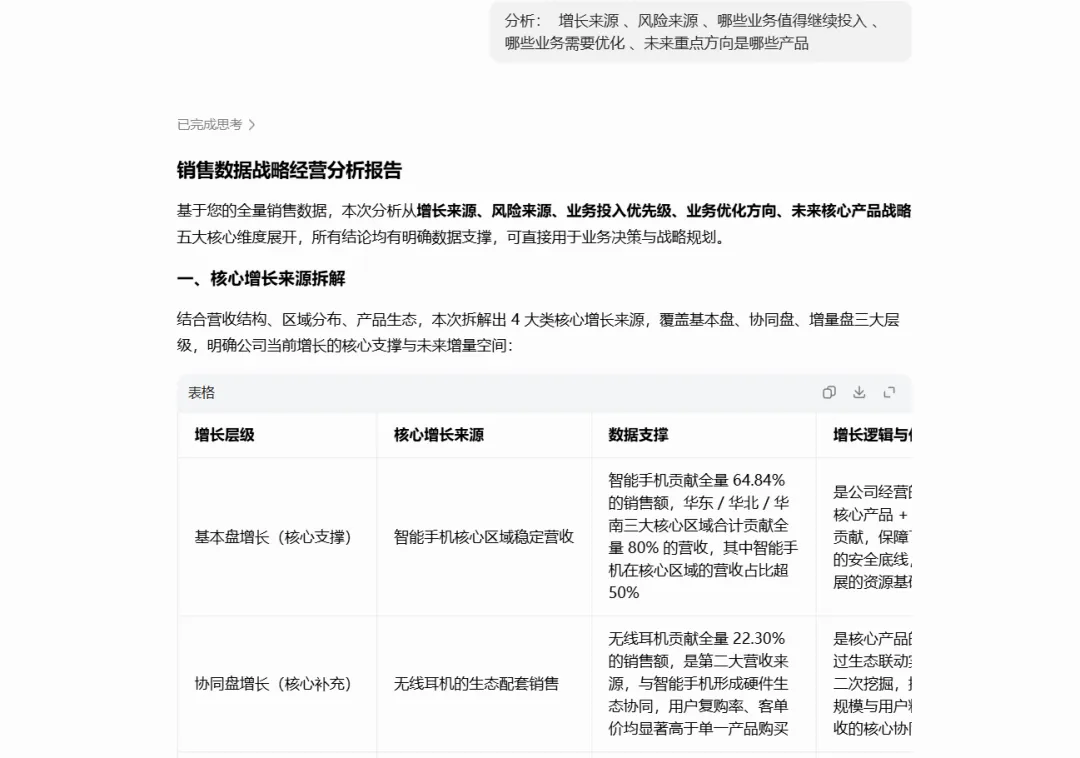
同一份数据,换个身份提问,得到的结果颗粒度完全不同。
执行层视角拿到的是具体到某一条数据的建议,管理层视角更多是资源分配层面的判断型方向。
AI分析的质量很大程度上取决于“问问题的角度”,这是我们想要强调的一点。
2、一句话生成HTML可视化看板
最后一步,是把上述图表、结论、问答整合成一份可以直接打开看的网页看板。
1、将以上的内容和结论总结成一份可视化的html互动看板,整体风格参考深蓝色科技风企业数据设计
2、每一个板块需要分析板块、交互功能、汇报总结以及核心结论
3、并且将分析的问题与回答也同步总结在html互动看板
AI看板中核心指标卡片、图表、结论模块都齐全,深蓝的配色也确实出来了。
AI的计算逻辑大部分时候是对的,但是涉及财务汇报、对外披露等场景,抽查几行手动算一遍核对还是有必要的。以及重要数据,上传给AI前,记得先做脱敏处理。
用AI≠不用动脑子

这次实测下来,我们切实感受到了Excel表格的使用门槛正在被AI快速抹平。
AI让Excel、PS、Blender...这样需要长期学习的专业工具,变成了人人可用的办公助手。
