 夜雨聆风
夜雨聆风哈喽,大家好啊!
上一篇文章我们折腾了 DevSpace,通过 MCP 把 ChatGPT 网页版接入本地项目,让 ChatGPT 也能像 Codex 一样读取代码、修改文件、执行命令。
今天我们来聊一聊AI 记忆,不同AI 工具之间的记忆如何转换同步。
比如我平时可能会来回切:
ChatGPT Claude Gemini Kimi Qwen DeepSeek ...
这时候就会发现一个很烦的问题:
每个AI 工具之间的记忆是不互通的,这就让人很烦躁了。
所以我又发现了一个AI 记忆同步的工具:Nowledge Mem。
官网地址:
https://mem.nowledge.co/官方 ChatGPT 接入文档:
https://mem.nowledge.co/zh/docs/integrations/chatgpt-web一、Nowledge Mem 介绍
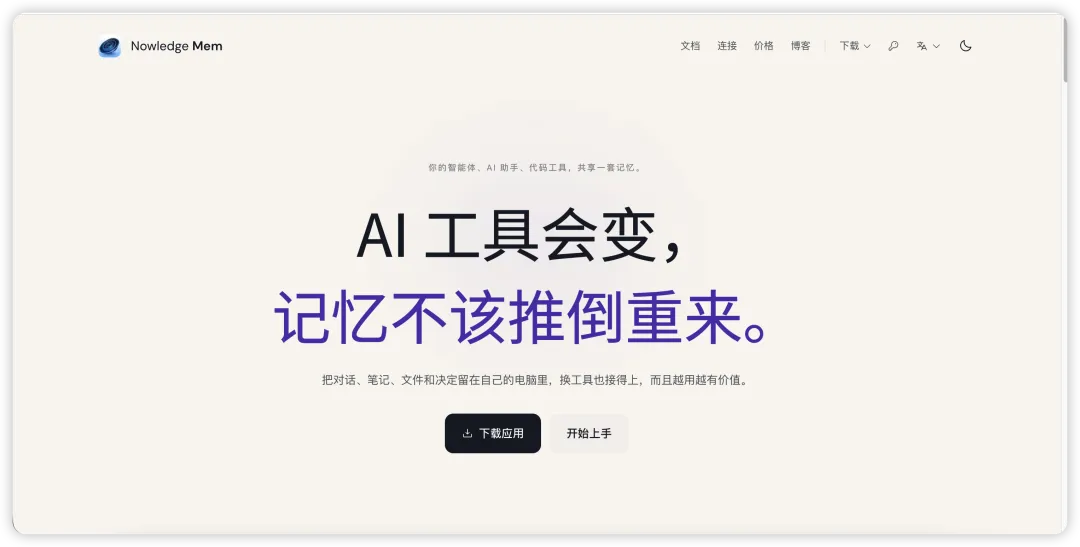
Nowledge Mem 可以理解成一个 AI 记忆工具。
它是给 ChatGPT、Claude、Cursor、Codex... 这些 AI 工具提供一套统一记忆。
简单来说就是:
★AI 工具可以随便换,但上下文不用每次重新喂,并且实现AI 记忆存储到你的本地
正好 Nowledge Mem 要解决的就是这个问题。
因为很多时候 AI 不是不会回答,而是它不知道你之前已经做过什么。
二、支持的平台
支持的平台包括:
ChatGPT Claude Gemini Microsoft Copilot Perplexity DeepSeek Kimi 通义千问 Poe Manus Grok Open WebUI ChatGLM MiniMax openclaw hermes agent
显而易见,它支持的平台还是蛮多的,这点我觉得挺实用的。
毕竟现在每个 AI 平台模型都有自己的优势。
ChatGPT 适合规划,Claude 适合写作,Cursor 适合写代码,Codex 适合执行任务,DeepSeek、Kimi 等这些中文体验也不错。
Nowledge Mem 可以让你把这些对话里有价值的内容沉淀下来,后面继续复用。
三、安装 Nowledge Mem 客户端
先打开官网:
https://mem.nowledge.co/根据自己的系统下载客户端,支持 macOS、Windows、Linux。
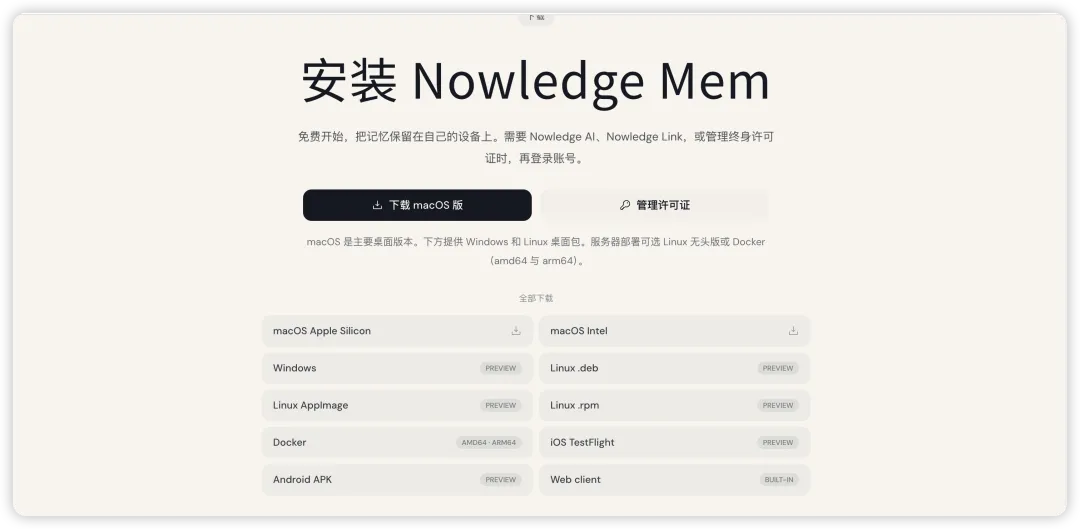
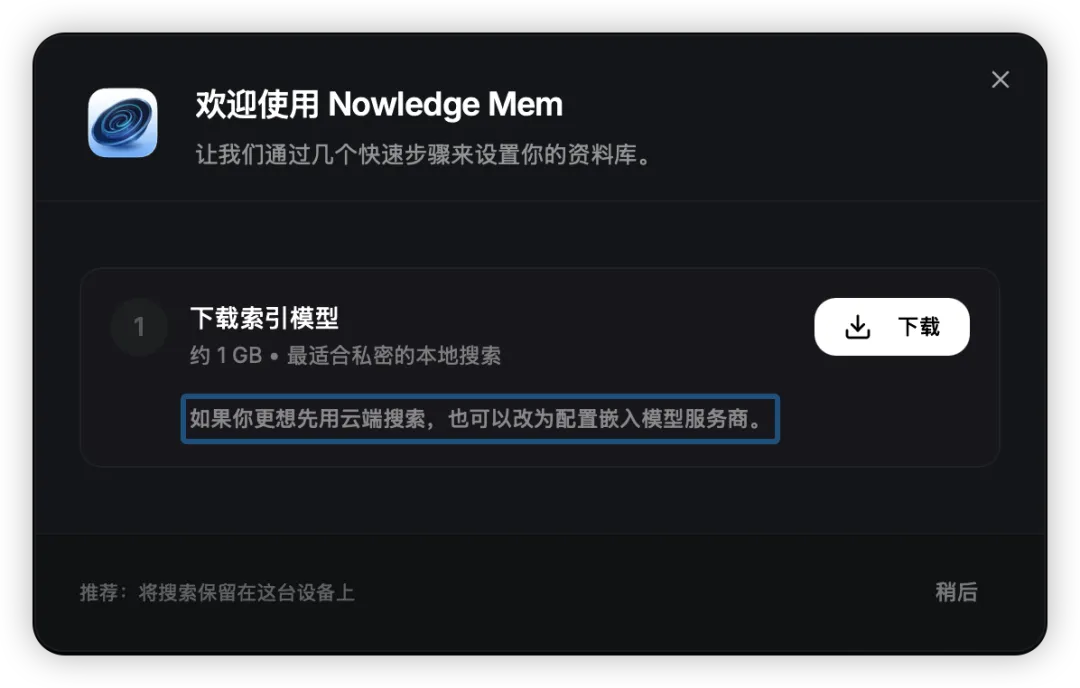
下载后根据提示完成模型索引下载安装。
四、安装浏览器扩展
接下来安装浏览器扩展,官方扩展文档:
https://mem.nowledge.co/zh/docs/integrations/browser-extension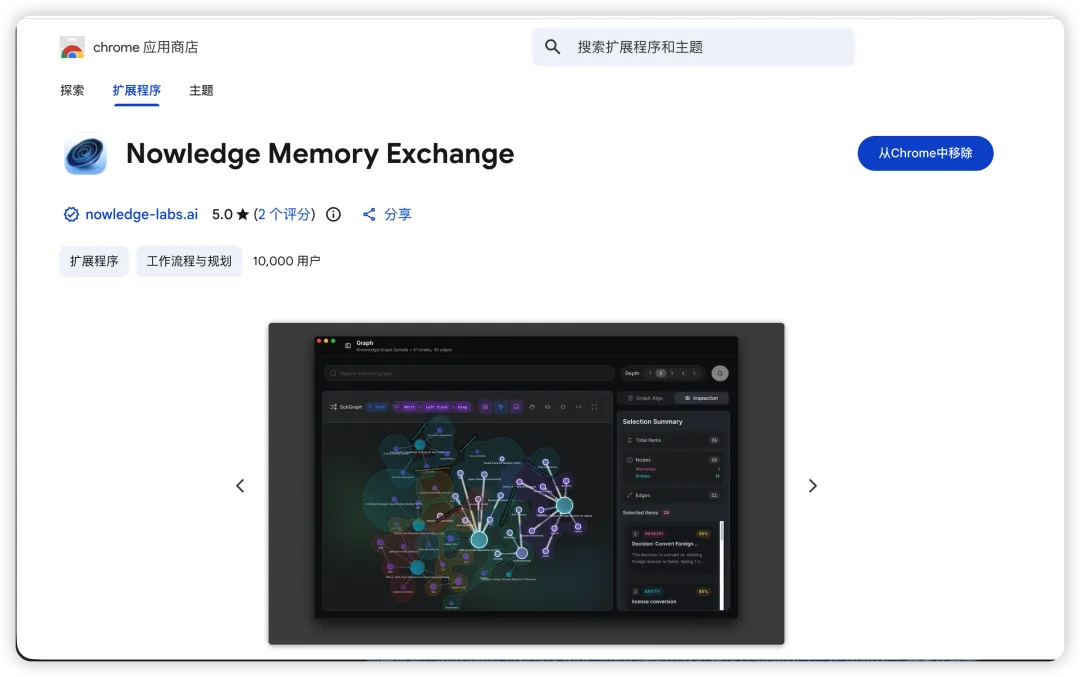
安装完成后,打开 ChatGPT 网页版:
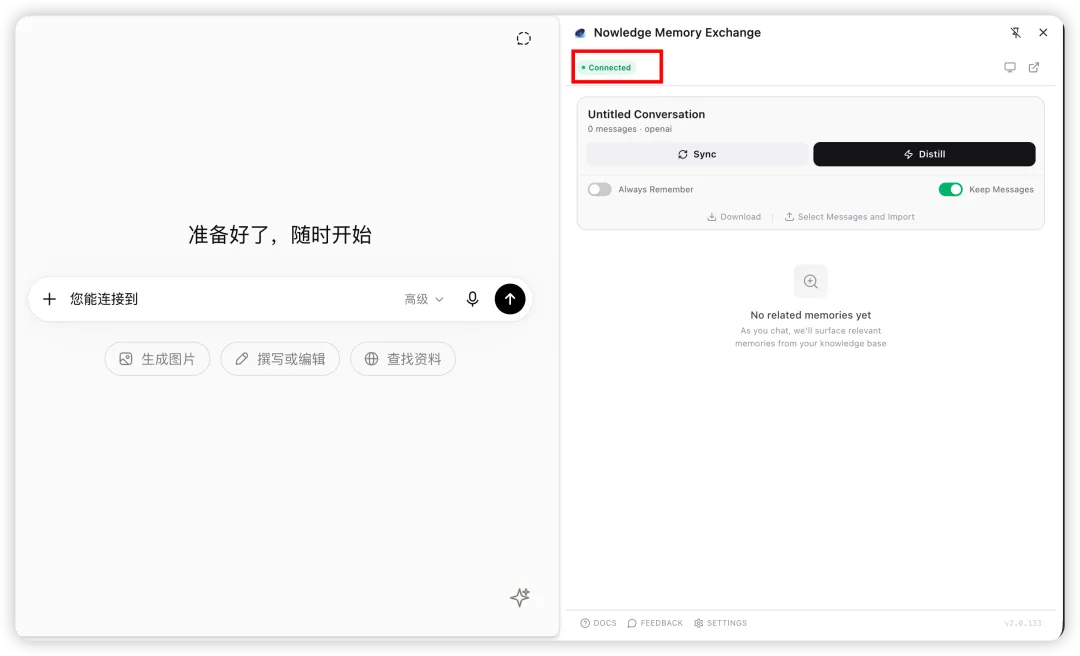
https://chatgpt.com然后点击浏览器右上角的 Nowledge Mem 扩展,打开侧边栏,显示绿色代表连接客户端成功。
五、保存会话
1. 同步会话与模式
你可以通过浏览器插件,主要有三种模式:
Always Remember 自动捕获高价值记忆;
Manual Distill 手动提炼你认为重要的对话;
Thread Backup 把完整对话保存为 Mem 线程,。
刚开始不用搞太复杂,可以先用 Manual Distill。
比如你和 ChatGPT 讨论完一个项目方案,觉得这段内容以后还会用,就点一下手动提炼。
这样它就会把这段对话里的重要信息保存到 Nowledge Mem 里。
如果你想完整保存一整段对话,就用点击一下同步会话。
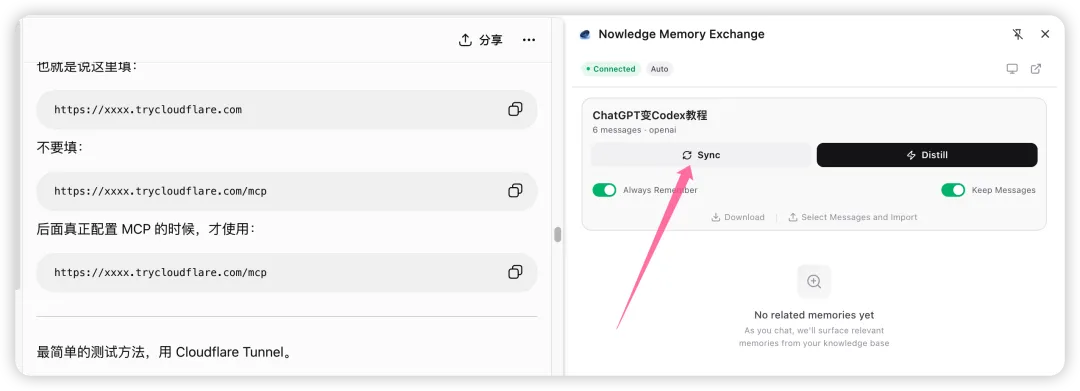
这里我们随便点开一个ChatGPT 会话记录,点击Sync 同步会话记录到本地。
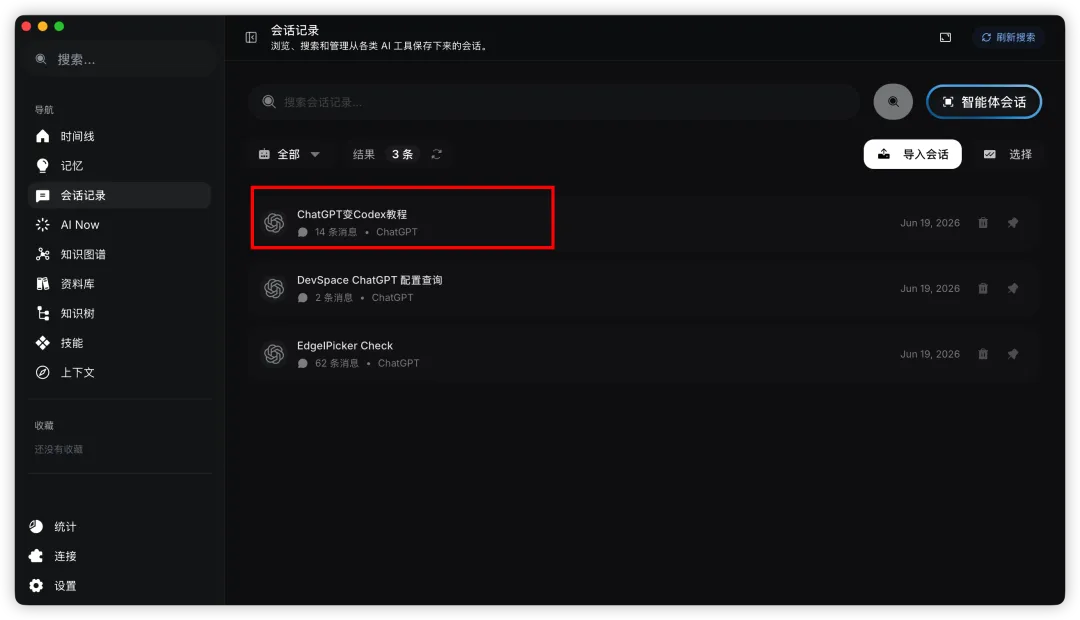
然后在我们客户端会话记录就可以看到回话记录了。
2. 配置LLM Provider
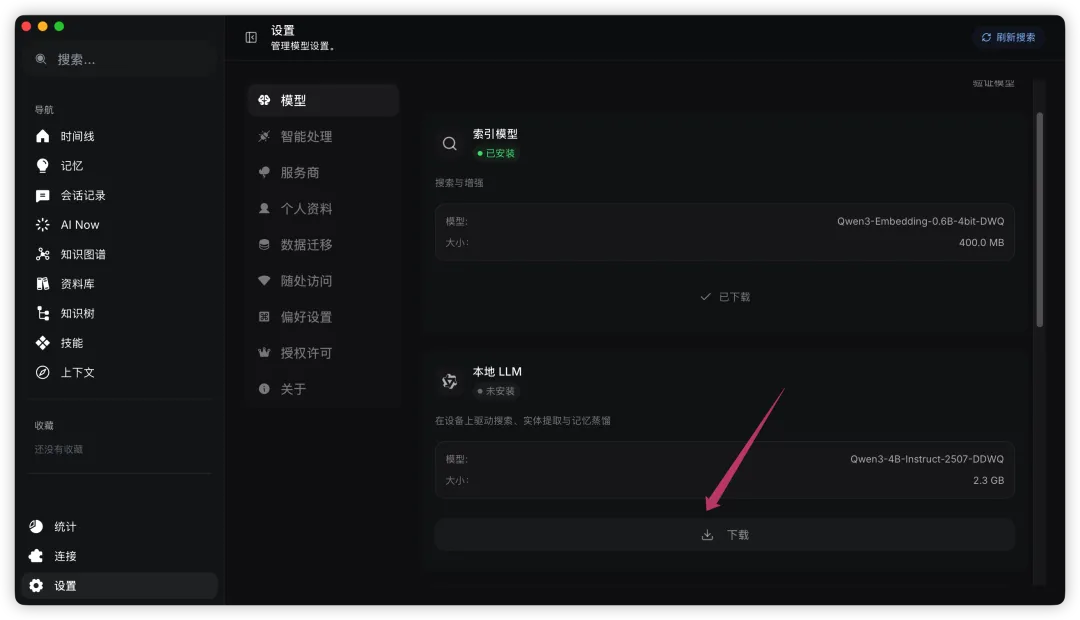
打开设置→模型,点击下载Qwen3 模型。
如果你有其他厂商的API 订阅服务,需要先在服务商LLM 服务商启用云端。
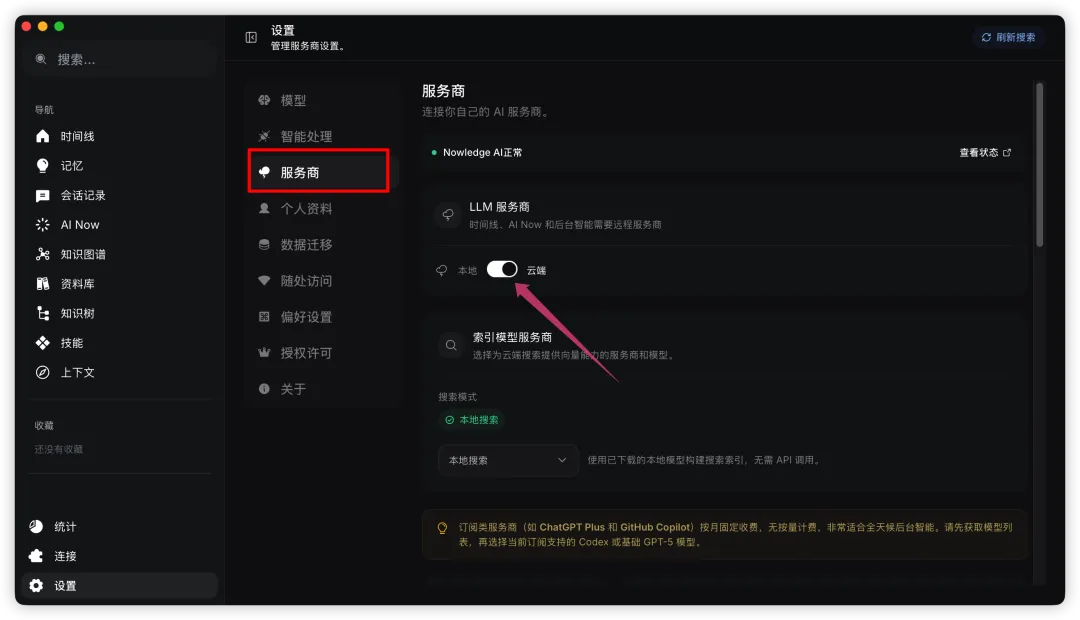
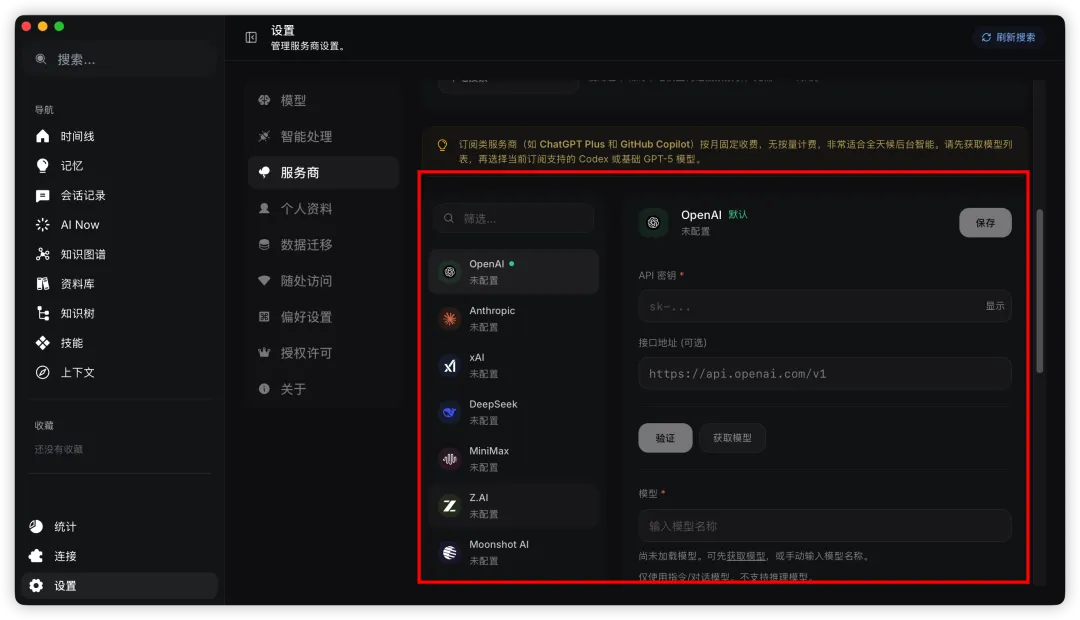
然后在下面配置远程订阅信息,支持套餐或订阅方式接入。
你已经在用、也已经付费的账号体系,如OpenAI ChatGPT/Codex 订阅、Kimi Code 订阅、GitHub Copilot订阅...
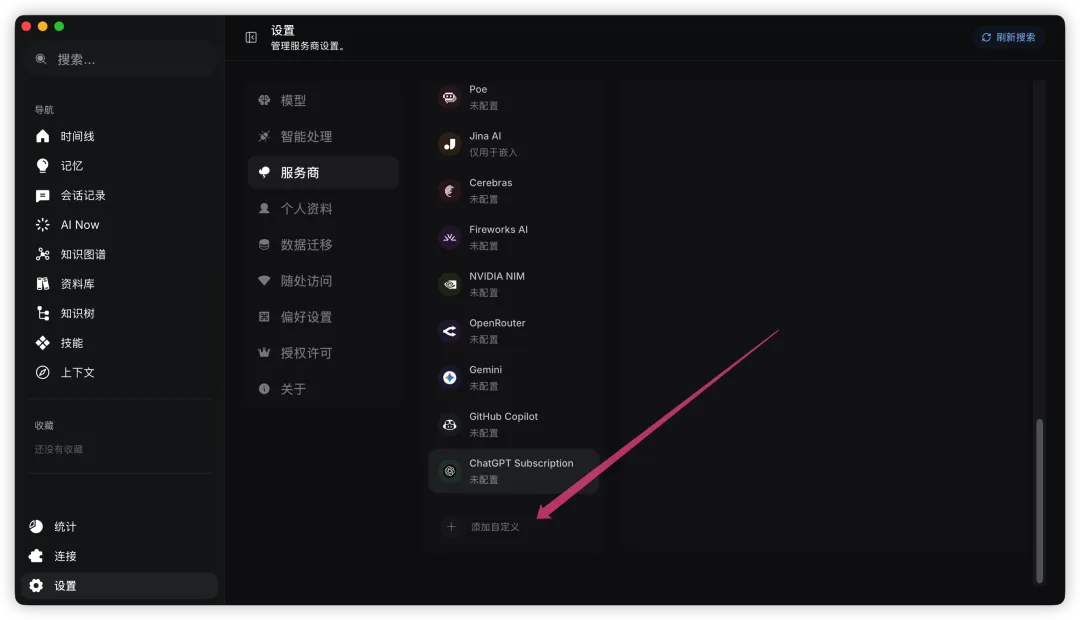
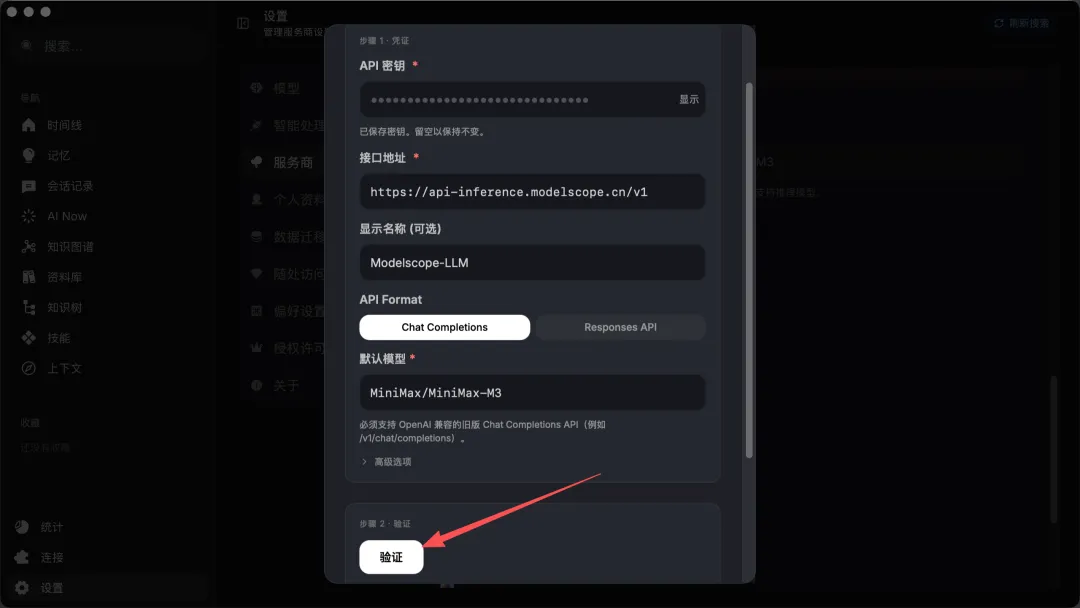
这里我选择自定义,临时使用魔搭的服务,拉到最底部自定义,后面你可以接入ollma本地模型都可以。
API 地址填入:https://api-inference.modelscope.cn/v1
模型我选择最新的MiniMax/MiniMax-M3
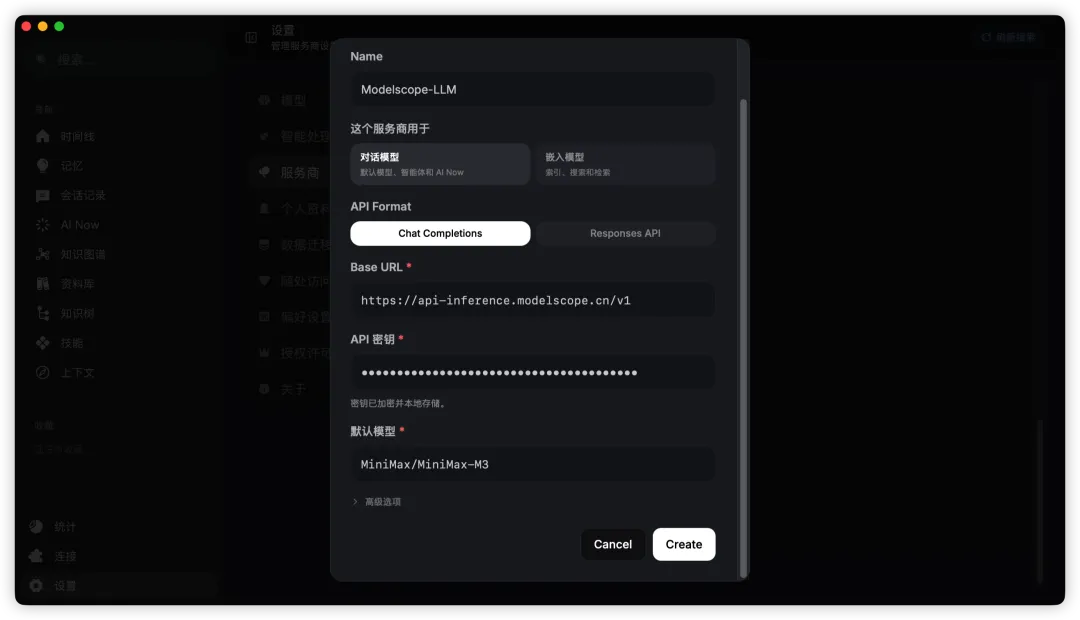
然后点击验证
3. 提炼记忆
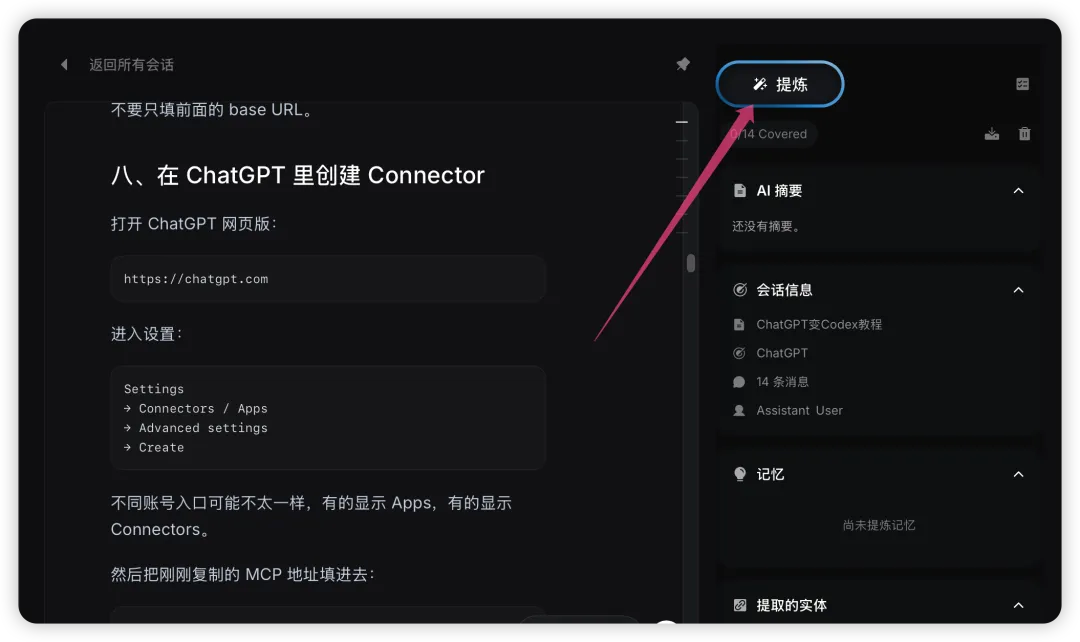
点击进入刚刚同步的会话,点击提炼
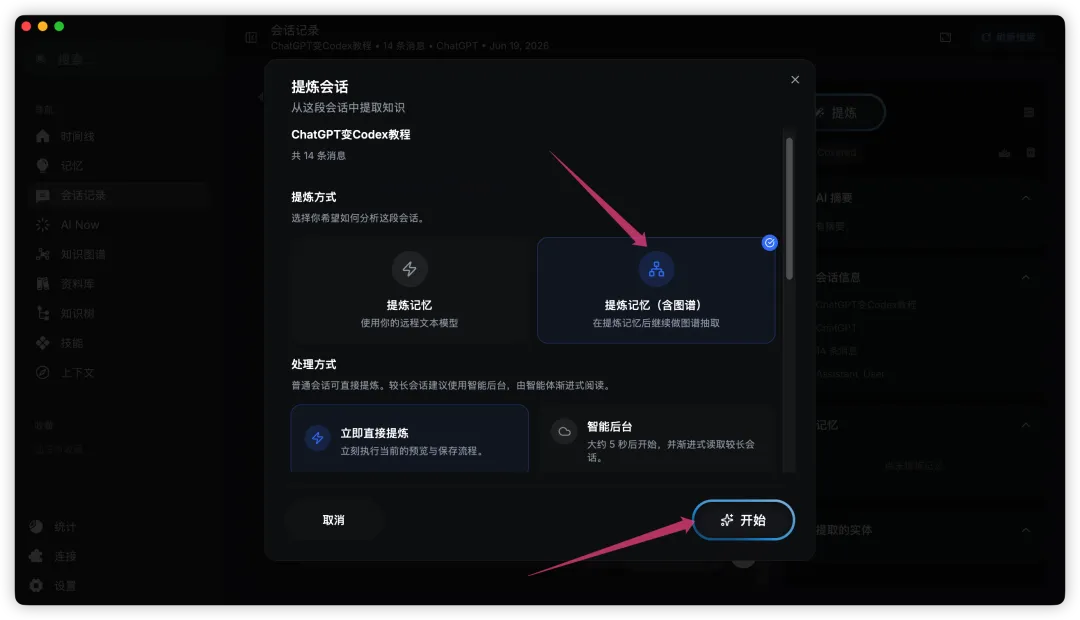
如果你要选择生产图谱的话,选择提炼图谱。
等待提炼完成
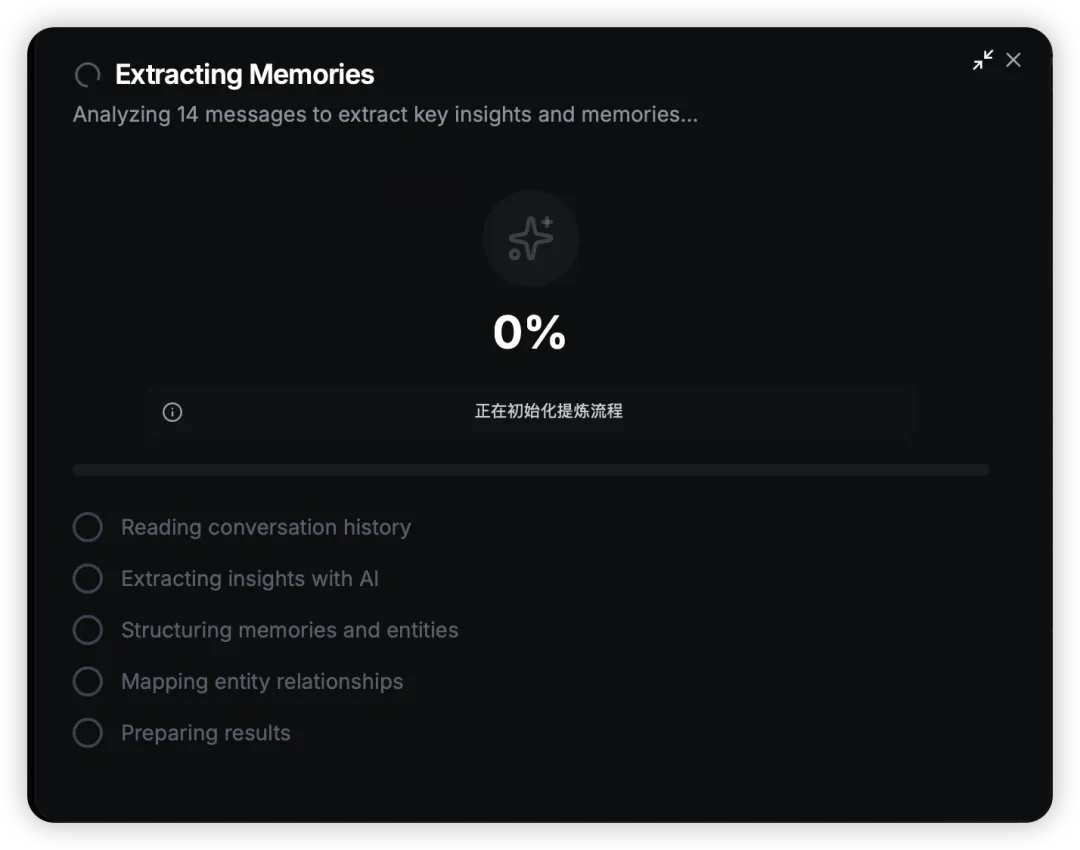
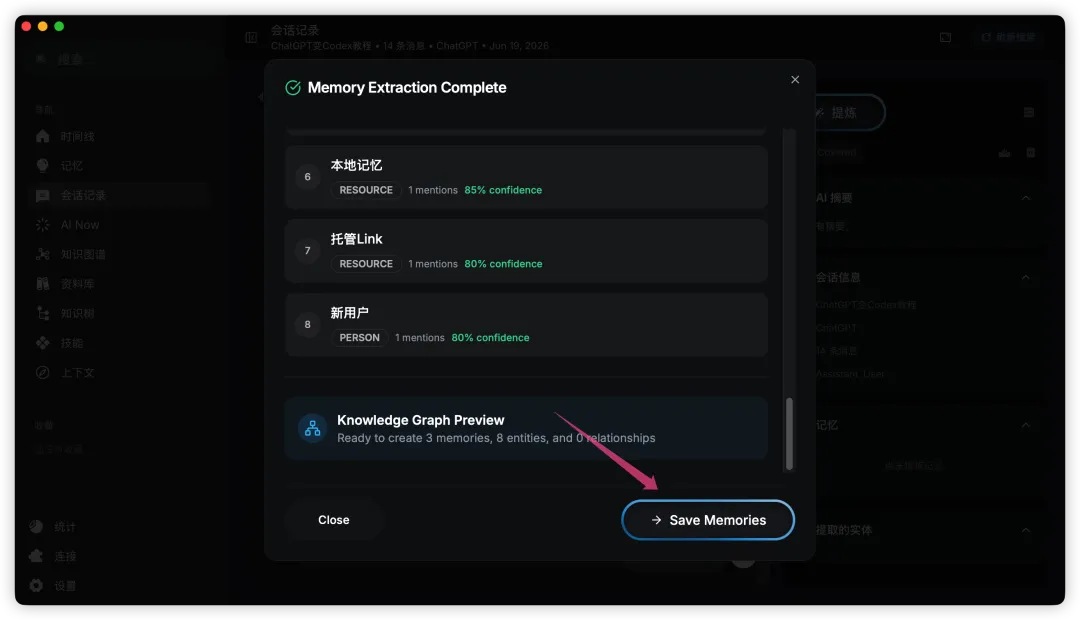
保存刚刚提炼的记忆。
六、让 ChatGPT 通过 MCP 使用 Mem
1. 开启远程访问
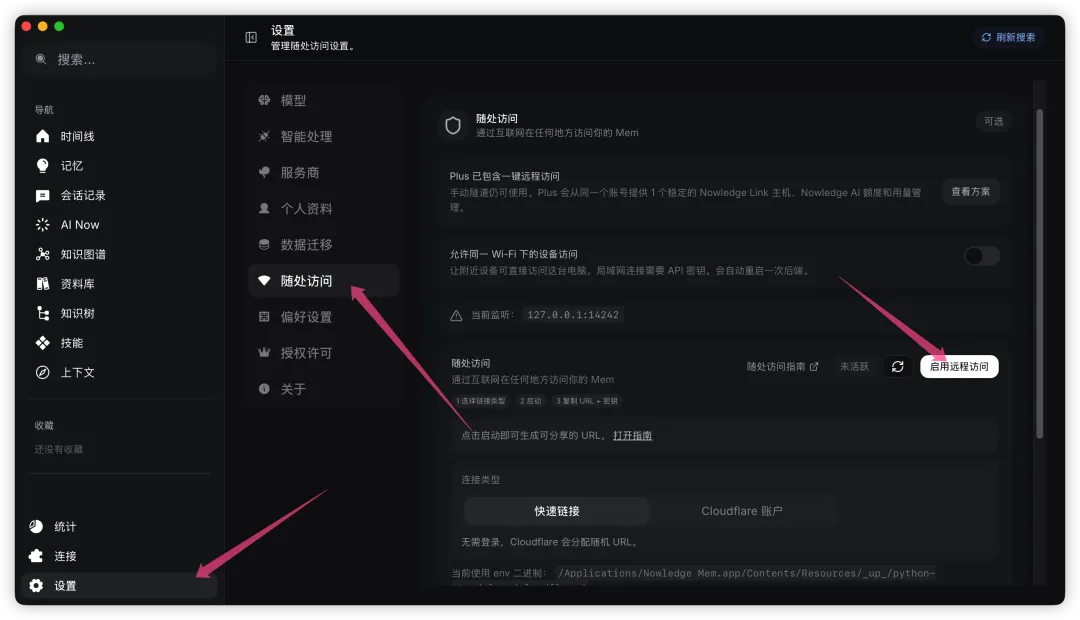
打开 设置 → 随处访问→ 开启 远程访问 。Mem 会自动为你创建稳定链接,不需要自己购买域名或配置 Cloudflare。
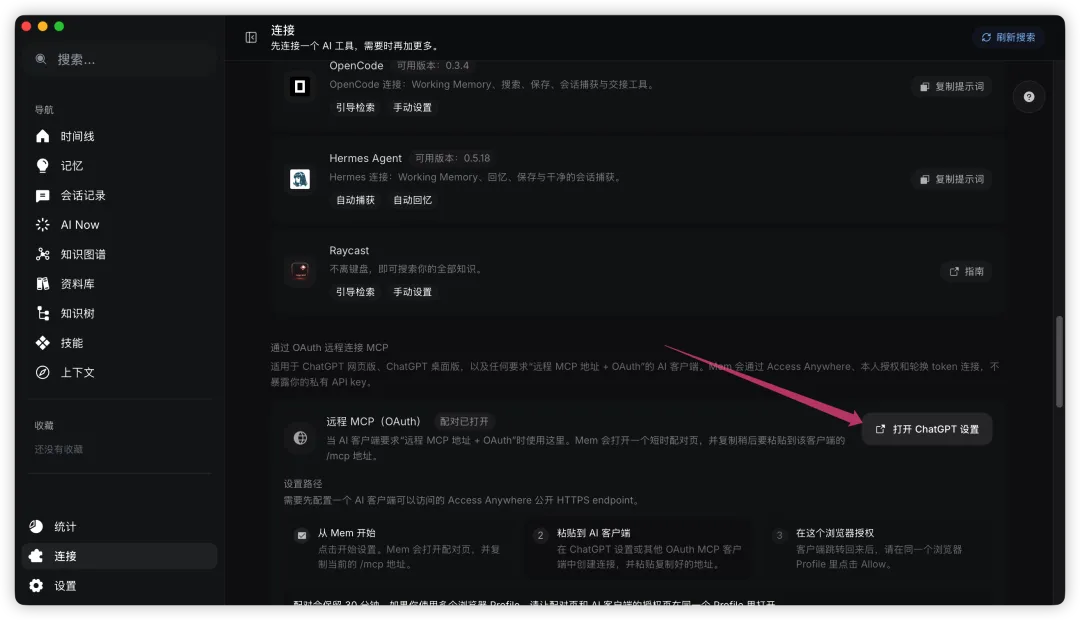
打开 连接 →AI 工具 → 通过 OAuth 远程连接 MCP,点击开始设置。
2. 在 ChatGPT 里创建 Connector
打开打开如下连接在 ChatGPT 设置:
https://chatgpt.com/#settings/Connectors/Advanced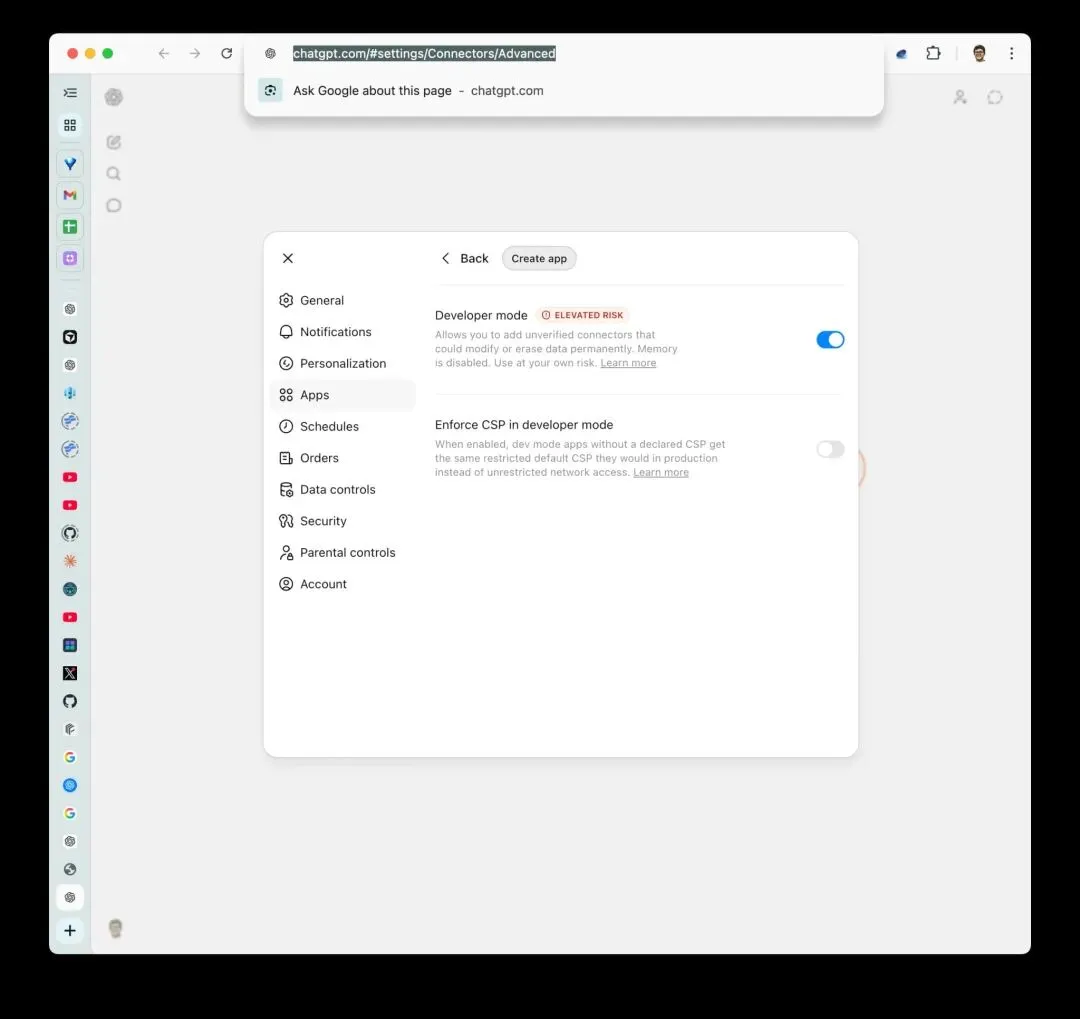
点击创建新的APP,然后把MCP 地址填进去以及一些基本信息填入:
https://xxxx.trycloudflare.com/mcp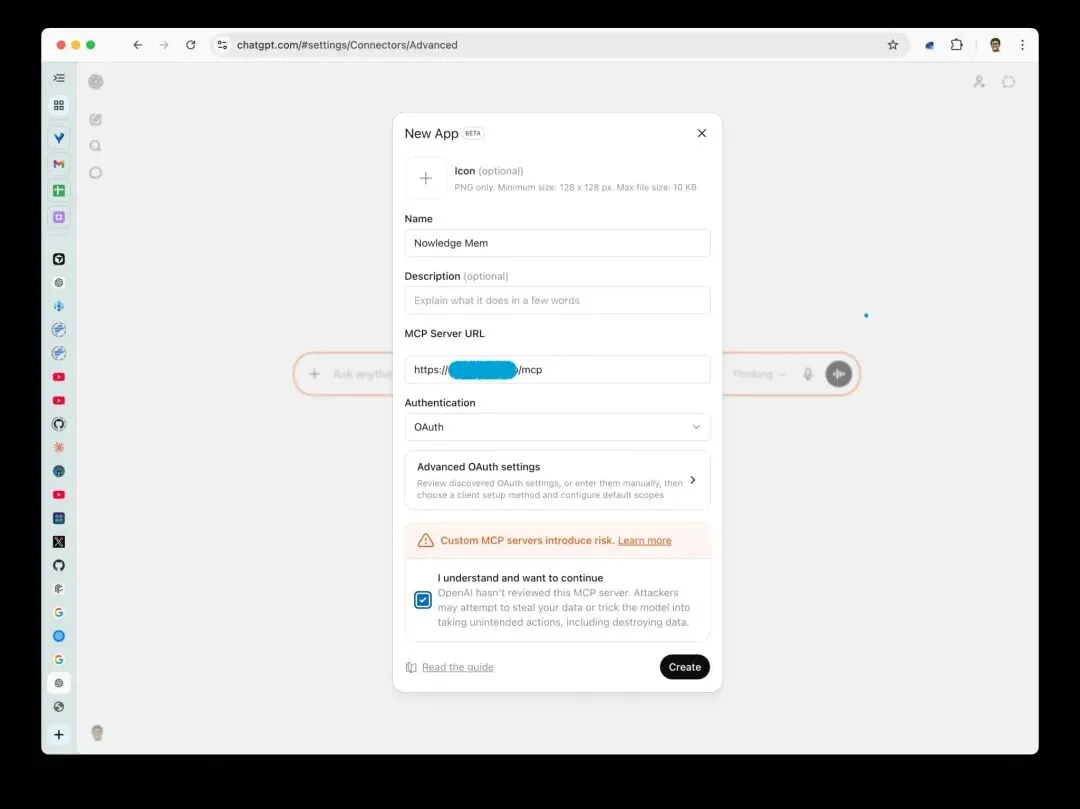
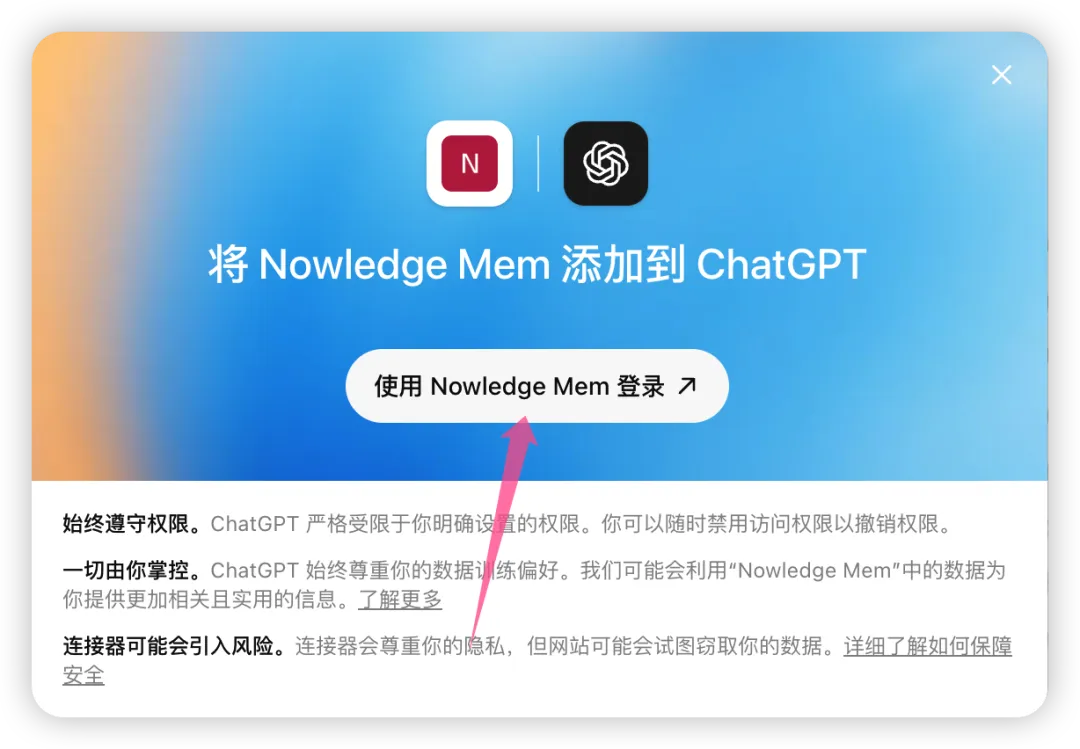
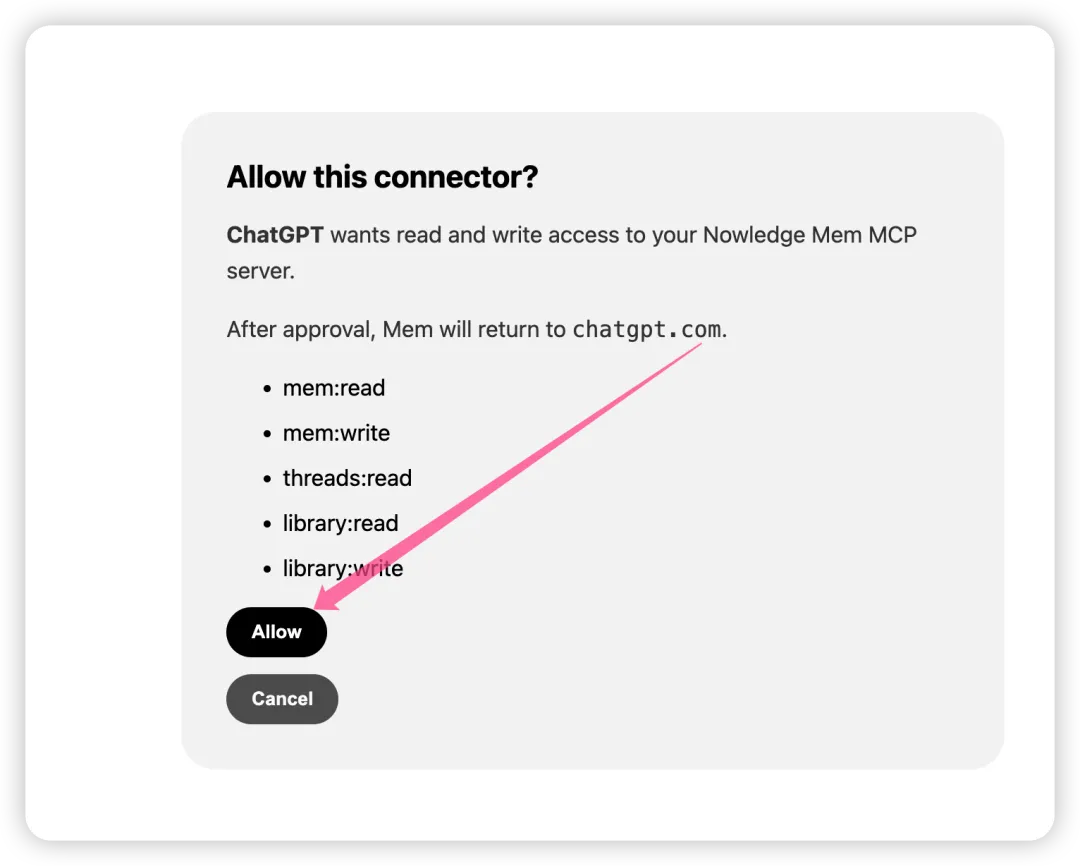
继续下一步,它会跳转到 Nowledge Mem 的 OAuth 授权页面。
点击允许授权即可。
七、在 ChatGPT 里使用
配置完成后,就可以在 ChatGPT 里直接使用:@Nowledge Mem
比如你可以直接问:
@Nowledge Mem 搜索一下我之前关于 DevSpace 和 ChatGPT MCP 的配置记录
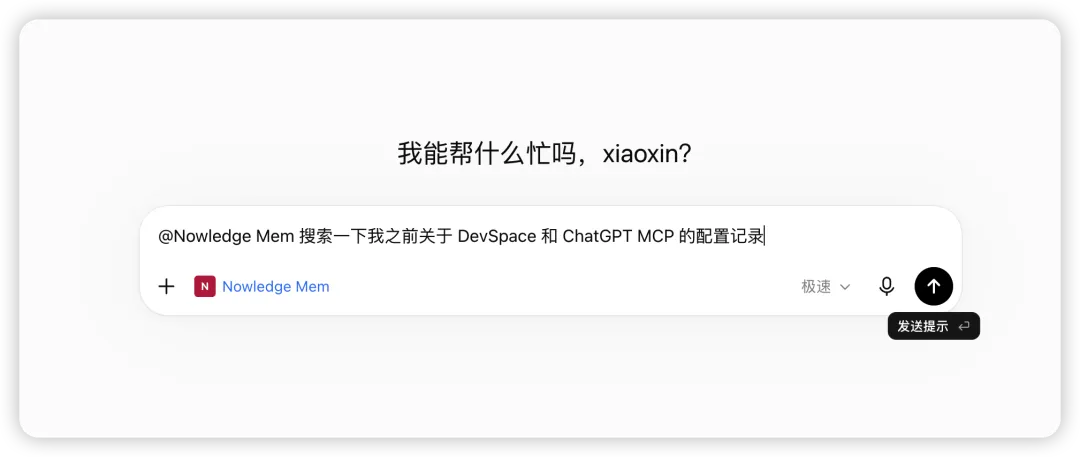
如果能返回你之前保存过的内容,说明已经接通了。
这样以后你就不用每次重新复制上下文了。
八、订阅计划
当然,这个工具不是完全免费的,免费的只能本地存储50条记忆。
再看一下大家比较关心的价格,官方价格页面:
https://mem.nowledge.co/zh/pricing目前 Nowledge Mem 有免费版、Plus、Max 和 Lifetime Pro 几种方案。

简单总结一下各个套餐:
Plus:适合日常使用,有无限本地记忆和托管 Link Max:适合重度用户,目前即将推出 Lifetime Pro:适合长期本地使用,一次性买断本地能力,设备限制3台
如果后面你确实需要长期保存项目记忆或者这个工具比较好用,可以考虑 Lifetime Pro一次性买断。
总结
整体体验下来,Nowledge Mem 这个工具解决了不同 AI 工具之间上下文不互通。
现在 AI 工具越来越多,ChatGPT、Claude、Cursor、Codex、Gemini、DeepSeek、Kimi、Qwen ...
每次开启新回话换工具都要重新解释项目背景,真的很浪费时间。
Nowledge Mem 的价值就在于,把这些有价值的对话和决策保存下来,后面继续复用。
上一篇 DevSpace 更像是让 ChatGPT 拥有操作本地项目的能力。
这篇 Nowledge Mem 更像是给所有 AI 工具准备一个统一记忆库。
一个偏执行,一个偏记忆。
如果你经常在多个 AI 工具之间切换,又不想每次都重新喂上下文,可以试试这个工具。
好了,今天分享,就到这里额如果你对 AI 编程、MCP、ChatGPT 工具链感兴趣,欢迎关注我。
觉得这篇文章有用,也欢迎点赞、在看、转发支持一下。