 夜雨聆风
夜雨聆风第13份 电脑软件如何才能卸载干净?
许多用户为了满足不同的需求,会在电脑上安装众多软件,这往往会导致硬盘空间变得紧张。在硬盘空间不足时,我们可以通过卸载一些不常使用的软件来释放空间。那么到底怎样才算是把软件确实给卸载了?删除桌面的图标?直接从软件安装的根目录删除?..... 如果卸载操作不当,可能会留下软件的注册表残留。那么,如何正确地卸载电脑软件呢?
错误的卸载方式
这里列举常见的几种错误的卸载方式:
- 直接删除相关软件的桌面图标(只是删除了快捷方式);
- 直接删除软件的安装目录(可能出现文件占用,无法直接删除,且删除不干净,若误删系统文件会造成不可挽回后果)
正确的卸载姿势
卸载电脑软件通常有几种方法
我们来看看window操作系统卸载软件的方法:
方法一控制面板:在控制面板 - 程序和功能中找到对应程序。缺点:残留注册表项、残留文件和文件夹、配置文件占据磁盘空间。(比较推荐)
1.打开“控制面板”。(能找到控制面板的小伙伴跳到第二步)
在电脑桌面的空白处点击鼠标右键选择【个性化】
点击【主题】-点击【桌面图标设置】
【控制面板】打上√-点击【应用】-点击【确定】。
这样电脑桌面上就会显示【控制面板】图标。
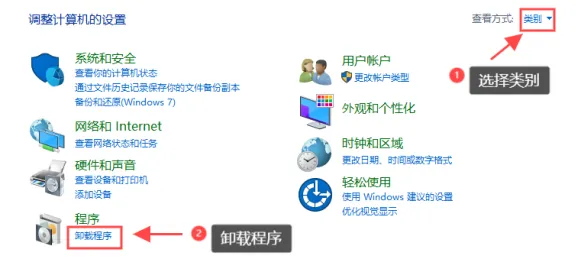
2.选择【类别】-【卸载程序】。3.找到你想要卸载的软件,鼠标右键点击它,然后选择【卸载】。
方法二:设置:
1.打开“设置”应用。
2.点击“应用”。
3.找到并选择你想要卸载的软件,点击“卸载”。
方法三:软件自带卸载程序: 使用软件自带的卸载程序。在一些软件的安装目录可以找到uninstaller.exe,unst.exe等un开头的可执行文件。(install:安装,uninstall:反安装、卸载)缺点:残留注册表项、残留文件和文件夹、配置文件占据磁盘空间。(比较推荐)
有些软件在安装时会在开始菜单中创建一个卸载快捷方式,你可以直接点击它来卸载。
方法四:使用第三方卸载工具:
有些第三方软件管理工具可以帮助你更彻底地卸载软件如腾讯电脑管家、360、火绒、等等。
请注意,卸载软件时,确保关闭所有与该软件相关的进程,以避免卸载过程中出现问题。
HiBitUninstaller(电脑)(https://hibit-uninstaller.com/zh/)
一般而言,对于大多数用户,使用软件自带的卸载程序或者通过Windows系统的控制面板是较为主要的方式。
以上两种方式往往难以彻底卸载,会有文件夹注册表等残留。如果遇到流氓软件,卸载难度更大。
今天,给大家安利一款强大的软件卸载神器,帮助大家更轻松地应对软件卸载,即便小白也能轻松上手
HiBitUninstaller是一款完全免费的软件卸载工具,可快速帮助我们卸载电脑中的软件并清理残留注册表等残留文件。
软件使用并不复杂,右键选中需要卸载的软件,点击卸载所选项或者卸载即可。
1、卸载时默认会勾选隐藏原始卸载程序条目(如果可能),至于创建系统还原点是否勾选,大家可以根据自己的需要勾选
2、卸载完成后,点击高级扫描,即可对残留的注册表、文件夹等进行扫描处理,以彻底卸载软件。
3、值得一提的是,一键打开电脑已安装软件所在的注册表,适合极客玩家使用进行修改注册表等高级操作~
4、点击软件右上角的工具,可以看到其在软件卸载之外还有安装监视程序、Windows应用商店管理器、Windows更新管理器、浏览器拓展管理、注册标配清理程序、垃圾文件/空文件清理等进阶功能
5、在Windows应用商店管理器,可以快速、批量卸载系统内置的一些软件,以获得一个更加清爽的系统。
6、软件牛掰之处在于,浏览器拓展也能直接管理和卸载,且会根据电脑中安装的不同浏览器进行分类。
7、支持垃圾清理,帮助我们快速清理电脑运行中所产生的一些垃圾文件,释放磁盘空间。
8、它甚至支持文件粉碎,可以彻底抹除某些文件,防止被数据恢复软件所恢复,保护我们的隐私
9、启动项管理和进程管理也不在话下,妥妥要抢任务管理器工作的节奏。
HiBitUninstaller虽然只是一款软件卸载工具,但其功能绝对不仅限于软件卸载,它一定程度上甚至是一款不错的系统优化工具。虽说背离了软件本身的定位,但好在比较轻便,也算是锦上添花了吧