当前时间: 2026-08-15 20:30:14
分类:办公文件
评论(0)
CAD 2020版本安装教程说到CAD这个软件,大家喜欢用哪个版本?很多朋友说2020版本,是AutoCAD近十年来的一个“口碑神版”——不但功能全面、运行稳定、而且对硬件也没那么高,被称为“老电脑的救星”。。
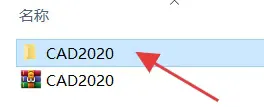
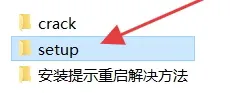
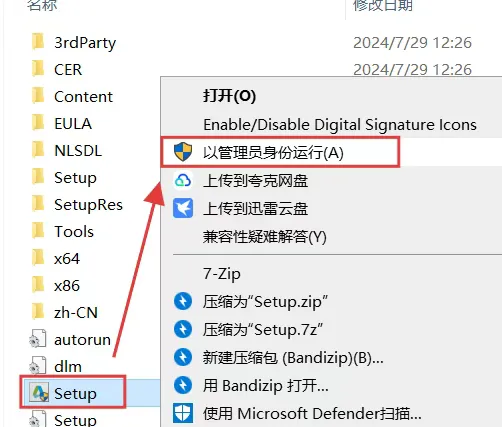
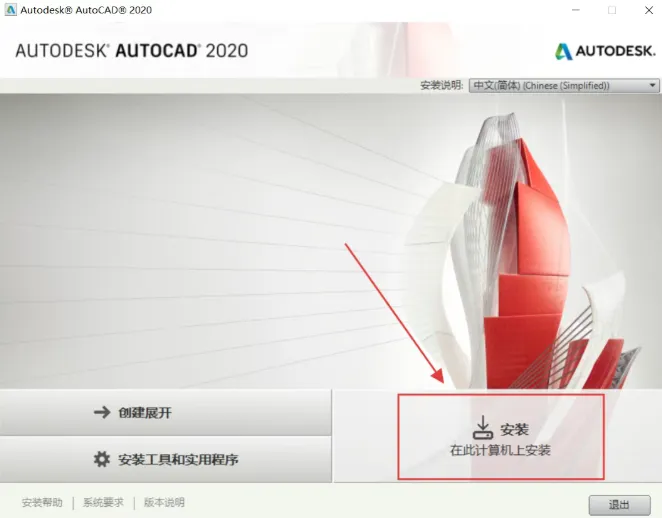
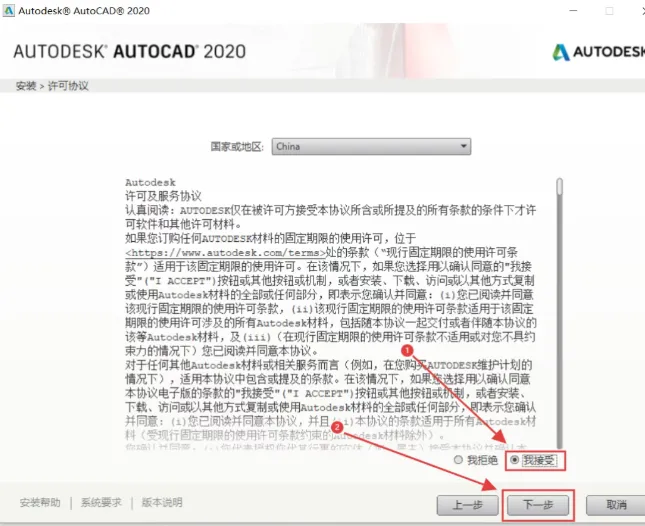
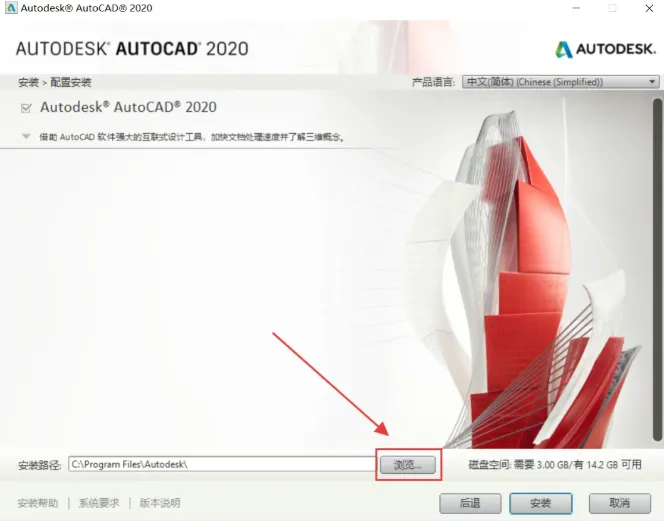
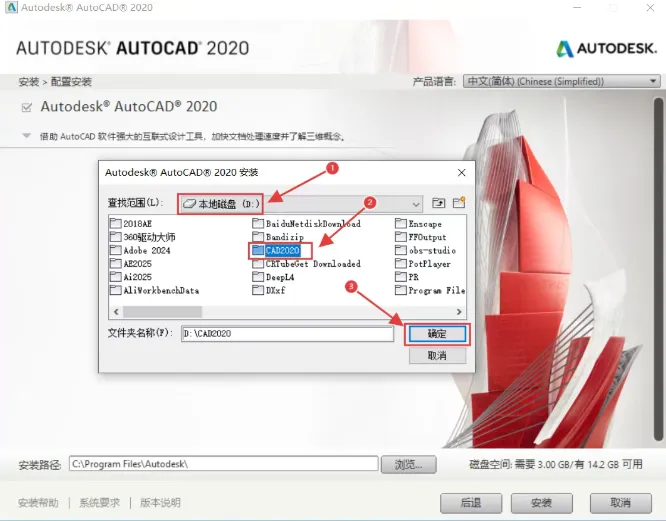
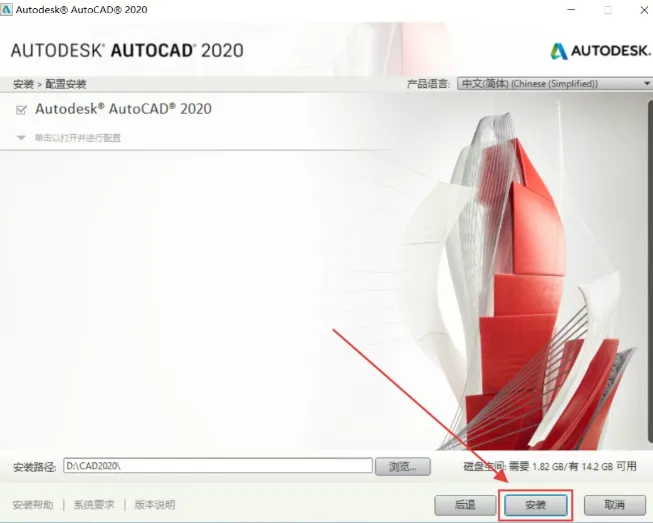
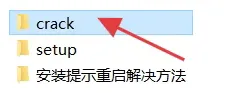
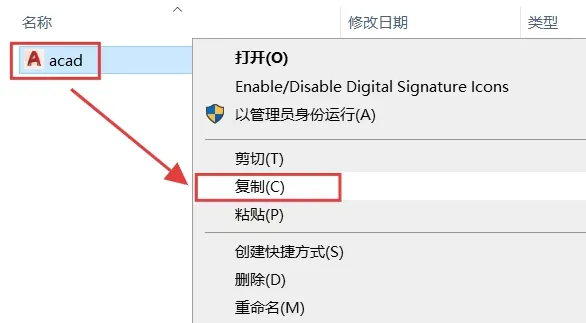
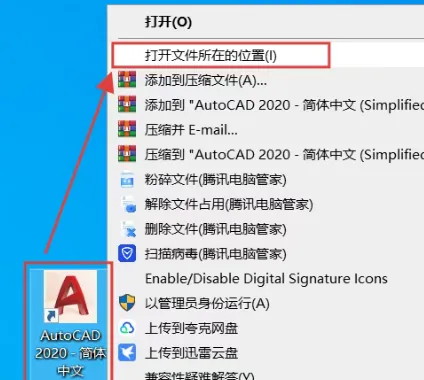
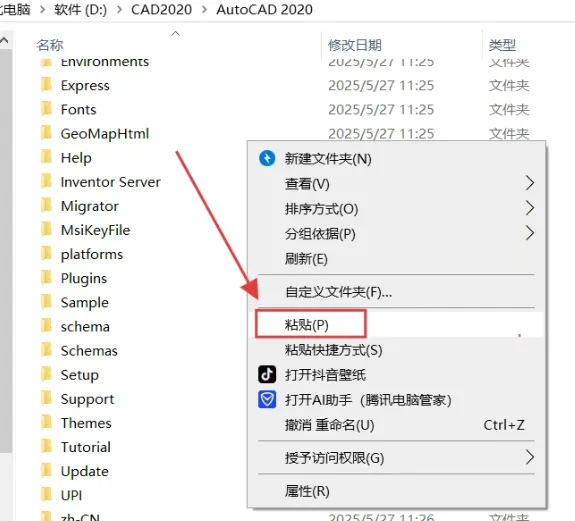
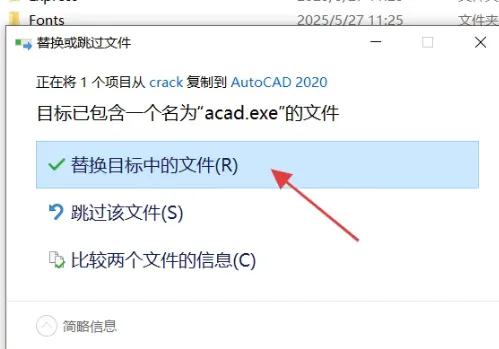
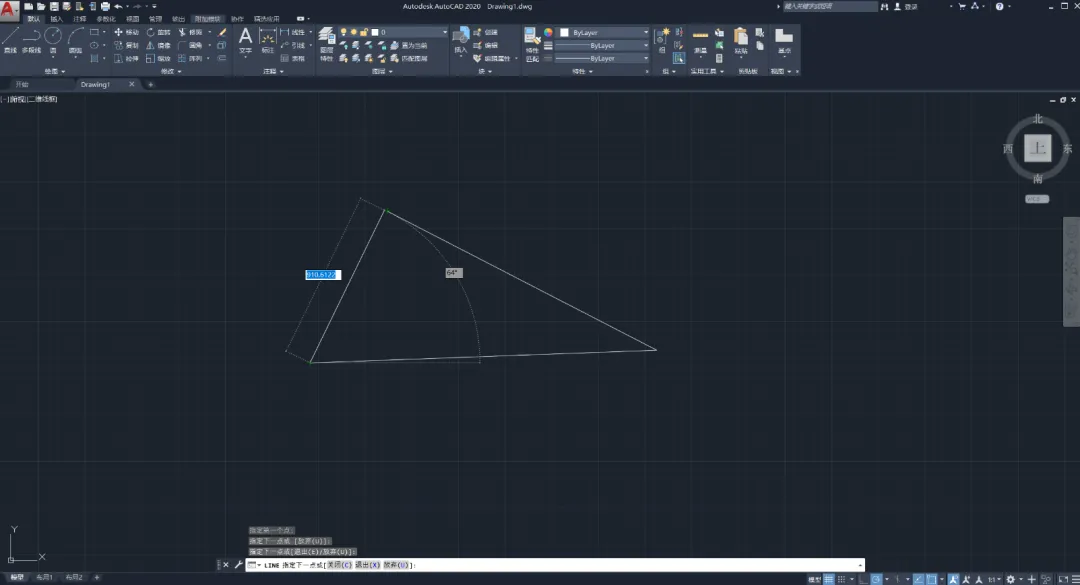
4.选中【Setup】程序,鼠标右键【以管理员身份运行】。7.默认安装C盘,为了不占用C盘空间,建议改到其他磁盘8.jay这里装在D盘,要新建一个【CAD2020】文件夹,选中后点击【确定】。1.返回刚才解压好的文件,找到【crack】文件夹点击打开。3.回到电脑桌面,选中【CAD2020图标】鼠标右键点击【打开文件所在位置】。CAD2020版本到这里就安装激活完成了,总的来说安装过程并不难,没有很复杂的步骤,跟着教程来,新手也能安装成功。
 夜雨聆风
夜雨聆风