 夜雨聆风
夜雨聆风拾用集 · 本周实测工具
临时画流程图,别急着打开专业软件:试试 Excalidraw
临时画图不用折腾
PICK BETTER SOFTWARE · TESTED & CURATED
实测档案 / DOSSIER
| 画图关键词 | 免费 · 开源 · 本地优先工具特征 | 发布前复核信息核验 |
快速结论 / TL;DR
一个开源在线白板工具,适合快速画流程图、会议草图、说明图和低保真原型。优点是上手快、导出方便,边界是协作和分享链接仍要注意隐私。
有些图,其实不值得打开一套很重的软件。
比如你只是想把一个报销流程讲清楚,把客户沟通步骤画给同事看,或者给文章补一张“人能看懂”的说明图。结果一打开专业制图工具,先被模板、账号、组件库和对齐规则挡住了。
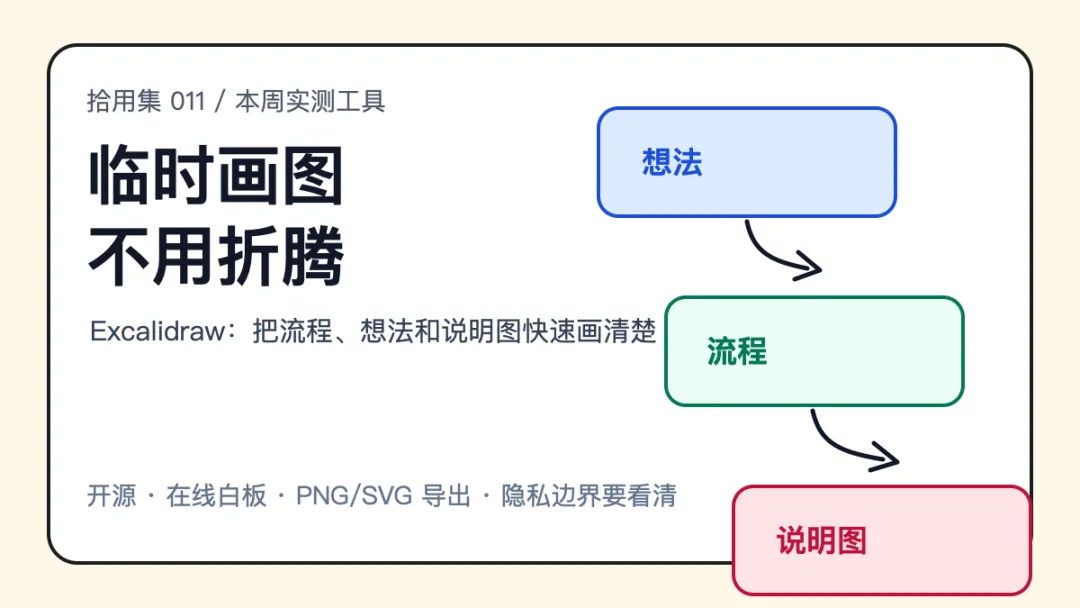
这篇想介绍的是 Excalidraw。它是一个开源的在线白板工具,画出来的图带一点手绘感,不追求企业级精修,但很适合临时说明、会议记录、文章配图和低保真原型。
IMAGE SLOT / 配图
01 / FIELD NOTE
适合谁?
适合三类人。
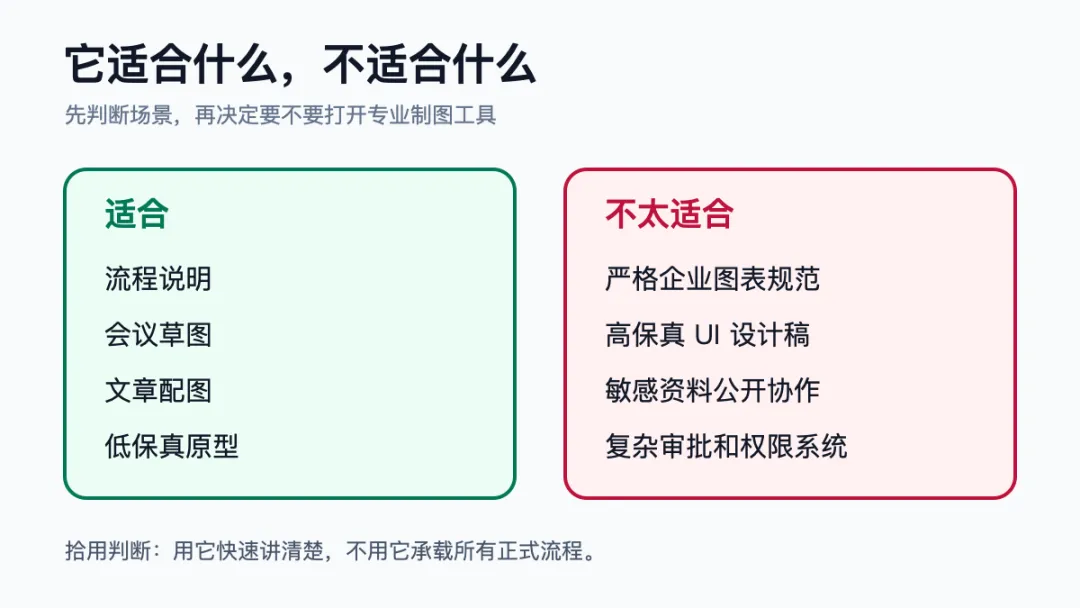
第一类,是经常需要“讲清楚流程”的人。你可能不需要画很正式的 BPMN 或 UML,只是想让对方知道:先做什么,再交给谁,出了问题往哪里回退。
第二类,是写文章、做教程、做方案的人。很多时候,一张普通但清楚的说明图,比一大段文字更省读者时间。
第三类,是临时开会、远程讨论、整理想法的人。Excalidraw 的无限画布、箭头、形状、便签和文字足够做一张会议草图。
不太适合的人也要说清楚:
如果你需要严格企业制图规范、复杂泳道图、版本审批和权限管理,应该优先看专业图表工具。 如果你要做高保真 UI 设计稿,Figma、Sketch 或即时设计更合适。 如果内容涉及合同、报价、客户名单、内部架构等敏感信息,不建议随手开启公开分享链接。
IMAGE SLOT / 配图
02 / FIELD NOTE
开始前准备
你只需要一个浏览器。
打开官方网站:
``text https://excalidraw.com``
不需要安装客户端,也不需要一开始就注册账号。官方仓库显示 Excalidraw 是 MIT 许可证的开源项目;截至 2026-06-23,GitHub 仓库约 12.6 万 star,官方网页仍在维护。
费用方面,普通绘图和导出可以直接使用免费网页工具。Excalidraw+ 属于额外的云端产品入口,是否付费、价格和团队功能请以官方页面发布当天显示为准。本文不推荐读者为了画一张临时流程图先付费。
隐私方面,官方 README 提到网页应用支持本地优先、浏览器自动保存、实时协作、端到端加密和只读分享链接。这里要理解成“普通场景够用”,但不是“可以随便放敏感资料”。一旦开启协作、分享链接或云端空间,就要按网络服务来对待。
03 / FIELD NOTE
操作步骤
第一步:先用三个元素搭出骨架
打开 Excalidraw 后,先不要急着调颜色。
建议只用三种元素:
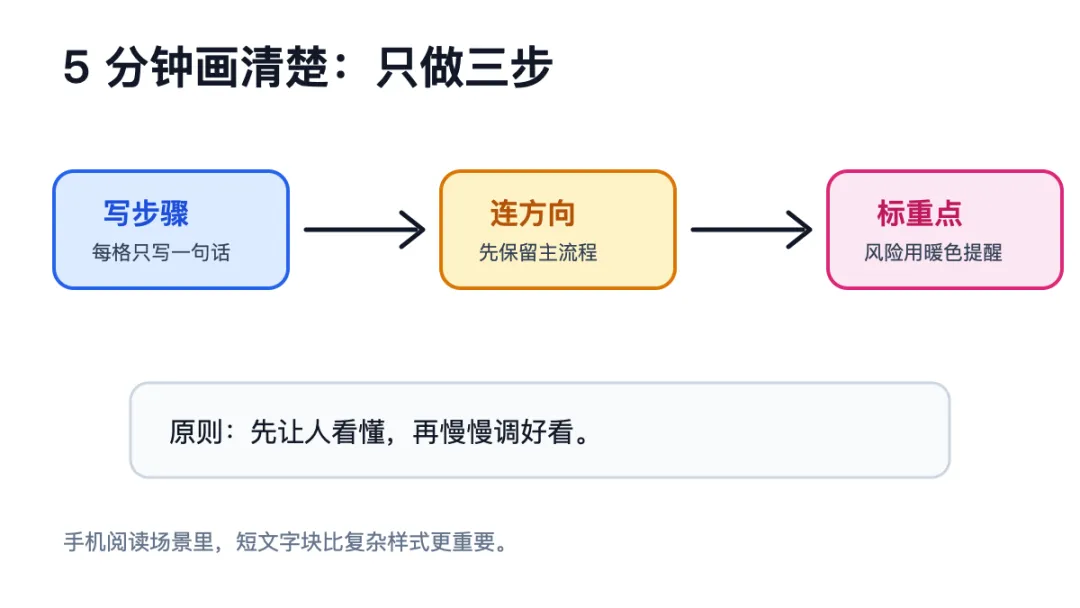
矩形:表示步骤或任务。 箭头:表示方向。 文字:写清楚动作和责任人。
比如“客户发需求 - 整理报价 - 确认交付 - 复盘记录”,先把这四步排出来。图先能讲通,比一开始追求好看更重要。
IMAGE SLOT / 配图
第二步:用颜色表达状态,不要装饰过度
临时说明图最容易乱在颜色上。
我的建议是只保留三类颜色:
黑色或深灰:正常步骤。 蓝色:当前重点。 红色或橙色:风险、卡点、需要确认的地方。
这样读者不用猜:哪里是主流程,哪里是提醒,哪里是下一步。
如果你是在写公众号文章,图片里每个文字块尽量短一点。手机屏幕上,长句会变成一团小字。
第三步:导出前先检查两个东西
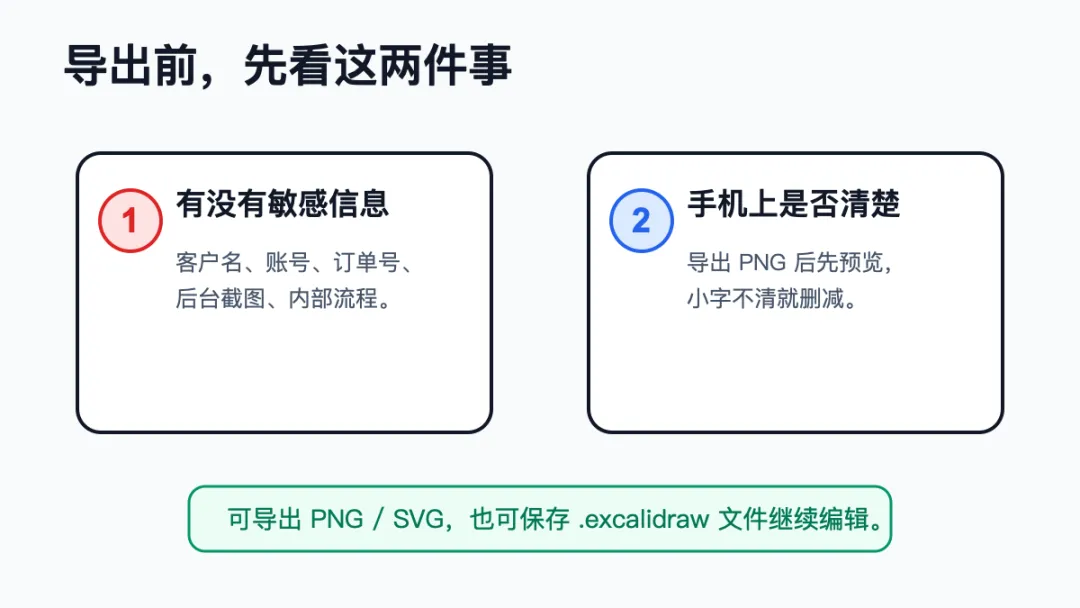
导出图片前,先检查:
图里有没有内部信息、客户姓名、邮箱、订单号、后台截图。 图片放到手机上能不能看清。
Excalidraw 支持导出 PNG、SVG,也支持复制到剪贴板;还可以保存为.excalidraw文件,方便以后再编辑。.excalidraw本质上是 JSON 格式,官方文档里也说明了它保存画布元素、应用状态和图片文件数据。
IMAGE SLOT / 配图
04 / FIELD NOTE
拾用结论
Excalidraw 值得放进日常工具箱,但不要把它当成万能制图软件。
它最适合解决这类小问题:
临时解释一个流程。 给文章补一张说明图。 会议后整理一个共识草图。 给产品、活动、客服话术画一个低保真结构。
它的价值不是“做出最漂亮的图”,而是把“我脑子里大概是这样”变成一张别人能接住的图。
使用边界 / LIMITS
第一,敏感信息不要随手画进在线画布。即使工具本身支持本地优先和端到端加密,只要涉及协作、分享链接、浏览器缓存、第三方脚本和团队空间,就应该按外部网络环境来处理。
第二,免费网页工具适合轻量使用,不适合替代企业知识库、制图规范和权限系统。
第三,手绘风格适合表达思路,不适合所有正式场合。给客户的正式报价图、组织架构图、法律流程图,最好再用更正式的模板整理一遍。
第四,Excalidraw 官方提供网页应用、开源仓库和 npm 包;本文不提供第三方安装包,也不建议从不明站点下载所谓“桌面增强版”。
IMAGE SLOT / 配图

GET THE TOOLKIT
关注公众号「拾用集」
在公众号后台回复以下关键词
画图
即可获取下载入口、操作清单和后续更新提醒
本篇不提供网盘安装包,因为 Excalidraw 的普通使用入口是官方网页,核心工具不需要下载安装;第三方打包版来源、更新和安全性不如官方入口清楚。
回复关键词:画图
可以获得:
Excalidraw 官方入口 GitHub 开源仓库 一份 5 分钟画清楚流程图的使用清单
关键词自动回复文案:
```text 你要的 Excalidraw 入口和使用清单在这里:
官方在线工具: https://excalidraw.com
GitHub 开源仓库: https://github.com/excalidraw/excalidraw
5 分钟画图清单:
先用矩形写步骤,不急着调样式。 用箭头连接方向,只保留主流程。 用蓝色标重点,用橙色/红色标风险。 导出前检查是否包含客户、账号、订单、内部流程等敏感信息。 发布到文章或发给别人前,先在手机上看一遍小字是否清楚。
说明:本篇不提供网盘安装包。Excalidraw 普通使用直接打开官方网页即可,第三方安装包来源和更新不如官方入口清楚。 ```
来源与披露
官方网站: https://excalidraw.comGitHub 仓库: https://github.com/excalidraw/excalidraw官方文档: https://docs.excalidraw.comnpm 包: https://www.npmjs.com/package/@excalidraw/excalidraw核验日期:2026-06-23 已核验:GitHub 仓库许可证为 MIT;仓库 star 约 12.6 万;官网页面可访问;官方 README 说明支持 PNG/SVG/剪贴板导出、 .excalidraw文件、本地优先、实时协作、端到端加密和只读分享链接;npm 包最新版为 0.18.1,发布时间为 2026-04-20。待发布前复核:Excalidraw+ 的具体付费价格和套餐说明,以发布当天官方页面显示为准。 推广关系:本文无商业推广、无付费合作、无返利链接。
拾用集 · PICK BETTER SOFTWARE
专注发现真正值得留下的软件与工作流