Excel日期格式无法设置?3招轻松搞定,让你的日期“听话”!
点击【开通SVIP会员免费学】
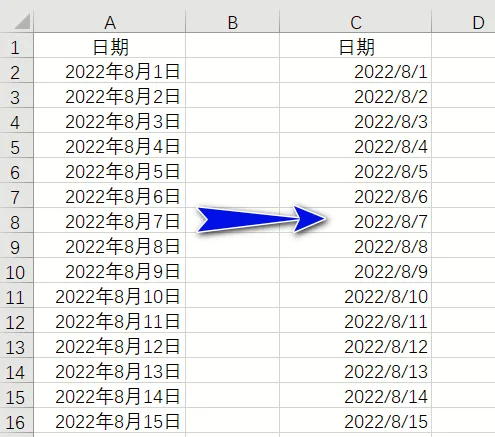
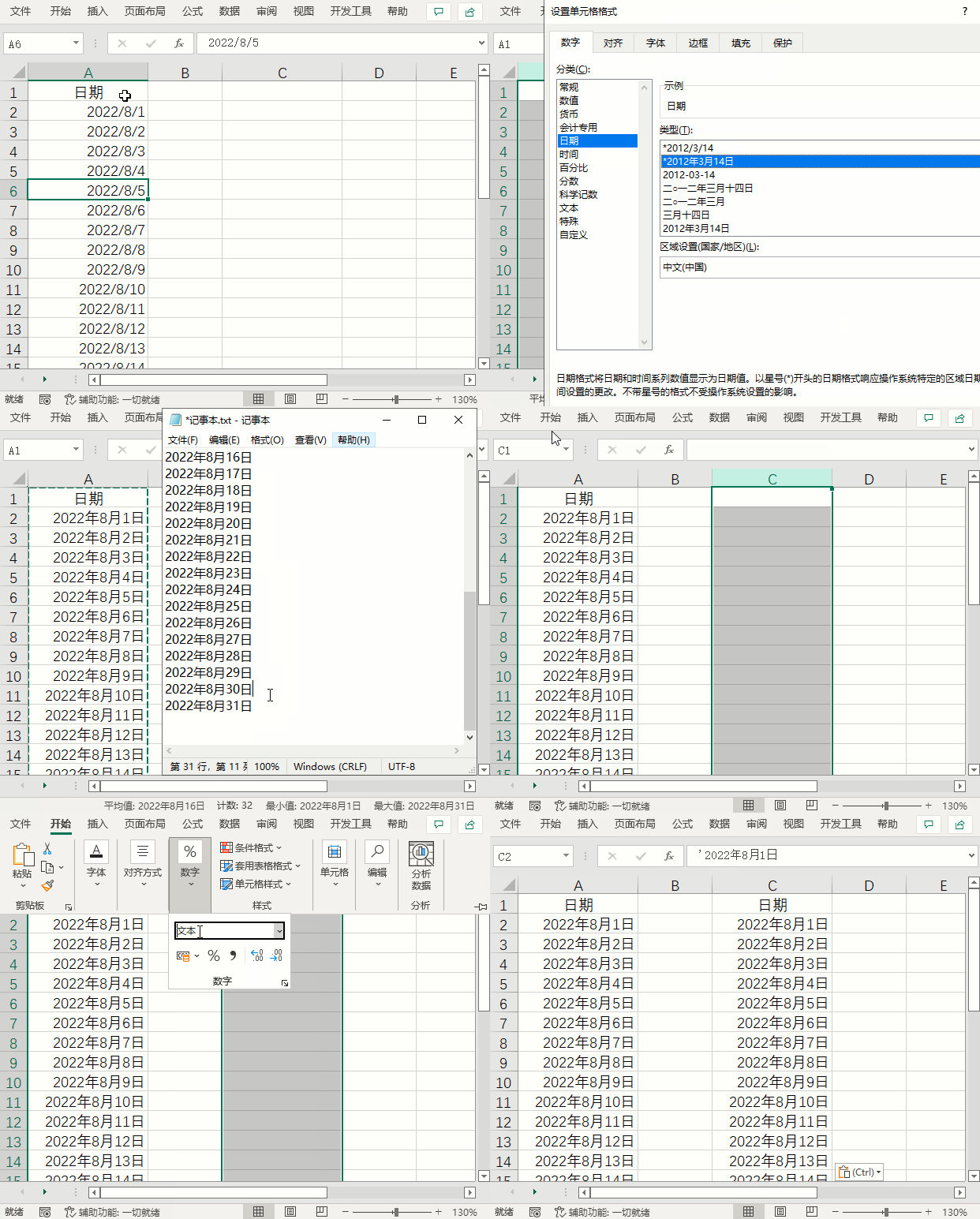
哈喽,小伙伴们,大家好!每天学习一点小技巧,表格办公难不倒,今天和大家分享一下关于表格中遇到日期格式无法自定义设置的解决方法,如下图:左边是我们遇到的日期数据,希望能设置成右边的日期数据格式。
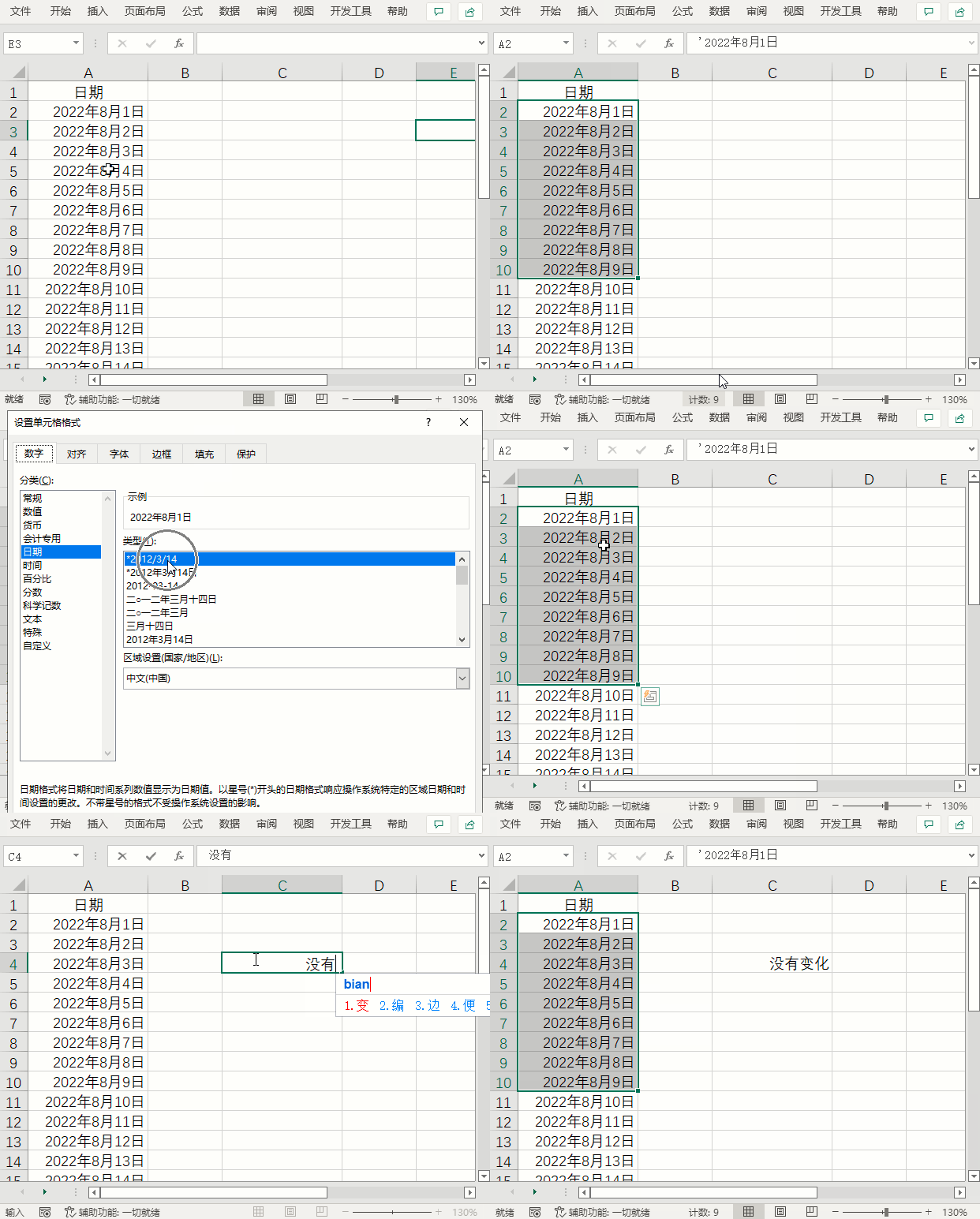
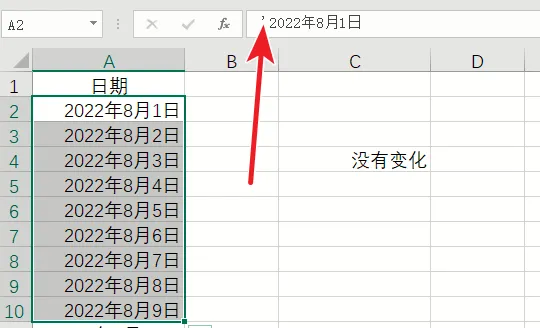
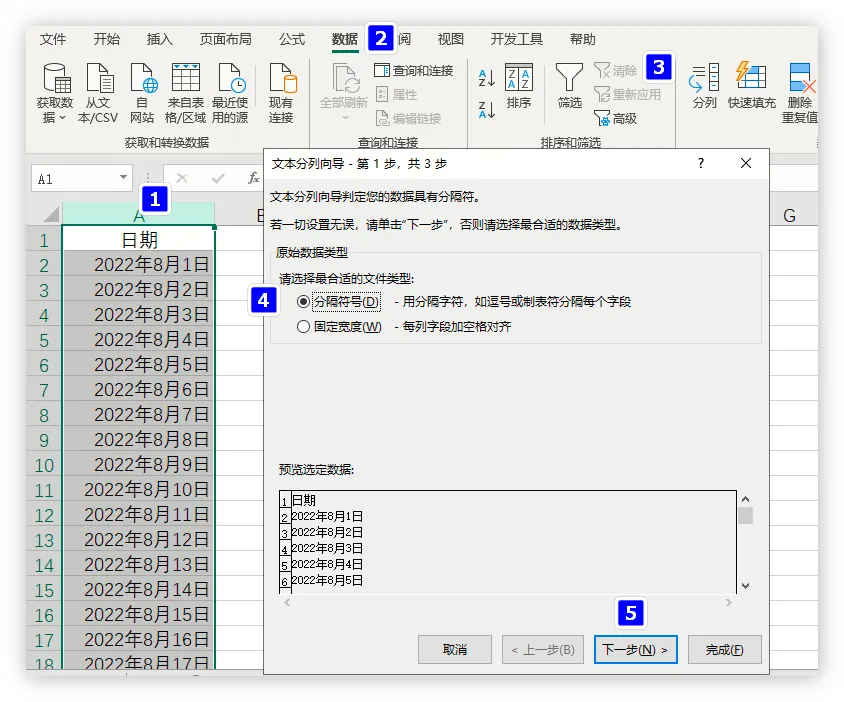
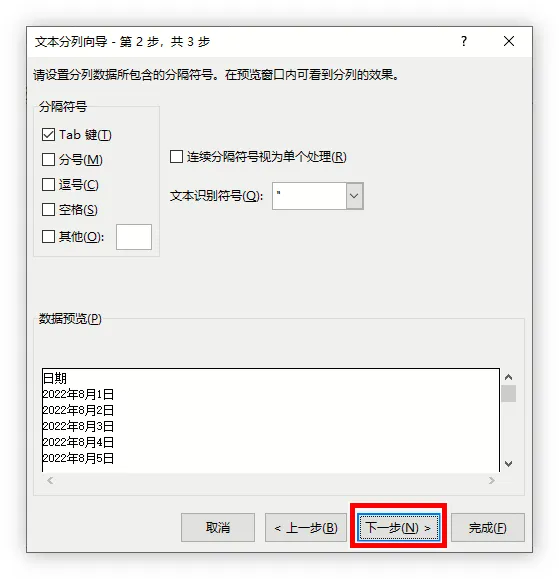
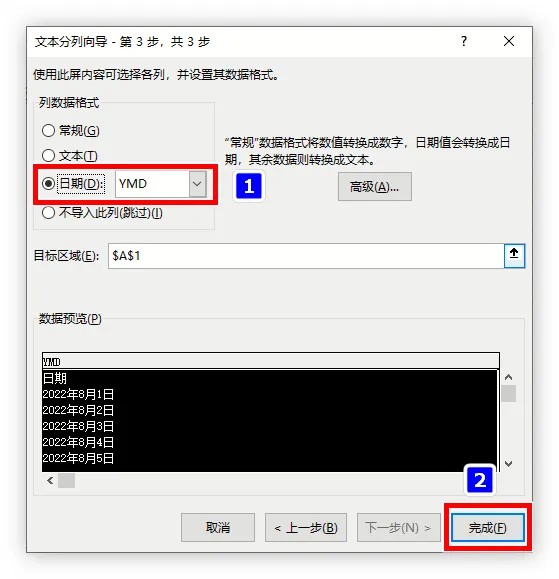
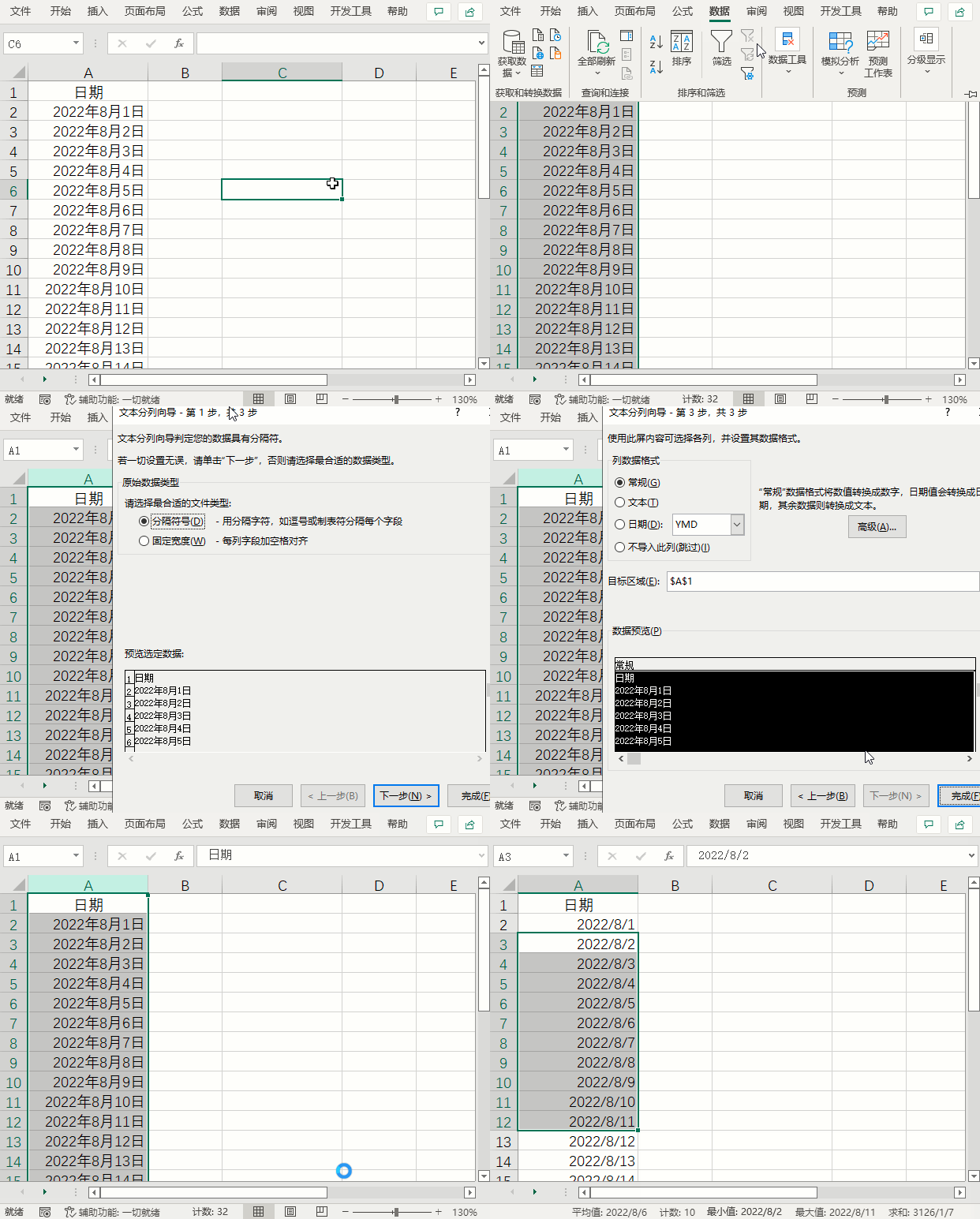
常规的办法,大家第一想法应该是和小编一样,会去尝试使用自定义单元格格式的方式来进行解决,于是小编就去试了一下,结果发现设置单元格格式后,日期内容没有任何反应。冷静下来后,仔细查看了编辑栏日期的格式,发现日期内容前有个英文的撇号,这个不就是我们之前学到的强制文本符号嘛,也就是说这部分日期都是文本格式,所以通过设置单元格格式无效。文本转格式的方法有多种,而今天的日期格式转换推荐大家使用分列的方法,选中内容后在数据选项卡里面找到分列,打开分列选择“分隔符号”然后下一步。到分列的第2步时,只需要继续点击下一步即可,这里面的其他功能按钮默认即可。接着到分列的第3步是重点来了,我们选择日期YMD格式最后单击完成即可。有同学会问,如果表格中的日期是数值格式,希望能转换为开头的文本格式怎么操作呢?能思考到这个问题的同学证明真的有在用心学习,逆向思维的方法,我们可以把日期格式的数据复制,粘贴到记事本中,将表格中的数据转换为文本格式,然后复制到表格中去。需要注意的是表格粘贴位置的单元格格式需要设置为文本格式。文章的最后总结一下今天分享的内容:今天主要讲了一下文本日期和数值日期相互转换的技巧,我们学会了通过分列和粘贴到记事本中的方法来设置日期格式。今天的分享就到这,如果教程对大家有用,希望大家多多分享点赞支持小编哦!你的每一次点赞和转发都是支持小编坚持原创的动力。
 点击阅读原文一键登录官网,海量视频vip任意学!(可试看)
 夜雨聆风
夜雨聆风