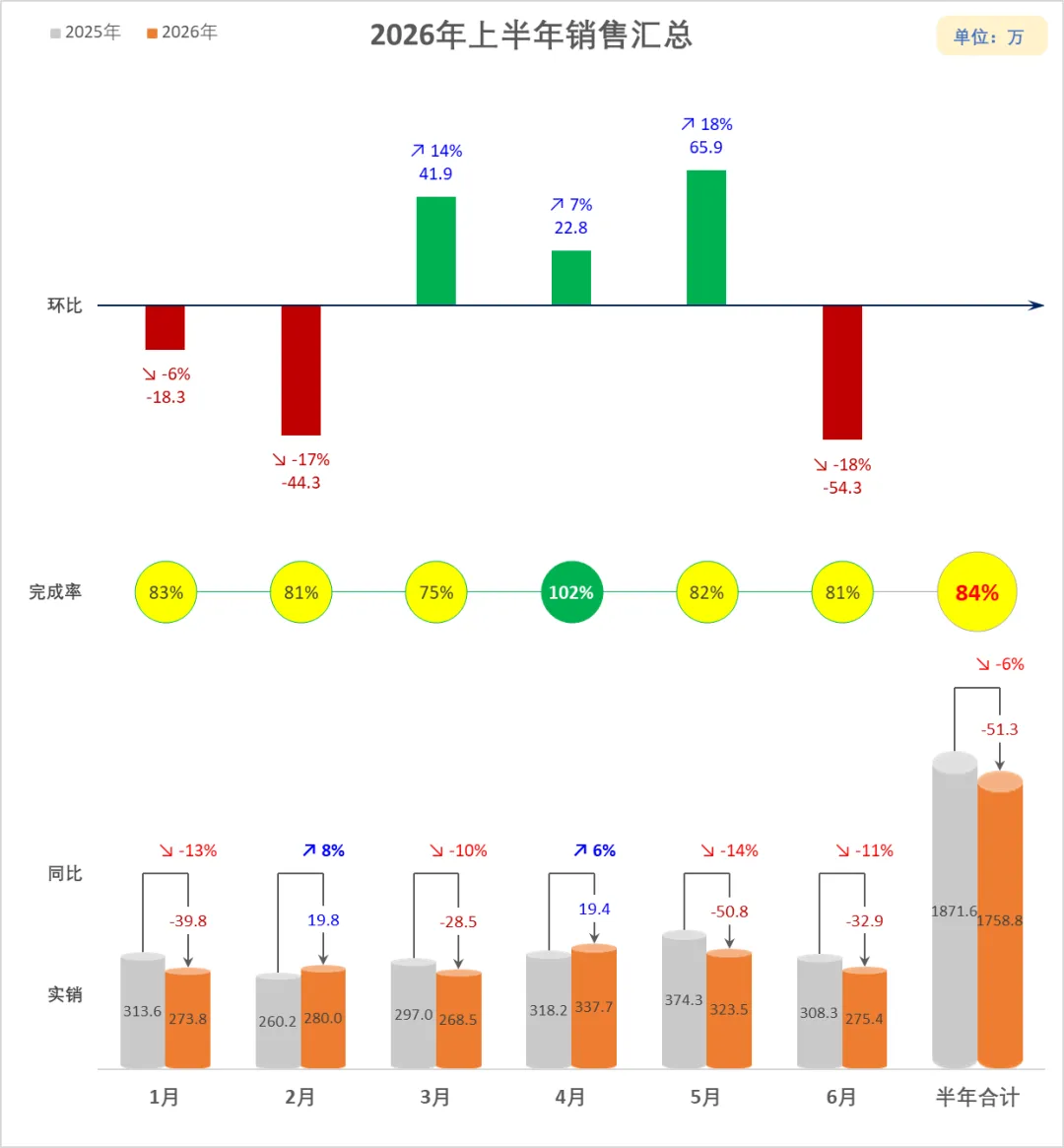
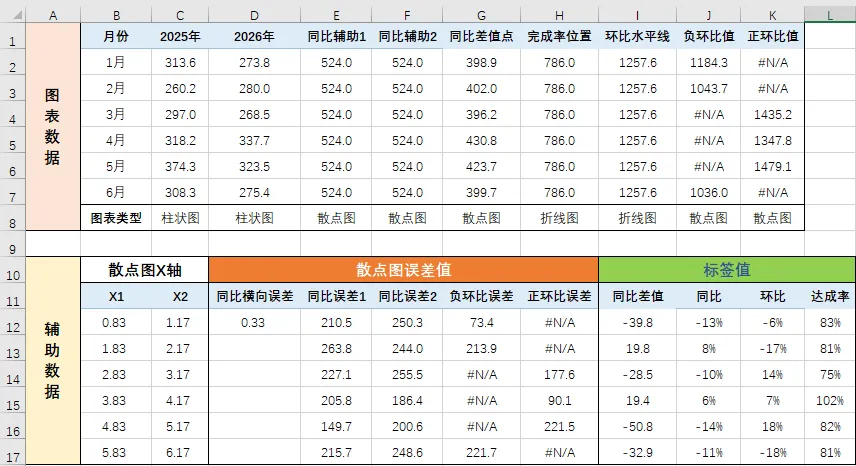
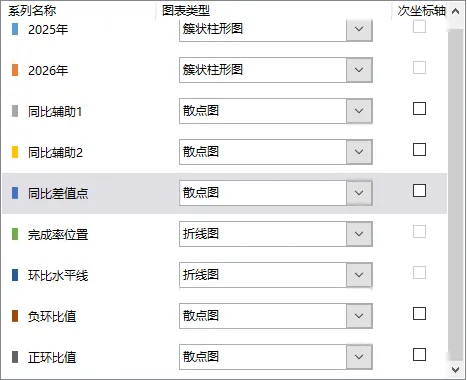
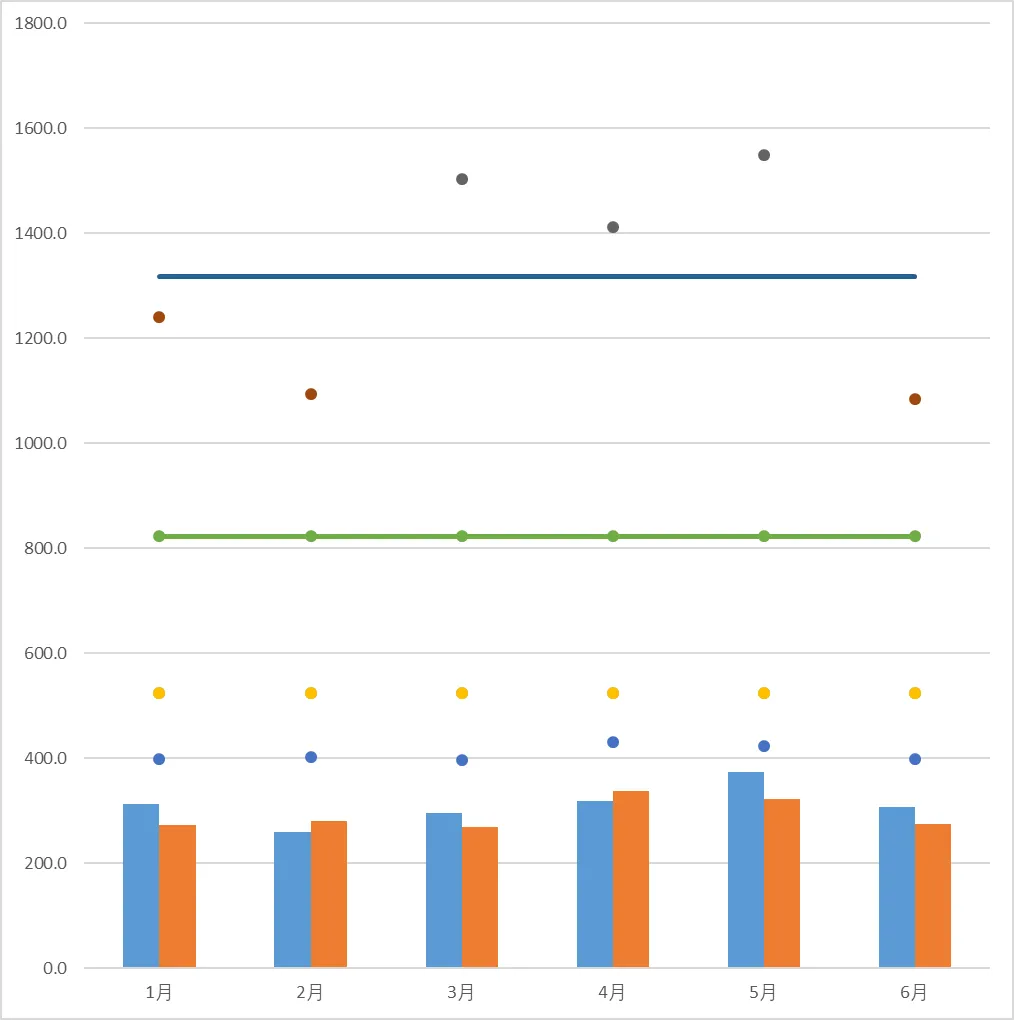
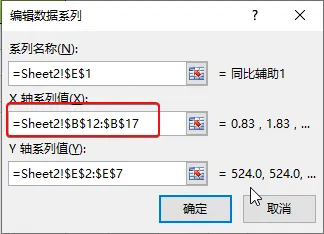
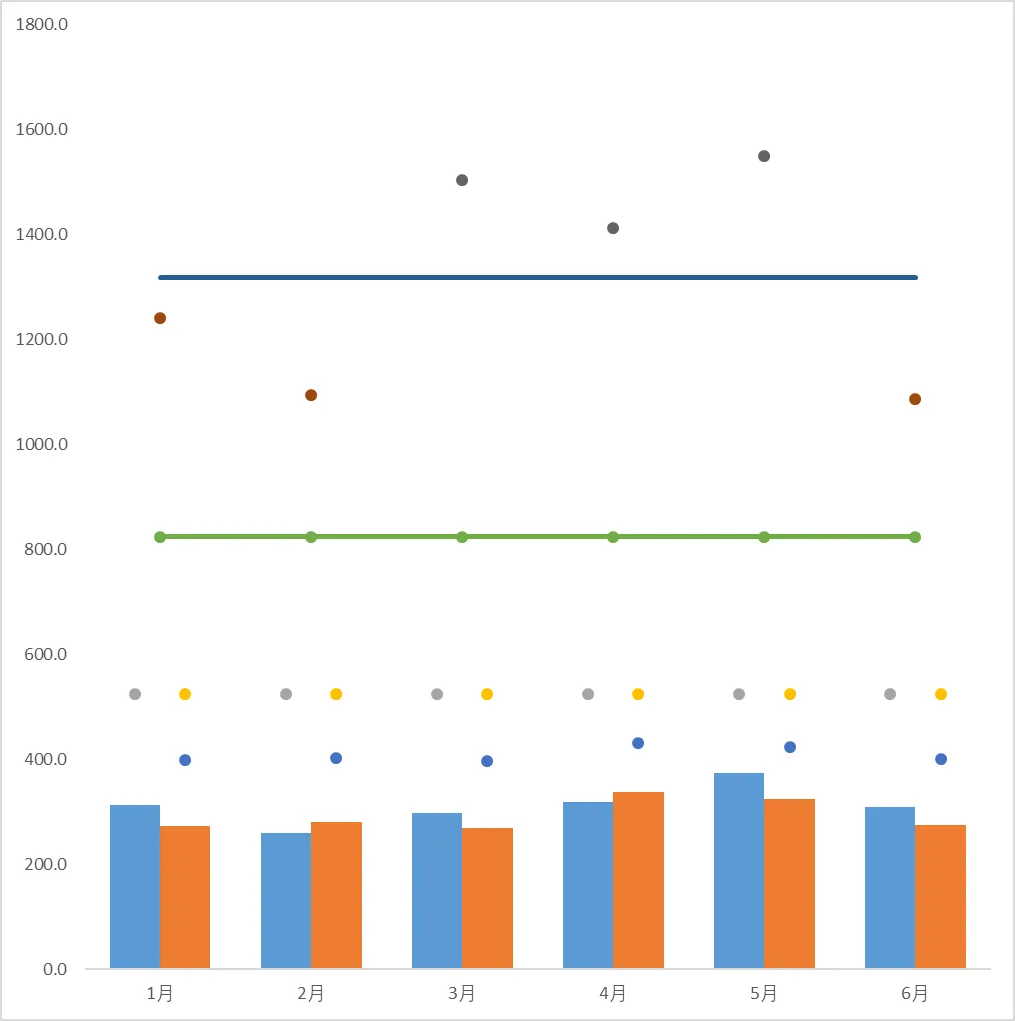
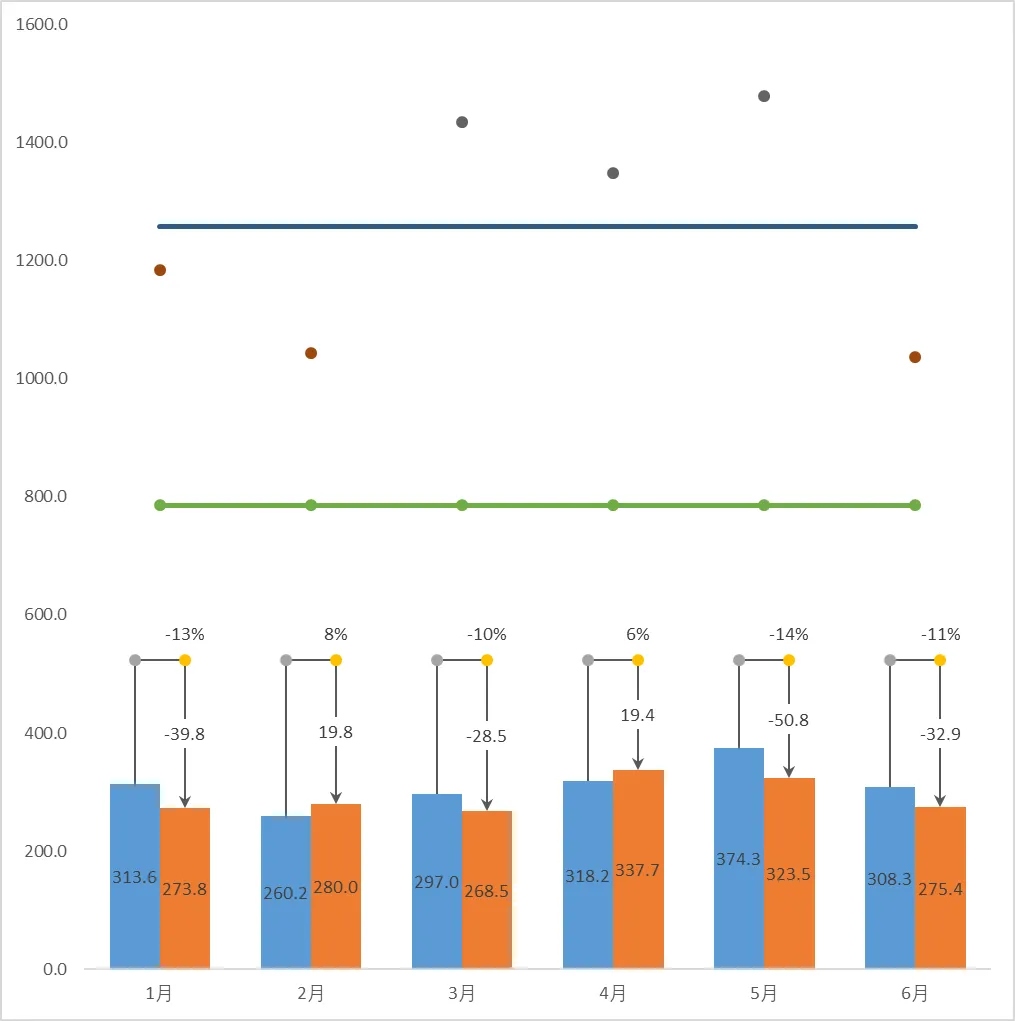
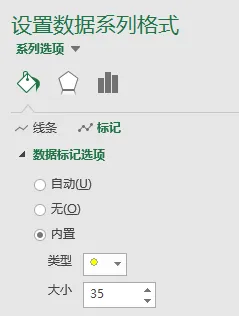
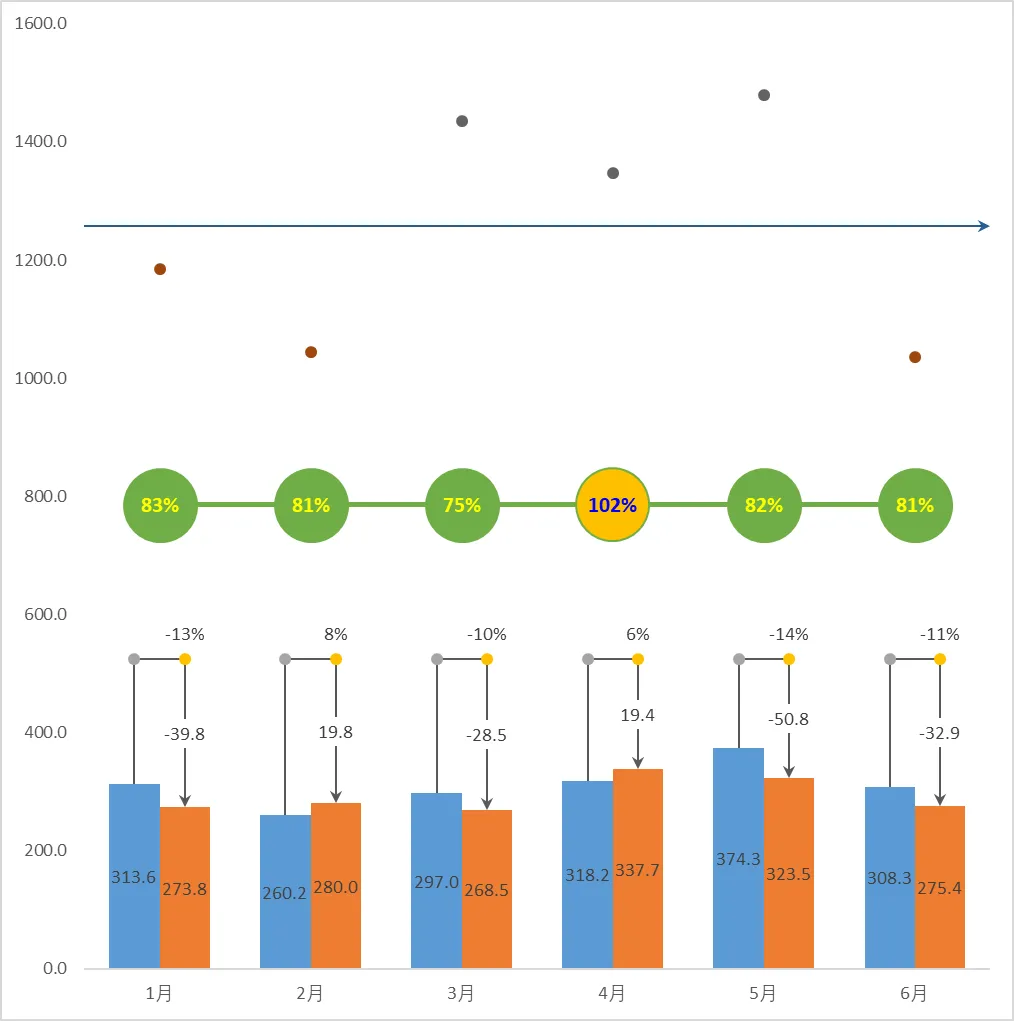
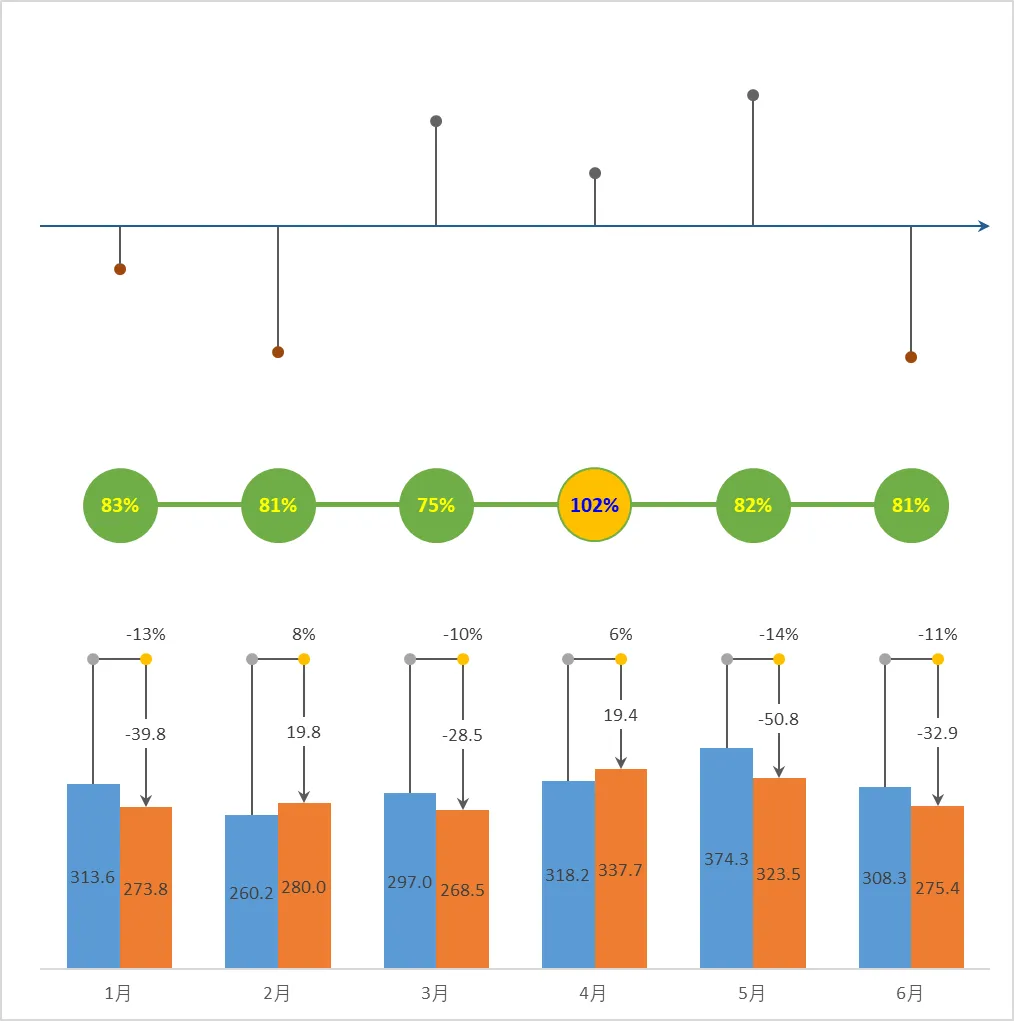
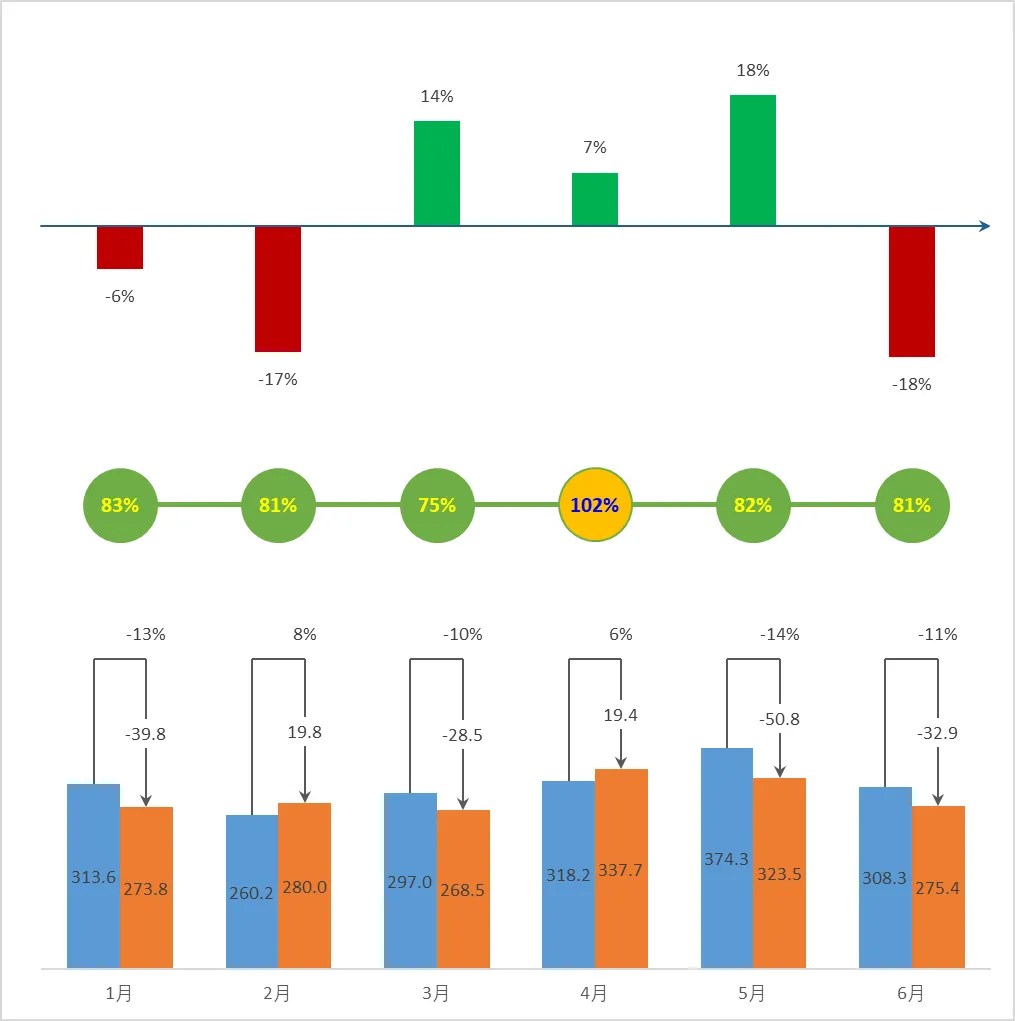
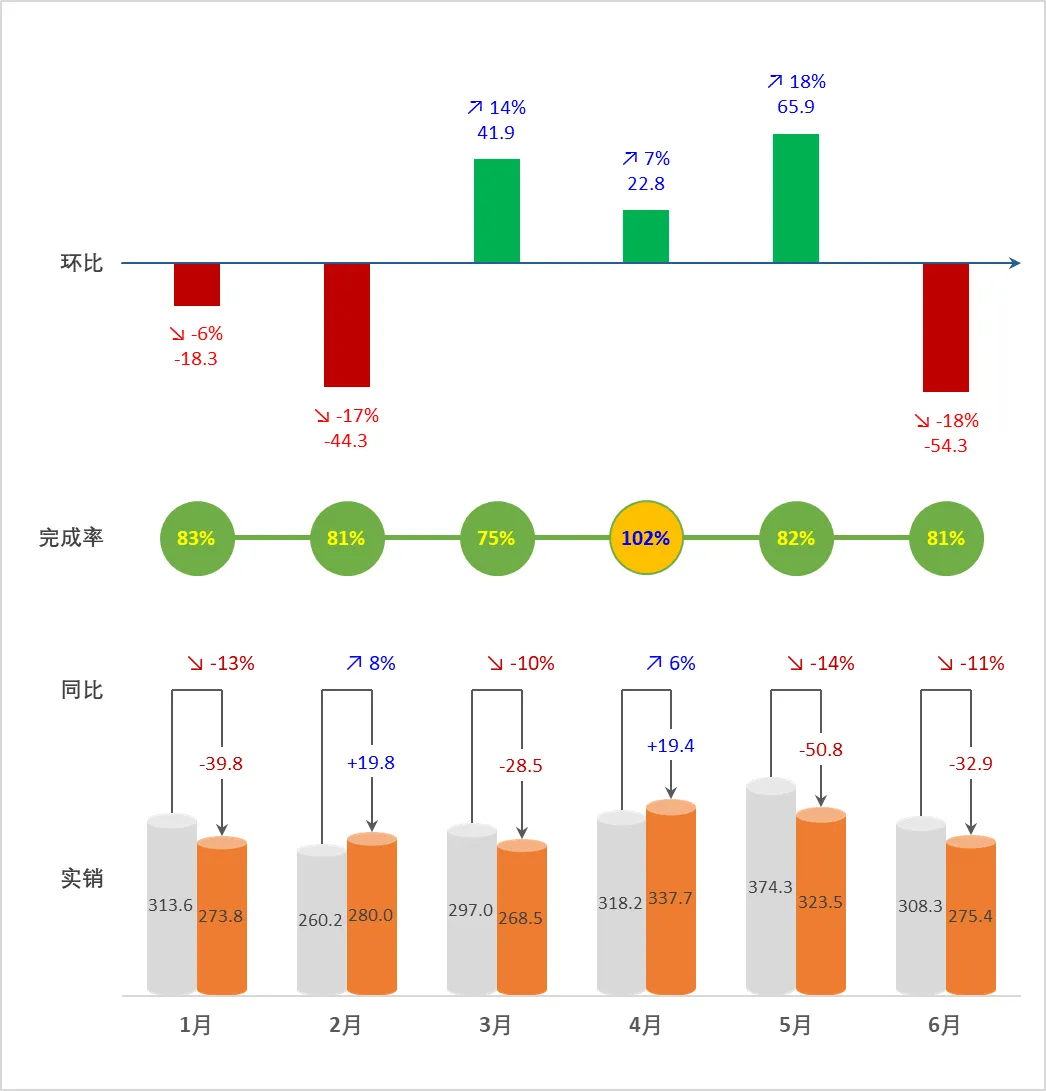
年中总结终极杀招:如何在一张Excel图表上,完美展示达成业绩、完成率与同比环比?上半年即将结束,是时候做半年汇报了,今天教大家如何在一张图表上搞定销售业绩和同环比情况,先上效果图:图表制作步骤:一、数据准备月份2025年2026年达成率同比环比1月313.6万273.8万83%-13%-6%2月260.2万280.0万81%8%-17%3月297.0万268.5万75%-10%14%4月318.2万337.7万102%6%7%5月374.3万323.5万82%-14%18%6月308.3万275.4万81%-11%-18%本例使用了如下8个图表,主要难点在于散点图的X、Y轴取值及误差线的添加:序号数据类型图表类型1月度业绩柱形图*12同比数据散点图*23同比差异值散点图*14完成率折线图*15环比数据散点图*2+折线图*1二、插入辅助数据首先是图表数据辅助列:同比辅助1:=MAX(C2:D7)*1.4 (取两年业绩的最大值再乘以倍率)同比辅助2:=同比辅助1同比差值点:=AVERAGE(D2:E2) (同比辅助和26年业绩两个顶点的中间位置)完成率:=E2*1.5 (同比辅助值乘以倍率)环比水平线:=H2*1.6 (完成率乘以倍率)负环比值:=IF(K12<0,I2*(1+K12),NA()) (负增长值放一列)正环比值:=IF(K12>0,I2*(1+K12),NA()) (正增长值放一列)下面是用于散点图的辅助数据和用于显示的实际标签值:X1:=5/6+ROW(A1)-1 向下填充,用于确定同比辅助1的X轴位置X2:=7/6+ROW(A1)-1 向下填充,用于确定同比辅助2的X轴位置同比横向误差:=1/3同比误差1:=E2-C2同比误差2:=F2-D2负环比误差:=IF(K12<0,I2-J2,NA())正环比误差:=IF(K12>0,K2-I2,NA())同比差值:=D2-C2三、插入图表1、选择B1:K7区域,按快捷键ALT+F1 快速插入图表;2、右键图表—选择数据—切换行/列;3、更改图表类型——组合:确定后,效果如下图:4、给同比辅助1和同比辅助2、同比差值点设置X轴:右键图表—选择数据—分别选中3个系列—编辑—更改X轴值,其中同比辅助1的X轴值为X1,同比辅助2和同比差值点的X轴值为X2:5、分别给同比辅助1和同比辅助2这两个系列添加误差值:①、同比辅助1:水平方向误差线→正偏差→无线端→自定义指定值→正错误值:D12(同比横向误差);②、同比辅助1:垂直方向误差线→负偏差→无线端→自定义指定值→负错误值:E12:E17(同比误差1)③、同比辅助2:垂直方向误差线→负偏差→无线端→自定义指定值→负错误值:F12:F17(同比误差2),然后选中这一条误差线设置线条格式→箭头末端格式→选择:燕尾箭6、添加同比数据标签值:①、给柱子分别添加标签值,位置居中;②、选择同比辅助2的散点→添加标签值→设置数据标签格式→取消勾选Y值→勾选“选中单元格的值”→选择同比即 J12:J17,标签位置靠上③、选择同比误差点→添加标签值→设置数据标签格式→取消勾选Y值→勾选“选中单元格的值”→选择同比差值即 I12:I17 位置居中 →标签值填充颜色:白色效果如下:7、设置完成率系列①、选择绿色直线 → 设置数据系列 → 线条 → 标签 → 数据标记选项 → 内置:圆形,大小35,②、添加完成率值,位置居中8、设置环比系列数据:①、选择蓝色线条 → 右键 → 填充:无填充颜色;轮廓:无轮廓颜色,然后右键添加趋势线;②、选中趋势线 → 设置趋势线格式 → 趋势预测:向前 0.5 向后 0.5,线条:实线 → 箭头末端类型:燕尾箭;效果如下:③、选择红色的负环比散点 → 添加误差线 → 垂直方向误差线→正偏差→无线端→自定义指定值→正错误值:G12:G17(负环比误差)④、同理选择正环比散点 → 添加误差线 → 垂直方向误差线→负偏差→无线端→自定义指定值→负错误值:H12:H17(正环比误差)效果如下图:⑤、选择负环比误差线,将线条宽度设为 22磅,颜色为 红色,然后同样设置正环比误差线,将颜色设为绿色;⑥、添加环比数据标签:选中散点 → 添加标签 → 设置标签格式 → 取消勾选Y值 → 勾选"单元格中的值“ → 选择K12:K17(环比标签值)⑦、选中图表上的所有散点 → 无填充颜色无轮廓颜色,效果如下:到这里,图表基本上完成了。为了方便观看和理解,可以给每组图表添加标题:9、添加小标题小标题也是通过散点图来实现:右键选中图表 → 选择数据 → 添加 → X轴和Y轴分别选中下面单元格的值:X轴:固定值0.5Y轴-1:200 (位置在柱形图的中间位置)Y轴-2:524 ( =同比辅助值=E2)Y轴-3:786 (=完成率位置值=H2)Y轴-4:1257.6 (=环比水平线值=I2)小标题X轴Y轴标签值0.5200.0实销0.5524.0同比0.5786.0完成率0.51257.6环比然后添加标签,标签值选择 自定义的值:标签值,位置:偏左。大功告成!最终效果如下:提示:1、可以选择在6月后添加半年合计,步骤基本一样,但是需要控制好合计柱子的高度(等比例缩小);2、向下和向上的箭头通过公式获取: =UNICHAR(8599)、=UNICHAR(8600)3、柱形图如何变成圆柱?插入菜单 - 插入形状 - 基本形状 - 圆柱形 ,画一个圆柱形出来填充好颜色,然后复制粘贴到柱子上就行~关注公众号,后台私信回复:年中汇报,即可获取本章示例模板,只需要修改标黄颜色的值,图表自动更新。#Excel图表#年中汇报#年中总结#散点图#商务图表#图表技巧
 夜雨聆风
夜雨聆风