夜雨聆风
夜雨聆风NTZ刀路模板插件可以把常用刀路保存成模板,后续遇到相似零件时,直接导入模板即可复用加工参数和操作结构,减少重复设置时间。
适用场景:常用孔加工、外形铣削、型材加工、吸盘加工、标准工艺模板复用等。
一、新增标签页
当模板数量变多时,建议先按加工类别建立标签页,后续查找会更直观。
打开 NTZ-刀路模板插件窗口。点击右上角的 +按钮。在弹出的 添加标签页窗口中输入新标签名称。点击 确定,新标签会出现在标签栏中。
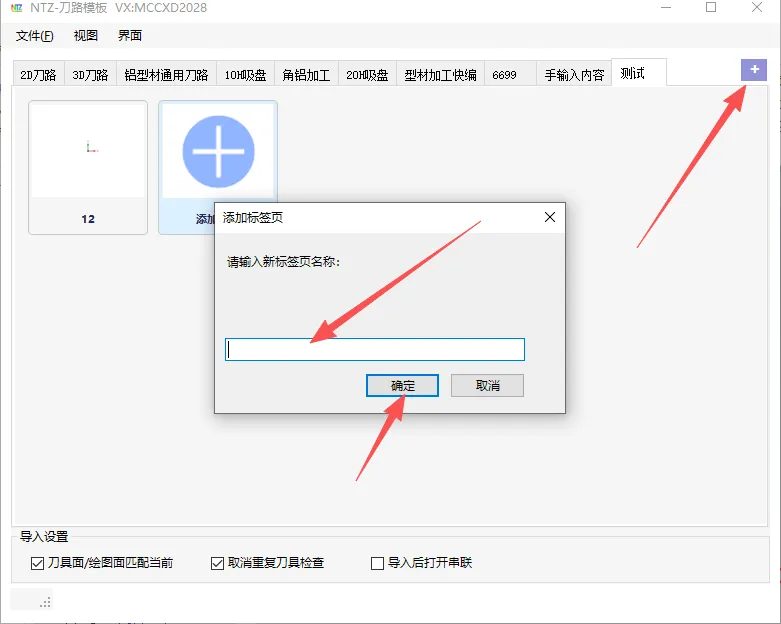
图1:点击右上角 + 号,输入新标签页名称
常见分类方式示例:
2D刀路3D刀路铝型材通用刀路10H吸盘测试
二、添加刀路模板
添加模板前,需要先在 Mastercam 刀路管理器中选中要保存的操作。
在 Mastercam 刀路管理器中选中需要保存的刀路操作。 切换到插件中对应的标签页。 点击 添加模板卡片。输入模板名称。 点击 确定,插件会导出当前选中的操作并生成模板卡片。
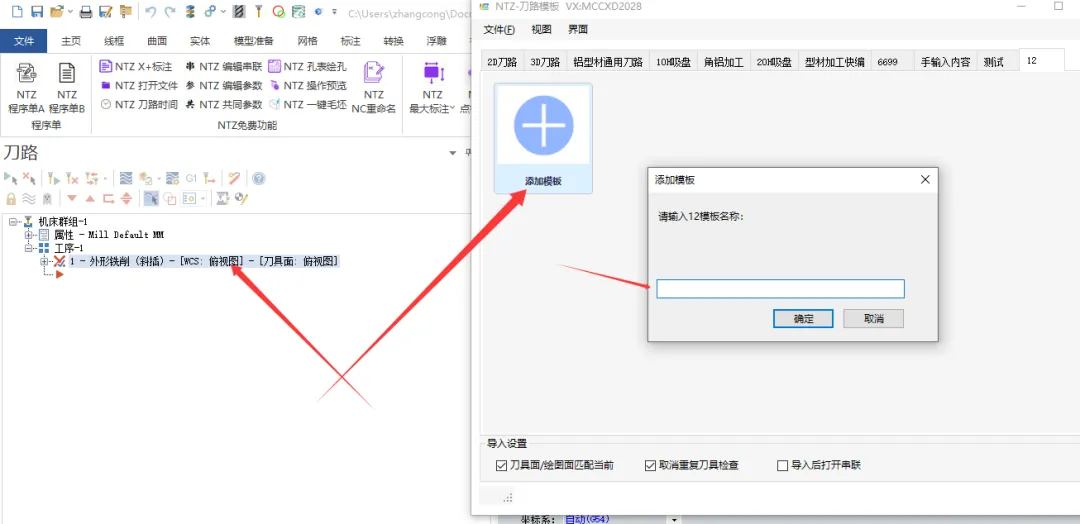
图2:选中刀路操作后,点击添加模板并输入模板名称
模板名称建议写清楚加工特征和关键参数,例如:刀具直径、加工方式、是否精光、特殊深度等。
命名示例:
D10刀摆 三角光面D6粗加工6.5腰槽带精光外形铣削 斜插点孔 增量 Z-2
三、导入设置说明
插件底部提供了几个常用导入选项:
- 刀具面/绘图面匹配当前
:导入后自动匹配当前系统的刀具面和绘图面。 - 取消重复刀具检查
:导入时跳过重复刀具检查,适合需要保留模板刀具参数的场景。 - 导入后打开串联
:导入模板后自动打开串联界面,方便检查或重新选择几何。
一般建议保持 刀具面/绘图面匹配当前 勾选;是否取消重复刀具检查、是否导入后打开串联,可根据现场使用习惯选择。
四、导入模板
进入对应标签页。 找到需要使用的模板卡片。 双击模板卡片。 导入完成后,在 Mastercam 刀路管理器中查看新增操作。
模板较多时,可以在界面菜单中切换 卡片显示 或 列表显示。卡片显示更直观,列表显示更适合快速查找。
五、模板卡片管理
在模板卡片上右键,可以进行常用维护:
- 重命名模板
:修改模板名称。 - 重新截图
:重新生成模板预览图。 - 自定义图片
:手动指定模板图片。 - 重新导入操作
:用当前操作覆盖更新模板。 - 删除模板
:删除不再使用的模板。
六、显示设置
视图 菜单中可以调整卡片和列表的尺寸,也可以单独调整模板名称字体大小:
卡片/列表小卡片/列表中卡片/列表大字体小字体中字体大
界面 菜单中可以切换显示模式、置顶和自动隐藏:
卡片显示列表显示界面置顶自动隐藏