 夜雨聆风
夜雨聆风作者:沙粒
每次打开CAD新建图纸,是不是都要从头调文字、改标注、建图层?重复操作像个无底洞,耗时间、磨耐心,还总担心设错影响图纸质量?其实,90%的人不知道,一个小小的模板就能解决这些糟心问题——今天就把这份「模板小窍门」送给你,让绘图效率原地起飞!
一、 为啥一定要用模板?
这3个好处戳中所有CAD人痛点。你可能觉得“手动设置也花不了几分钟”,但日积月累的浪费,足以拖垮你的工作效率。模板的核心价值,远超你的想象!
1. 告别重复劳动,每天多赚2小时
一套完整的绘图设置(单位、图层、文字、标注)至少要花10-15分钟,若每天新建3-5张图,光设置就耗掉近1小时。用模板?点击加载,3秒搞定,全年累计节省的时间够你学完一整套进阶课程。
2. 图纸规范到“零误差”,团队协作不吵架
没有模板时,张三画的标注箭头是“建筑标记”,李四用“实心闭合”;王五花的图层颜色凭心情,赵六的文字高度忽大忽小。图纸交接时,光统一格式就要改半天。模板就像“绘图宪法”,所有参数提前锁定,新人也能画出标准化图纸,团队协作效率直接翻倍。
3. 减少低级错误,甲方再也不挑刺
手动设置时,漏改标注精度、选错文字字体是常事。曾有设计师因图层线宽设错,打印出的图纸模糊不清,被甲方退回重画,差点耽误项目工期。模板把所有细节提前“焊死”,从源头避免这类低级失误,让图纸质量稳如磐石。
二、不搞模板?这些坑迟早让你栽跟头
总有人觉得“模板太麻烦,临时设置更灵活”,但实际操作中,不使用模板的代价远超想象:
效率低到离谱
紧急赶图时,别人用模板已经画完3张,你还在调文字样式, deadlines就在眼前,手忙脚乱容易出错。
标准混乱成灾难
同一个项目,不同阶段的图纸格式不统一,后期归档时根本没法整合,甲方审图时直接质疑专业性。
新人上手难上天
刚入职的设计师要花大量时间熟悉“不成文的绘图习惯”,而不是专注设计本身,团队培养成本陡增。
三、手把手教你做模板:3步搞定,永久复用
别再羡慕别人“画得又快又好”,自己动手做一套专属模板,其实超简单:
第一步:搭建基础框架(10分钟搞定)
打开AutoCAD新建空白文件,按需求设置核心参数:
1、单位
格式→单位,选对长度类型(毫米/米)和精度(小数点后几位);
- 图层:图层特性管理器→新建图层(如“轮廓线”“中心线”“标注”),分别设置颜色(如轮廓线用白色)、线型(中心线用ACAD_IS004W100)、线宽(轮廓线0.3mm)。
2、文字样式
格式→文字样式,新建“标注文字”(选 romans.shx 字体,高度3.5)、“标题文字”(选宋体,高度7)。
3、标注样式
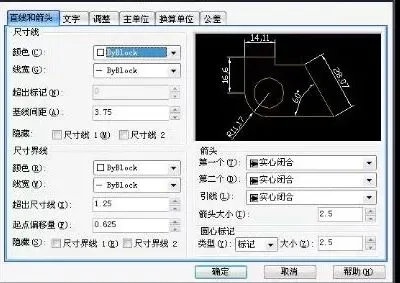
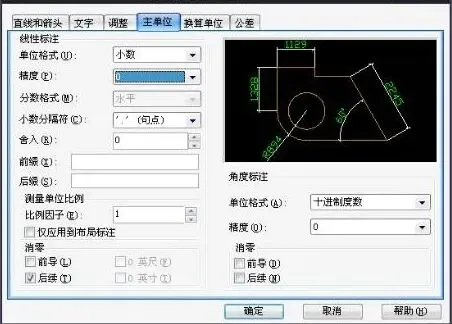
格式→标注样式,新建样式,调整箭头大小(3.5)、文字位置(与尺寸线对齐)、精度(0.0或0)。
第二步:保存成模板,一次制作终身用
所有设置完成后,点击「文件→另存为」,文件类型选“AutoCAD图形样板(*.dwt)”,命名时带上用途(如“建筑施工图模板.dwt”),存到容易找到的文件夹(建议专门建一个“CAD模板库”)。
第三步:加载模板,秒开即用
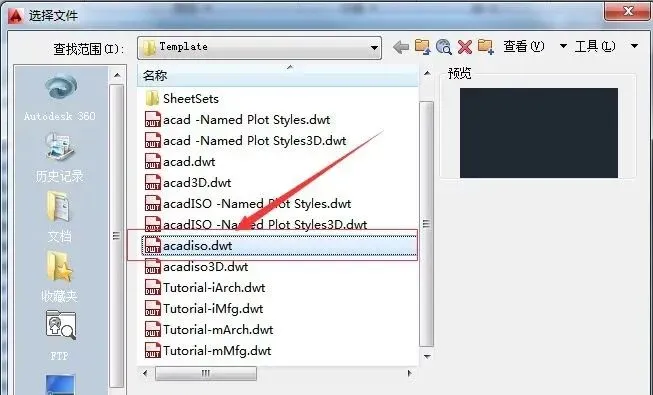
下次新建图纸时,直接在“选择样板”对话框里找到你的模板,双击打开——所有设置自动生效,拿起鼠标就能画图,爽到飞起!
【小结】模板不是“麻烦事”,是效率加速器
如果你还在为重复设置浪费时间,为图纸不规范头疼,那现在就动手做一套模板——10分钟的前期投入,能换来未来无数次的高效绘图。
模板的本质,是把“经验”变成“工具”,把“重复劳动”变成“一键复用”。学会用模板,不仅能提升效率,更能让你的图纸专业度飙升,在同行中拉开差距。
从今天起,告别繁琐设置,让CAD绘图像“搭积木”一样简单——你的高效绘图之旅,就从一套专属模板开始!