 夜雨聆风
夜雨聆风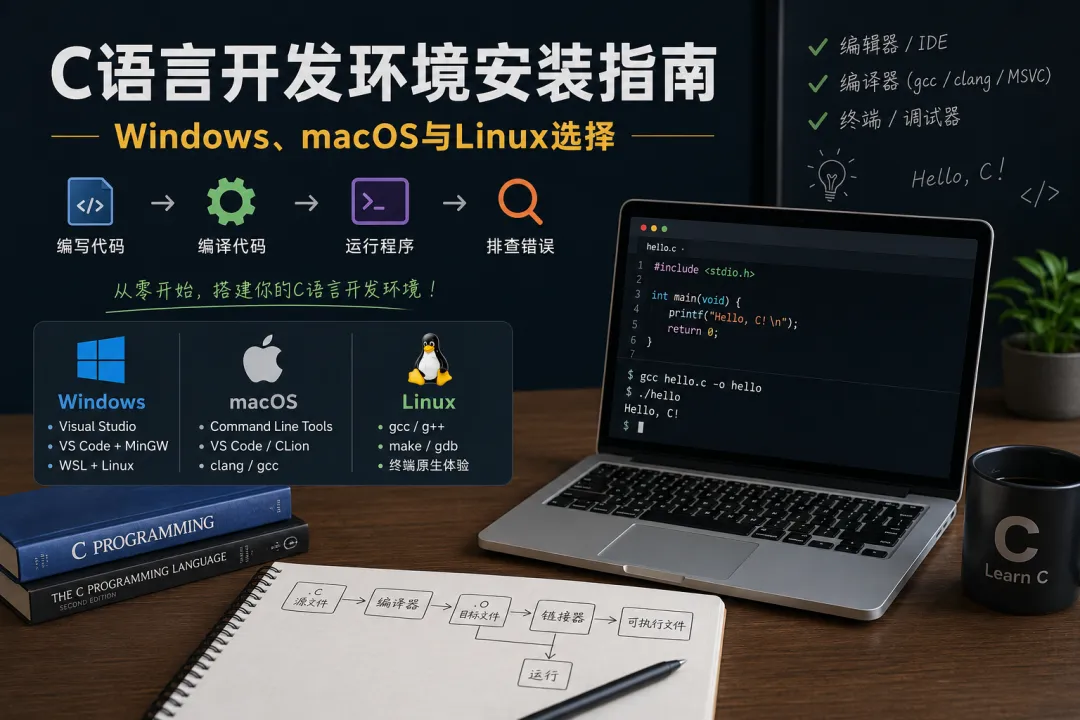
一、先搞清楚:写C语言到底需要安装什么
很多初学者一听到安装开发环境就头疼,以为要装一堆复杂软件。其实写C语言最核心只需要三样东西:
第一,写代码的地方,也就是编辑器或IDE。
第二,把C代码翻译成可执行程序的工具,也就是编译器。
第三,运行和排查问题的工具,比如终端、调试器。
C语言代码本身只是普通文本文件,通常以.c结尾。电脑不能直接理解这份文本,需要编译器把它变成可执行文件。你点击运行,或者在命令行输入命令,本质上都是在启动这个编译后的程序。
所以,不管你用Windows、macOS还是Linux,安装环境的目标都一样:
能写.c文件,能编译,能运行,能看到错误信息。
只要做到这四点,就已经具备学习C语言的基本条件。
二、初学者不要一开始就追求最专业
很多人学C语言的第一步就卡在环境上,不是因为C语言难,而是因为选择太多。
有人推荐Visual Studio,有人推荐VS Code,有人推荐CLion,有人推荐gcc,有人推荐clang,还有人上来就说Linux才正宗。初学者听完一圈,最后连代码都还没写,就已经被工具劝退了。
这里先给一个实用原则:
如果你刚开始学C语言,优先选择简单、稳定、报错清楚的环境。
第一阶段的目标不是把工具玩明白,而是先把变量、分支、循环、数组、函数这些基础吃透。等你写到多文件编程、Makefile、调试、项目实战时,再逐步理解编译器、链接器、调试器这些东西,会顺很多。
工具是为学习服务的,不要让工具反过来挡住学习。
三、Windows怎么选:最推荐Visual Studio或WSL
Windows用户最多,环境选择也最容易让人纠结。常见方案有三种:Visual Studio、VS Code加编译器、WSL。
如果你是零基础,最省心的选择是Visual Studio Community。
注意,这里说的是Visual Studio,不是VS Code。Visual Studio是完整IDE,安装时选择C++桌面开发相关组件,就可以写C程序。虽然它的组件名称里常出现C++,但同样可以编译C语言代码。
Visual Studio的优点很明显:安装后集成度高,新建项目、编译、运行、调试都在一个软件里完成。你写错代码时,它也会给出比较明显的错误提示。对于刚入门的人来说,这种体验比较友好。
它的缺点也很明显:软件比较大,启动较重,有些项目模板对初学者来说显得复杂。你可能只是想写一个Hello World,却看到一堆菜单、配置和项目文件。
如果你喜欢轻量一点,可以选择VS Code加编译器。VS Code只是编辑器,本身不能编译C语言,你还需要安装gcc、clang或MSVC工具链。这个方案更接近真实开发流程,但配置过程比Visual Studio麻烦一些。
Windows下还有一个很值得推荐的选择:WSL,也就是在Windows里使用Linux环境。安装WSL后,你可以在Ubuntu等Linux系统里使用gcc、make、gdb这些工具。以后学习Linux、操作系统、网络编程、嵌入式交叉编译时,会更自然。
简单总结一下:
完全零基础,想少折腾,选Visual Studio。
想用轻量编辑器,愿意配置环境,选VS Code加编译器。
以后想走Linux、服务器、系统编程方向,早点接触WSL很有价值。
四、macOS怎么选:clang是最自然的起点
macOS本身比较适合学习C语言,因为它自带类Unix环境,终端体验接近Linux。很多命令行操作、文件路径、编译方式都和Linux类似。
在macOS上学习C语言,最常见的做法是安装Xcode Command Line Tools。安装完成后,通常就可以使用clang编译C程序。
你可以在终端里输入:
clang --version如果能看到版本信息,说明编译器已经可用。
macOS上不一定非要安装完整Xcode。完整Xcode体积较大,主要用于开发iOS、macOS应用。单纯学习C语言,Command Line Tools通常就够了。
编辑器方面,可以用VS Code,也可以用CLion,也可以用任何你喜欢的文本编辑器。初学阶段更推荐VS Code,因为轻量、插件多、配合终端使用方便。
macOS方案的优点是环境干净,命令行友好,学习C语言的过程比较接近Linux。缺点是有些教材默认使用gcc,而macOS默认更常用clang。对初学者来说,这个区别暂时不用太纠结。大多数基础C程序,用gcc和clang编译起来差别不大。
需要记住一点:
你学的是C语言,不是某个编译器。
gcc和clang都是工具,只要能帮助你理解语法、编译过程和错误信息,就可以。
五、Linux怎么选:最适合理解C语言底层
如果你已经在使用Linux,或者愿意折腾一点,那么Linux是学习C语言非常好的环境。
C语言和Unix、Linux系统关系很深。很多经典工具、系统接口、开源项目都和C语言有关。在Linux下学习C语言,你会更早接触终端、gcc、make、gdb、文件权限、进程、线程、Socket等概念。
在Ubuntu或Debian系系统中,通常可以安装这些工具:
sudo apt updatesudo apt install build-essential gdb
其中,build-essential会安装gcc、g++、make等常用开发工具。虽然我们学的是C语言,但这些基础工具经常一起安装。
在Fedora系系统中,可以使用:
sudo dnf groupinstall ”Development Tools”在Arch系系统中,可以使用:
sudo pacman -S base-devel gdbLinux的优点是直接、透明、接近真实工程环境。你输入什么命令,系统做了什么,通常都比较清楚。它不会把编译过程隐藏得太深。
缺点是对完全零基础用户不够友好。比如路径、权限、软件源、终端命令,刚开始可能会让人不适应。
如果你只是想快速入门语法,不一定非要一开始就装Linux。但如果你未来想学操作系统、服务器开发、嵌入式、网络编程,Linux迟早绕不开。
六、IDE和编辑器有什么区别
很多初学者分不清IDE和编辑器,这里用简单的话说一下。
编辑器主要负责写代码,比如VS Code、Sublime Text、Vim。它们轻量、灵活,但通常需要你自己配置编译器、调试器、插件。
IDE是集成开发环境,比如Visual Studio、CLion。它不仅能写代码,还把项目管理、编译、运行、调试等功能集成在一起。你点一个运行按钮,它背后会帮你完成很多步骤。
初学者常见误区是:只装了VS Code,就以为C语言环境装好了。
其实VS Code只是写代码的地方。没有编译器,它无法把C程序变成可执行文件。你在VS Code里看到的运行按钮,也往往依赖背后的编译器和配置文件。
可以这样理解:
编辑器像笔记本,编译器像翻译员,终端像执行现场,调试器像放大镜。
少了编译器,C代码就只能停留在纸面上。
七、推荐组合:按学习目标来选
如果你只想顺利开始,不想研究太多配置,可以这样选:
Windows新手:Visual Studio Community。
Windows想接近Linux:WSL加Ubuntu,再配合VS Code。
macOS用户:Command Line Tools加VS Code。
Linux用户:gcc、gdb、make加VS Code。
如果你愿意使用专业IDE,也可以选择CLion。它体验很好,项目管理、代码提示、调试都比较舒服。不过CLion通常需要额外配置工具链,而且对初学者来说,有些概念会提前出现,比如CMake。不是不能用,而是要接受它带来的学习成本。
如果你的学校或课程指定了某个软件,优先跟课程保持一致。学习初期最怕同一份代码老师能跑,你跑不了。等基础稳定后,再换工具也不迟。
八、安装完成后,如何判断环境是否成功
不要只看软件有没有装上,要用一个最小程序测试。
新建一个文件,命名为hello.c,写入下面的代码:
#include <stdio.h>int main(void){printf(”Hello, C!\n”);return 0;}
如果你使用命令行,可以进入文件所在目录,然后执行:
gcc hello.c -o hello或者:
clang hello.c -o hello在Linux和macOS中运行:
./hello在Windows中,如果生成的是hello.exe,可以运行:
hello如果屏幕上出现Hello, C!,说明最基本的编写、编译、运行流程已经打通。
这一步非常重要。安装环境不是为了看起来专业,而是为了让代码真正跑起来。
九、常见问题一:为什么提示gcc不是内部或外部命令
这个问题常见于Windows。
意思很简单:系统找不到gcc这个程序。可能是你没有安装gcc,也可能是安装了但没有把它加入环境变量Path。
解决思路有三个:
第一,确认你到底安装的是不是带编译器的工具。
第二,重新打开终端,因为环境变量修改后,旧终端可能还没刷新。
第三,检查Path里是否包含编译器所在目录。
如果你用Visual Studio,不一定需要gcc。Visual Studio默认使用的是微软自己的编译工具链。不要看到教程里写gcc,就以为自己一定要装gcc。不同工具链命令不同,但目标都是编译C程序。
十、常见问题二:为什么代码没错却运行不了
很多时候不是代码错,而是文件位置、编译目录或运行方式错了。
比如你把hello.c放在桌面,却在另一个目录执行编译命令,终端当然找不到文件。
再比如Linux和macOS运行当前目录下的程序时,需要加./,直接输入程序名可能无法运行。
还有一种情况是你修改了代码,但没有重新编译。C语言不是脚本语言,改完源文件后,需要重新编译,运行结果才会更新。
建议初学者养成一个习惯:
写完代码,保存文件,重新编译,再运行。
不要凭感觉判断程序有没有更新。
十一、常见问题三:要不要一开始就学命令行
建议学,但不用怕。
命令行不是高手专属工具,它只是另一种和电脑交流的方式。学习C语言时,命令行能帮助你真正理解编译和运行的过程。
你至少应该熟悉几个基础动作:
进入某个目录。
查看当前目录文件。
编译一个.c文件。
运行生成的程序。
看懂最基本的错误提示。
这几件事不难,但价值很大。后面学习多文件编程、Makefile、gdb调试、命令行参数时,它们都会派上用场。
如果你一直只点运行按钮,短期内会轻松,长期看容易不知道程序到底发生了什么。
十二、不要把环境问题和语法问题混在一起
初学C语言时,经常会遇到两类问题。
一类是环境问题,比如编译器没装好、终端找不到命令、路径不对、项目配置错误。
另一类是代码问题,比如少写分号、变量名拼错、数组越界、格式控制符用错。
排查问题时,先判断是哪一类。
如果连最简单的Hello World都不能编译,优先检查环境。
如果Hello World能运行,只有你新写的程序报错,大概率是代码问题。
这个判断能节省很多时间。不要一看到报错就重装软件,也不要环境没配置好却一直怀疑自己语法学错了。
十三、初学者最推荐的学习配置
从长期学习角度,我建议采用两层配置。
第一层,准备一个容易成功的环境。比如Windows用Visual Studio,macOS用Command Line Tools,Linux用gcc。它的作用是保证你每天都能顺利写代码、跑代码。
第二层,逐步接触命令行环境。比如Windows用户可以慢慢学习WSL,macOS和Linux用户可以多用终端编译。它的作用是帮助你理解C程序从源文件到可执行文件的完整过程。
这样做的好处是:前期不被环境卡死,后期也不会只会点按钮。
C语言学习越往后,越需要你理解底层过程。编译、链接、内存、文件、进程、线程,这些内容都和开发环境有关。早一点建立正确认知,后面会轻松很多。
十四、本节小结
安装C语言开发环境,本质上不是安装某一个神奇软件,而是搭建一条完整通路:
写代码,编译代码,运行程序,排查错误。
Windows可以选择Visual Studio、VS Code加编译器或WSL。macOS推荐Command Line Tools加VS Code。Linux推荐gcc、gdb、make这一套经典工具。
初学阶段不要追求复杂配置,先让Hello World跑起来。能稳定写代码、能看懂基本报错、能知道编译器在做什么,就已经迈出了非常关键的一步。
后面的学习中,我们会逐渐把源文件、头文件、编译、链接、运行这些概念拆开讲。到那时你会发现,开发环境并不是一堆陌生软件,而是C程序从文字变成机器指令的起点。