 夜雨聆风
夜雨聆风收到PDF想修改怎么办?一键转Word
客户发来一份PDF合同,让你"看一下,有改动的地方标出来"。 问题是,PDF不能直接编辑。 重新打字?几十页的内容,打到天亮。 截图粘贴?排版全乱。 其实,PDF转Word只需要一步。
PDF转Word:修改文档的最佳方案
把PDF转回Word格式,就可以像编辑普通文档一样修改文字、调整格式。青档PDF支持高精度转换,排版、表格、图片基本完整保留。
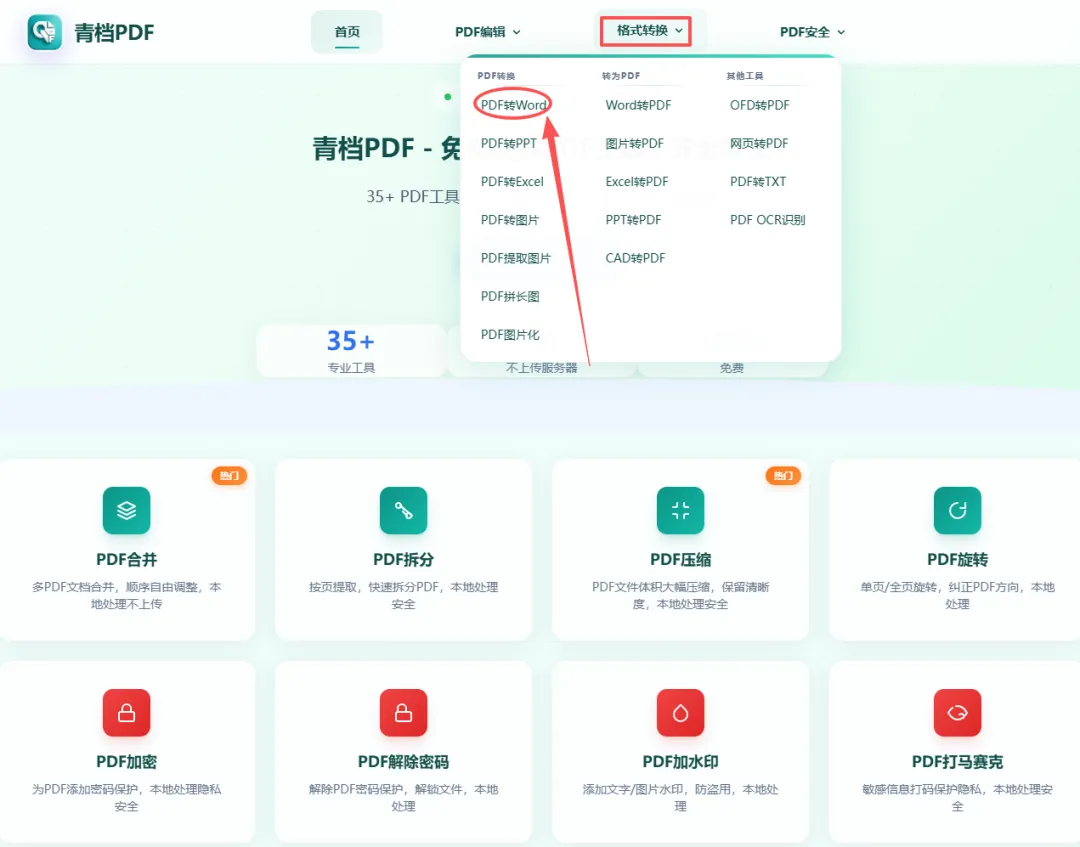
qingpdf.cn → 格式转换 → PDF转Word
第一步:打开 qingpdf.cn → 格式转换 → PDF转Word
第二步:上传PDF文件
第三步:等待转换完成,下载Word文档
转换后的Word文档,文字可以编辑、表格可以修改、图片可以替换。
反向操作:Word转PDF
改完之后发给客户,记得再转回PDF。为什么?
1
锁定格式 - Word在不同电脑上打开排版会变,PDF不会
2
专业感 - 正式文件用PDF发送更规范
3
防修改 - 对方不能轻易改动你的内容
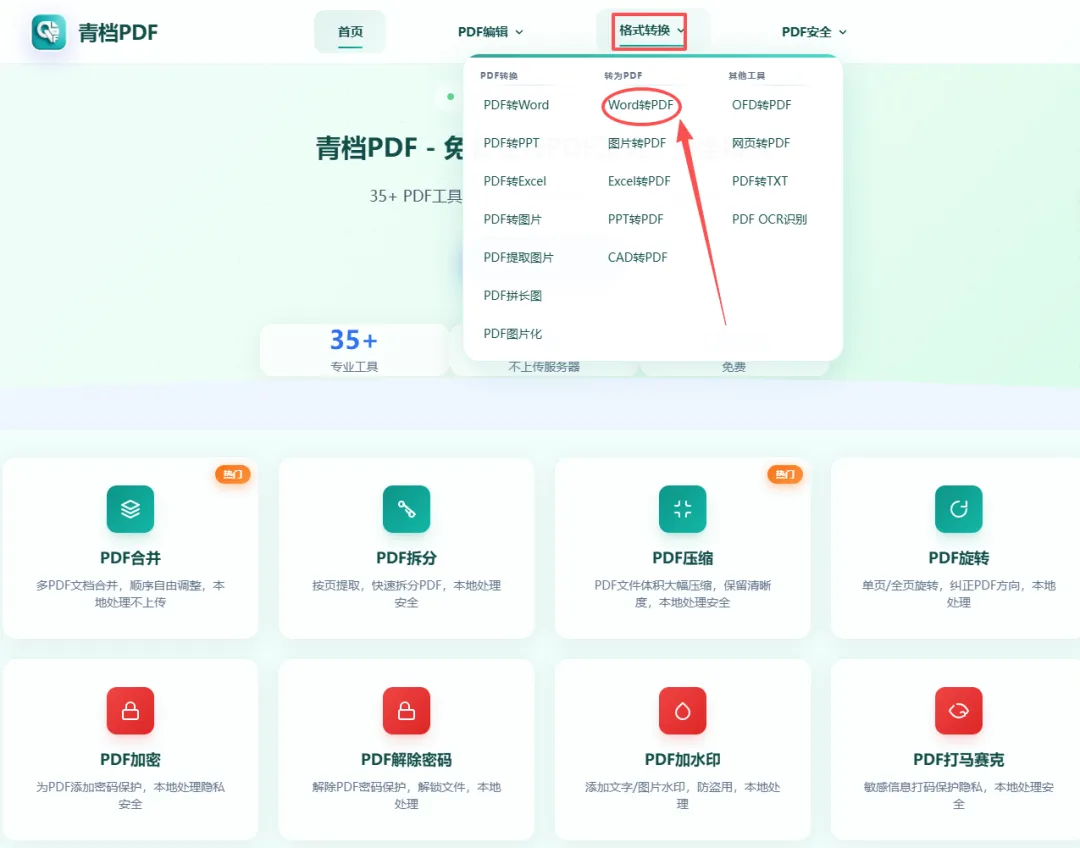
Word转PDF同样一键完成
扫描版PDF怎么办?用OCR
有些PDF是扫描件,里面的文字其实是图片,转Word后会变成一堆乱码。这时候需要先用OCR识别文字。
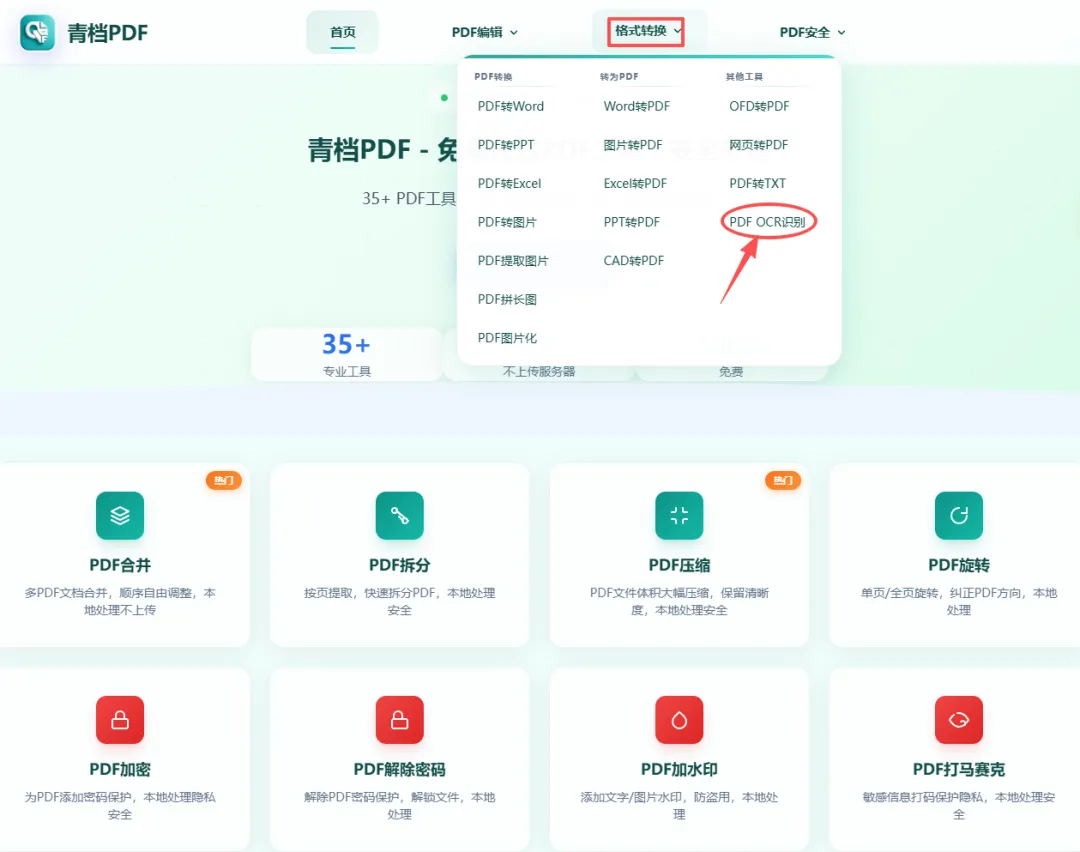
PDF OCR识别 - 把扫描件变成可编辑文字
OCR的作用是把图片中的文字"识别"出来,变成真正的文本,之后就可以编辑了。
判断方法:用鼠标选中PDF里的文字,如果能选中复制,说明是电子版,直接转Word即可;如果选不中,说明是扫描件,需要先OCR。
更多格式互转
除了Word,青档PDF还支持:
| PDF转Excel | |
| PDF转PPT | |
| PDF转TXT | |
| Excel转PDF | |
| PPT转PDF | |
| CAD转PDF |
收藏备用,下次处理PDF直接打开
qingpdf.cn
手机浏览器同样可用 - 35+ 工具全免费 - 本地处理不上传
觉得有用?转发给身边经常处理PDF的朋友
【公众号:青档PDF】- 更多PDF使用技巧,持续更新中