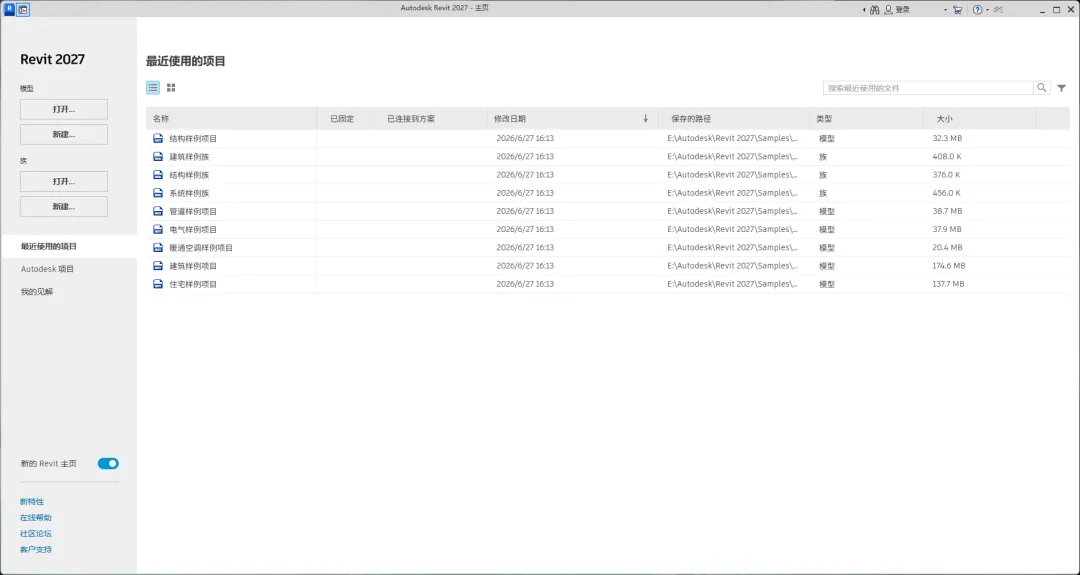
Revit 2027 中的增强功能 添加了对在 Forma Data Management 中存储或通过 graphQL 或 Revit API 创建的扩展属性在“属性”选项板和明细表中查看扩展属性的支持。 添加了在与工作共享云模型的中心模型同步或将非工作共享云模型另存为技术预览期间,更新工程建设数据模型中 Revit 数据的功能。
在 Revit 中添加了对 Autodesk Assistant 的支持。
添加了 API 回调,该回调支持在存在阻止加载链接问题时继续加载主体模型的功能。 将 Revit 代码库移植到了 .NET 10 Framework。 将附加模块的可用搜索位置和管理员设置从 Program Data 文件夹更改为 Program Files 文件夹,以提高加载附加模块时的安全性。
提高了在计算过程中修改相关图元时后台计算的稳定性。
改进了空心功能的行为,使其在结构框架和支撑的设计与预制工作流中保持一致。 改进了拉长图元时的行为,以便正确显示具有钢连接或钢修改器的结构钢框架上的隐藏线。 改进了通过添加钢连接或钢修改器将结构钢框架和支撑更改为预制时的尺寸标注行为。 改进了与结构钢框架关联的基于面的族行为,以便在使用钢连接和修改器时不再删除它们。 改进了将图元转换为预制梁以保留结构钢框架和支撑上的标准 Revit 连接端切割时的行为。 改进了将结构钢框架和支撑转换为预制梁以保留基于族的空心剪切时的行为。 改进了将图元转换为预制梁以保留使用洞口工具对结构钢框架和支撑完成的轮廓剪切时的行为。 改进了将图元转换为预制梁以保留结构钢框架和支撑上的自动缩进时的行为。 改进了将图元转换为预制梁以保留结构钢框架和支撑上的参考平面剪切时的行为。
通过添加“钢连接”或“钢修改器”,改进了将结构钢柱更改为预制时的尺寸行为。 改进了将结构钢柱转换为预制梁以保留基于族的空心剪切时的行为。 改进了该行为,以便在添加带有钢连接或钢修改器的预制时,保留结构柱与参照平面的附着关系。 改进了空心功能的行为,以在结构柱的设计与预制工作流中保持一致。 改进了将图元转换为预制梁以保留结构钢柱上的自动缩进时的行为。 改进了与结构钢柱关联的基于面的族行为,以便在使用钢连接和修改器时不再删除它们。 改进了将图元转换为预制梁以保留使用结构钢柱上的洞口工具完成的轮廓剪切时的行为。 改进了拉长图元时的行为,以便正确显示具有钢连接或钢修改器的结构钢柱上的隐藏线。 改进了将图元转换为预制梁以保留结构钢柱上的参照平面剪切时的行为。
新的住宅样例模型 Pacific Continental Residence Sample 现在安装在 Sample 文件夹中。 更新了 Snowdon Towers 样例以包含初始版本之后的新功能。 在标高 2 图纸 S600 上的 Snowdon Towers Sample Structural.rvt 中添加了钢结构连接,并为螺栓、板、竖梃和连接项添加了新的明细表。
改进了该行为,以便在切换到画布中的深色主题时,分配给协调模型类别和类型的颜色现在会自动调整。 更新了用于从云链接协调模型的术语,包括对功能区和“管理链接”选项的更改,以及对工具提示的调整。 添加了用于查看有关协调模型图元中更改的详细信息的功能。
改进了行为,以便在取消固定后,单个幕墙轴网/竖梃固定图标仍然可用。
通过在设计选项中工作时更轻松地编辑与视图相关的图元,改进了“设计选项”。
改进了 Dynamo 节点 ElevationMarker.CreateElevationByMarkerIndex 的警告消息。 使 Dynamo Revit 版本与 Revit 版本保持一致,以便 Dynamo Revit 交付更好地匹配 Revit 更新。 改进了 Dynamo 节点 AdaptiveComponent.ByPoints 的警告消息。 更新了 Dynamo for Revit 以使用 .NET 10。 删除了先前已弃用的 Dynamo Revit 节点:CreateProjectParameter、CreateProjectParameterForAllCategories、Mesh.ByPointsFaceIndices、ThermalProperties.HeatTransferCoefficient、Topography 节点。 Dynamo Revit 样例文件已移到 Program Files 文件夹。 改进了 Dynamo 节点 StructuralPlanView.ByLevel 的警告消息。 改进了“Material.AppearanceParameters”Dynamo Revit 节点的说明。 已将 Dynamo Core 版本升级到 4.0.2。有关详细信息,请参见发行说明。
改进了电路馈线片和 SubFeedLugs 参数默认值的行为。 添加了在编辑线路路径后保留线路参数的关联全局参数的功能。 添加了在 MEP 系统明细表中使用“所选图元的 ID”命令的功能。
在视图的“详细程度”设置为“粗糙”时,通过不在外墙表面中切割洞口,提高了能量分析模型的可用性。 通过减少 Z 字形边和闭合间隙,改进了能量分析模型的生成。 现在,通过匹配 gbXML 中的相邻要求,改进了分析表面类型。 在 Analytical Spaces 的“属性”选项板和明细表中添加了只读参数 Condition Type。 添加了能量模型指南,以提供有关生成能量分析模型的分步说明。 在 Autodesk::Revit::DB::Analysis::EnergyDataSettings 的公共 API 中为 AnalyticalSpaceResolution(定义在识别能量分析模型空间时将忽略的 Revit 图元之间的最小间隙)和 AnalyticalSurfaceResolution(定义要包含在能量分析模型中的任何表面的最小尺寸)添加属性。
更多关于Revit 2027的更新内容访问:
https://help.autodesk.com/view/RVT/2027/CHS/?guid=RevitReleaseNotes_2027release_Enhancements_html
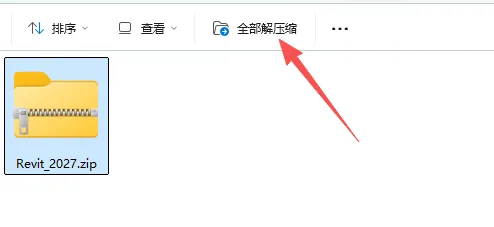
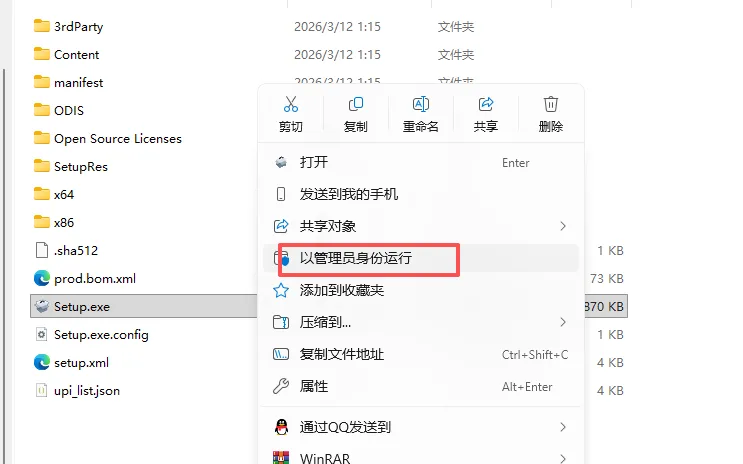
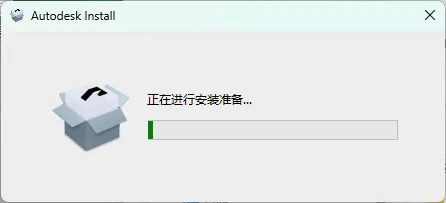
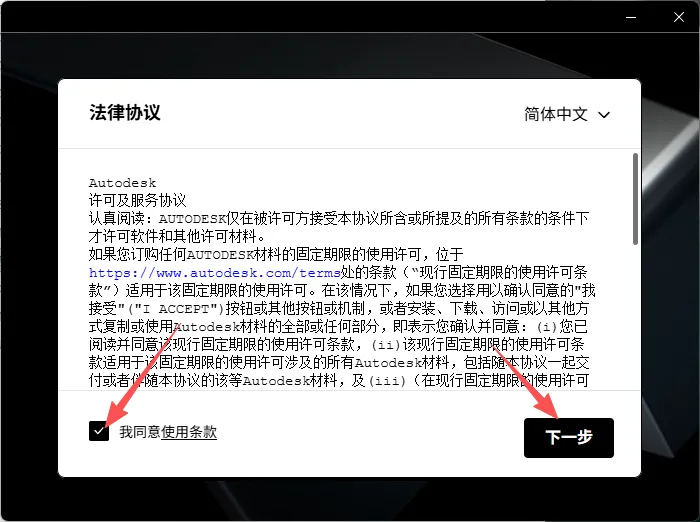
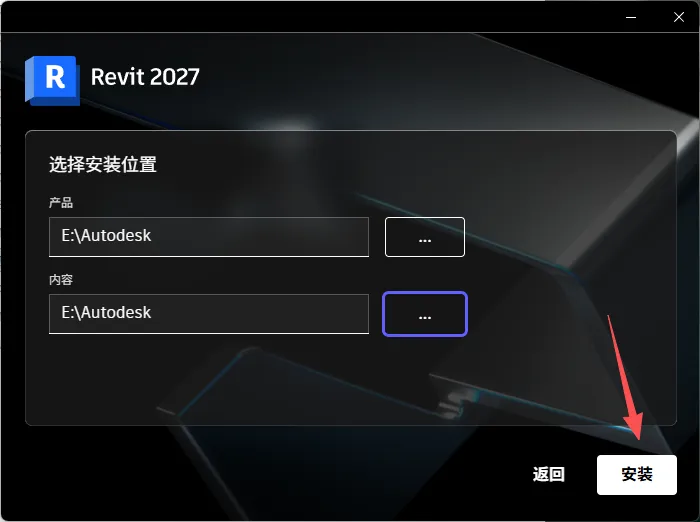
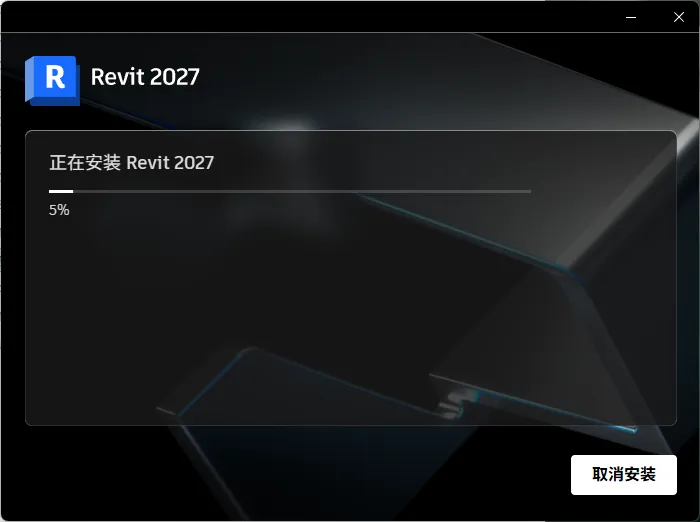
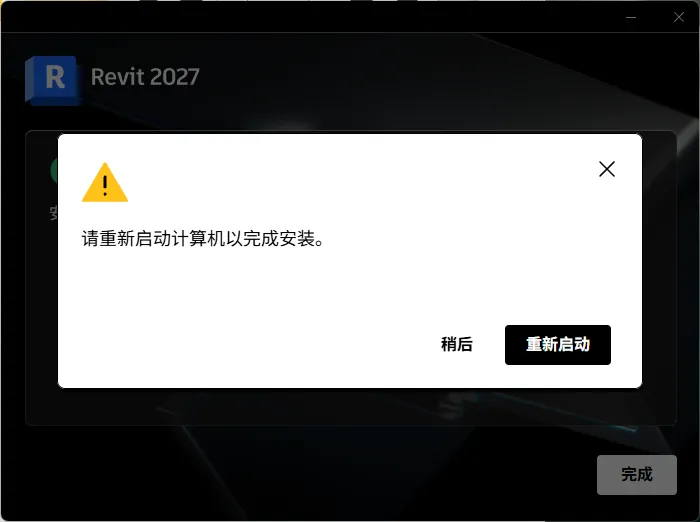
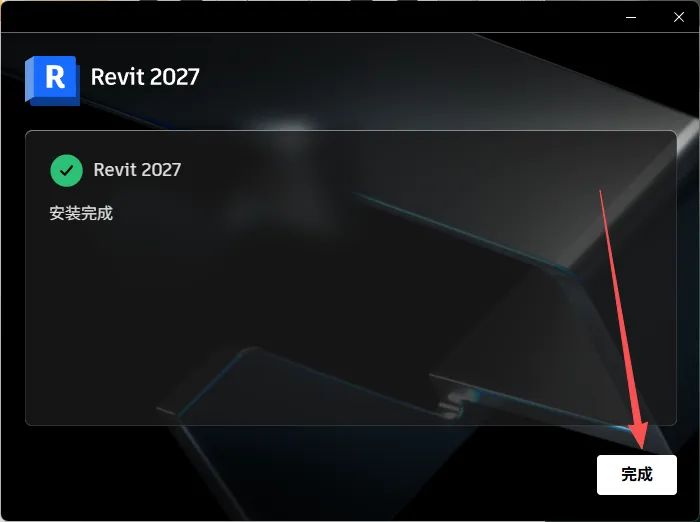
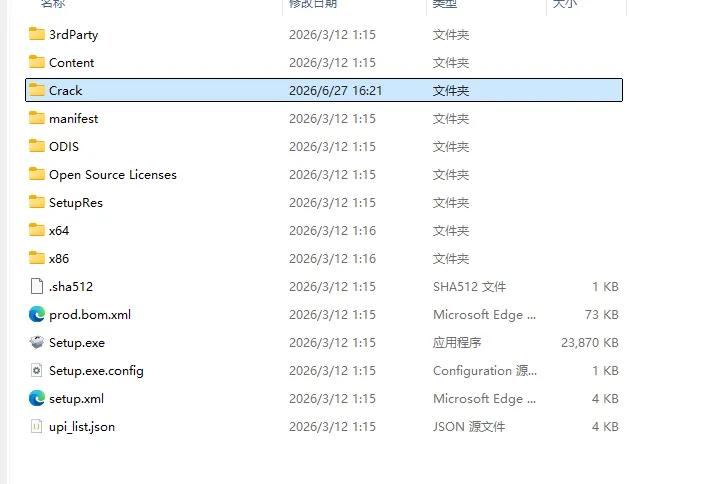
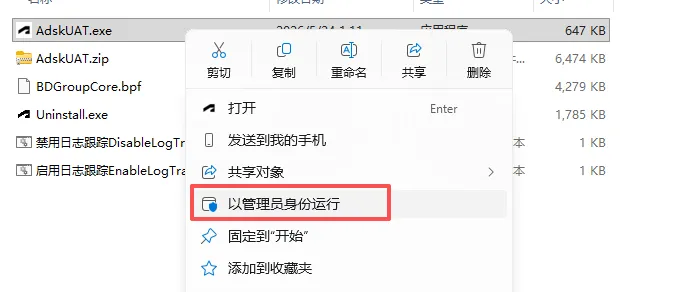
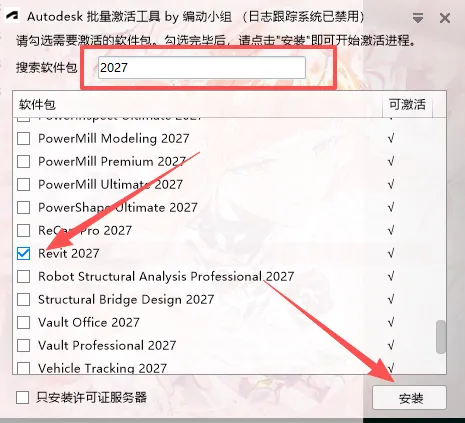
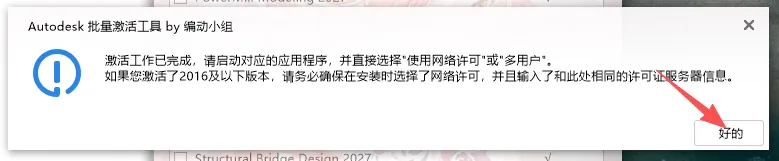
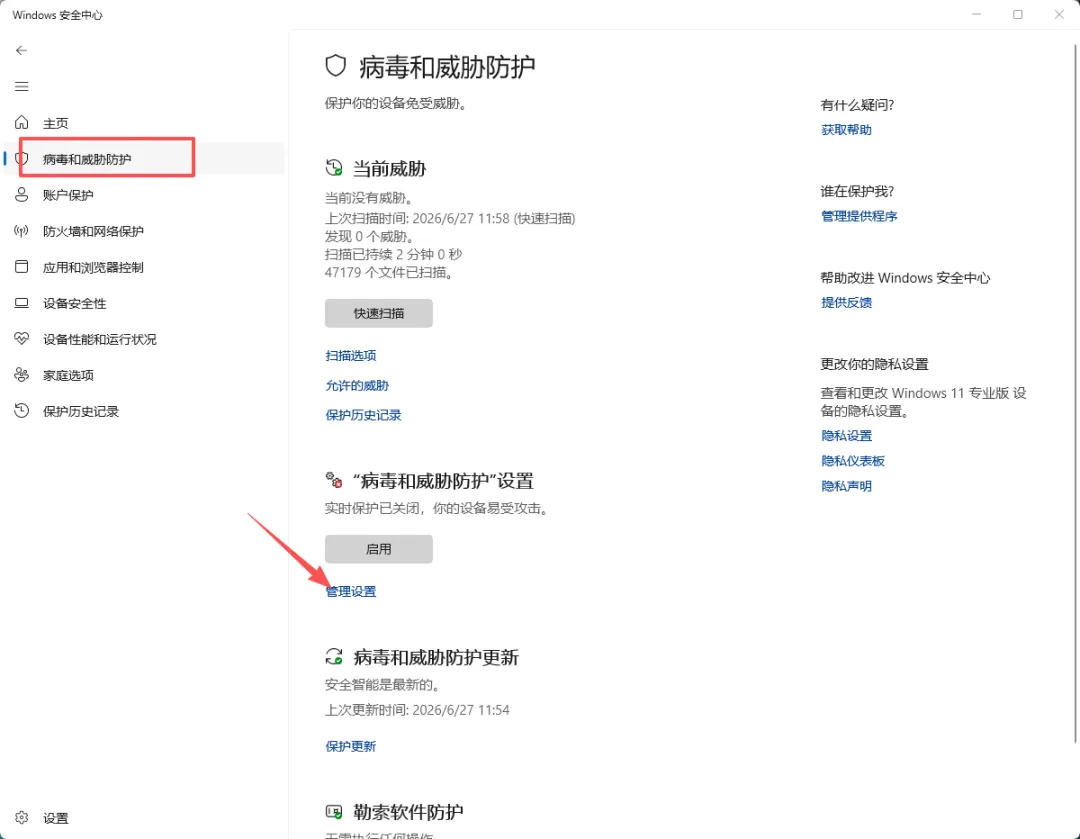
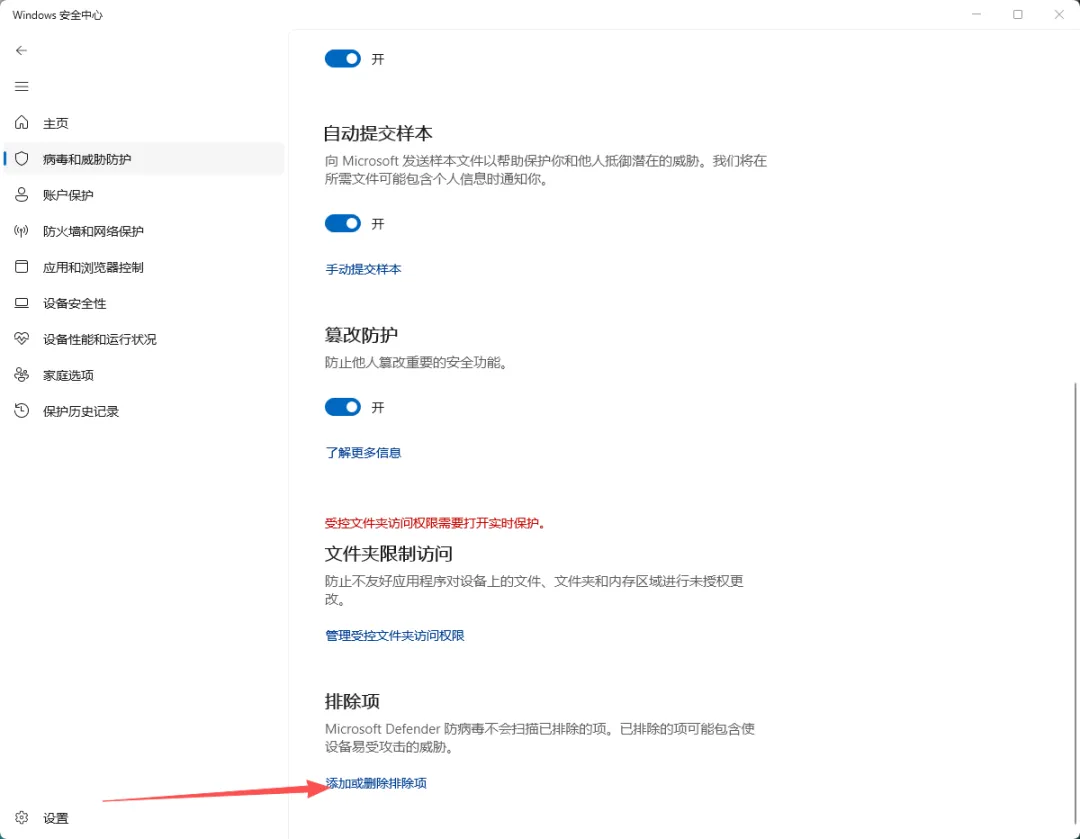
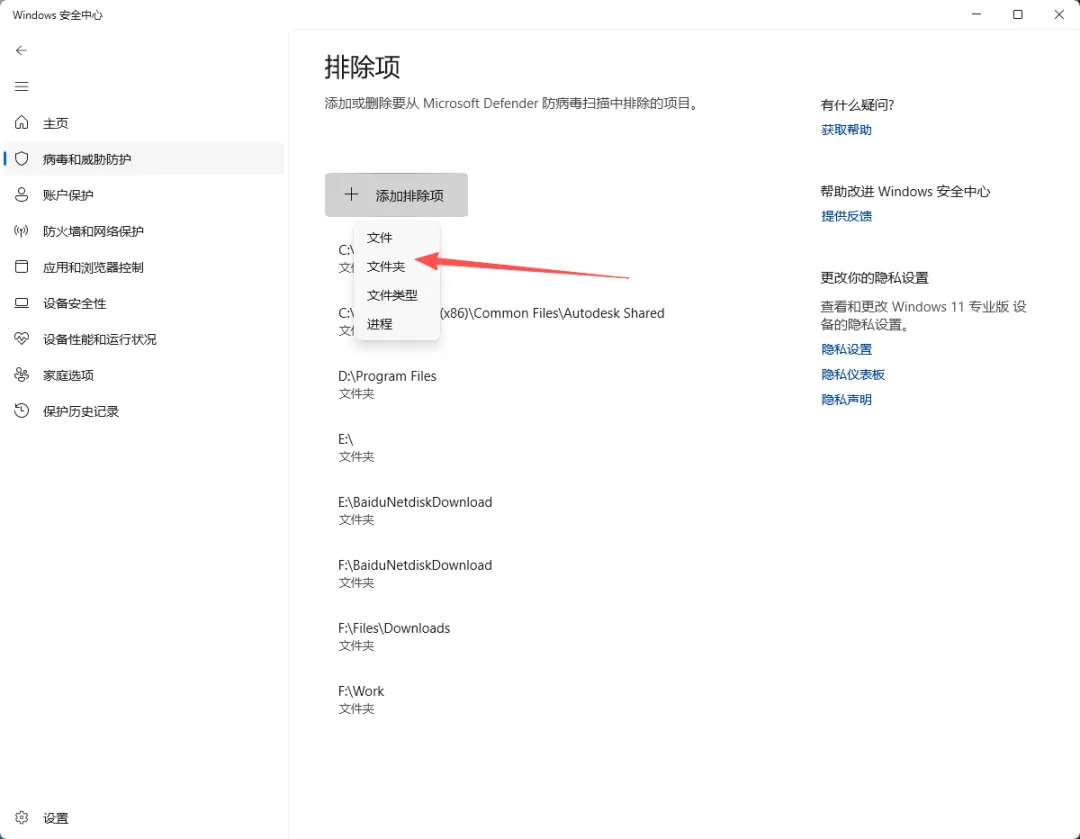
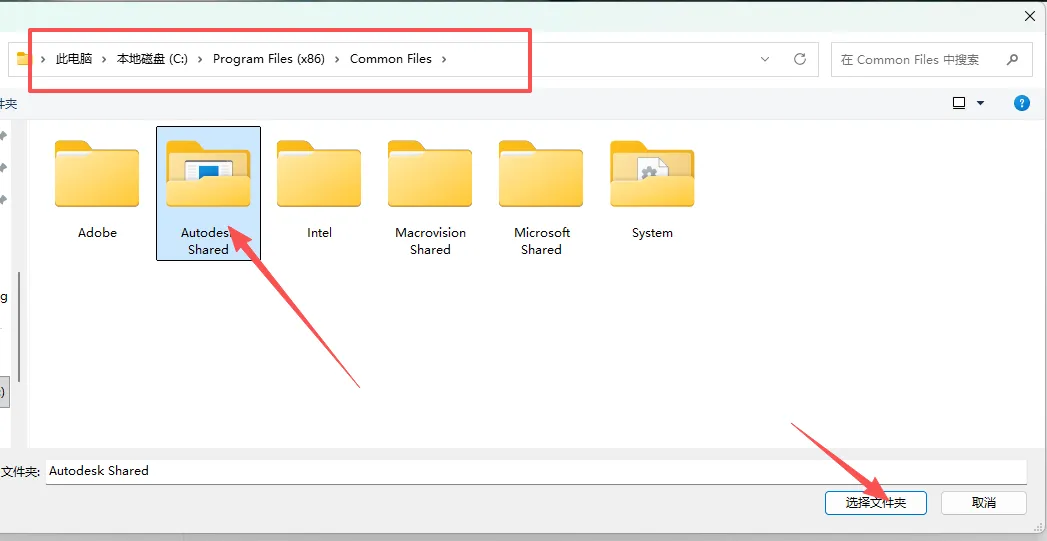
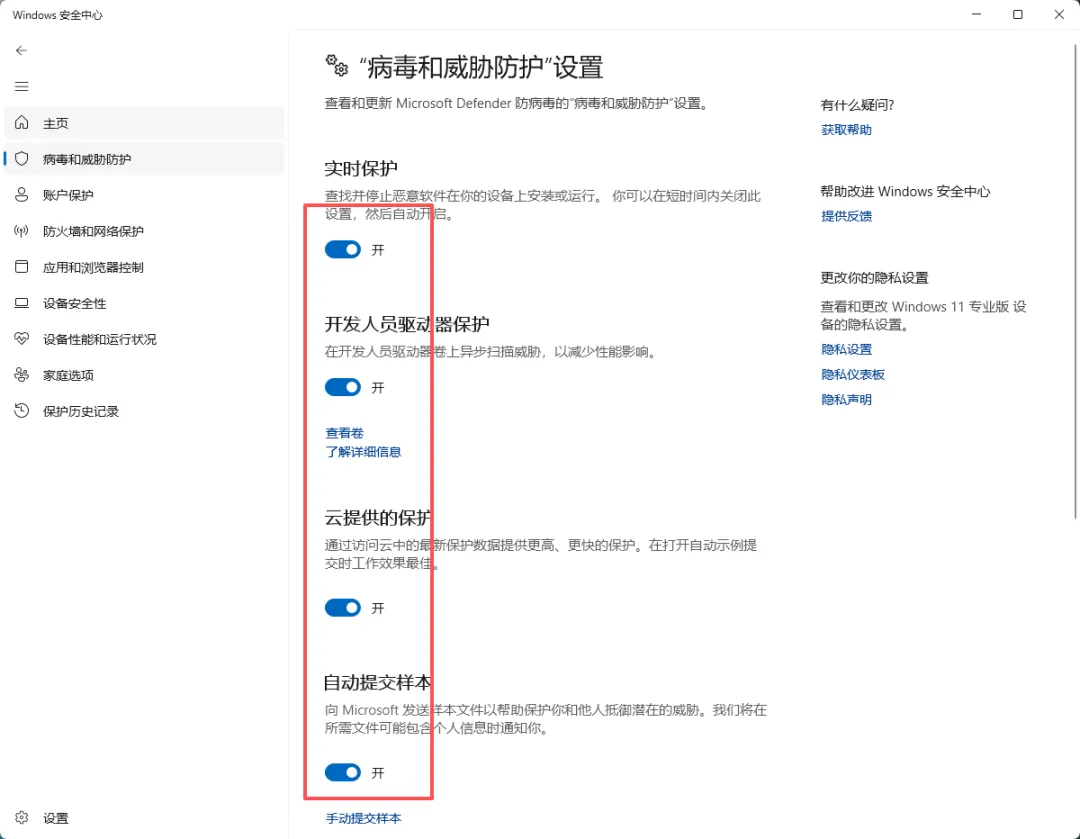
Revit 2027 最低安装要求 Autodesk Revit 2027 支持 Windows 11 64 位作系统。 2、打开解压后的文件夹, 鼠标右键以管理员身份运行“Setup” 6、 选择安装位置,将产品和内容的路径都更改一致(*注意:更改位置不能带中文或特殊符号),然后点击安装 8、 Revit 2027 安装完成提示重启电脑,点击稍后 11、 鼠标右键以管理员身份运行AdskUAT(如果里面不显示这个程序,就是被杀毒软件拦截了,到杀毒软件恢复,然后暂时关闭杀毒软件再运行) 12、 搜索2027,然后找到Revit 2027并勾选,再点击安装 16、如果电脑杀毒软件是Windows安全中心需要设置防火墙白名单,打开Windows 安全中心,点击病毒和威胁防护设置 19、选择 C:\Program Files (x86)\Common Files\Autodesk Shared 文件夹,点击选择文件夹 20、然后打开实时防护就行了,后面就不会报错拦截了 安装完成
 夜雨聆风
夜雨聆风