 夜雨聆风
夜雨聆风最近我越来越强烈地感觉到一件事:
AI 编程工具已经不是“偶尔拿来补全一下代码”的小插件了。
很多人的真实工作流,已经变成了 Claude Code 写一轮,Codex 改一轮,Cursor 里查一轮,Gemini CLI 或 Qwen Code 再补一轮。遇到不同项目、不同语言、不同上下文,还会切不同模型。
用的时候很爽。
但用完之后,问题来了:
我到底用了多少 Token?
哪个工具最耗?
哪个项目最烧钱?
我是在认真提效,还是只是把 AI 当成了一个无限续杯的黑盒?
以前这个问题不太明显,因为大家可能只用一个工具,账单也还算简单。现在不一样了。AI coding 的工具链越来越碎,Token 成本、订阅额度、模型价格、项目消耗全都分散在不同地方。
所以我最近看到 VibeCafé 做的一个小工具时,第一反应是:这个东西迟早会有人需要。
它叫 Vibe Usage。
简单说,它是一个专门给 AI 编程工具做 Token 用量统计的开源工具。
你可以把它理解成:
AI Coding 时代的 Token 记账本。
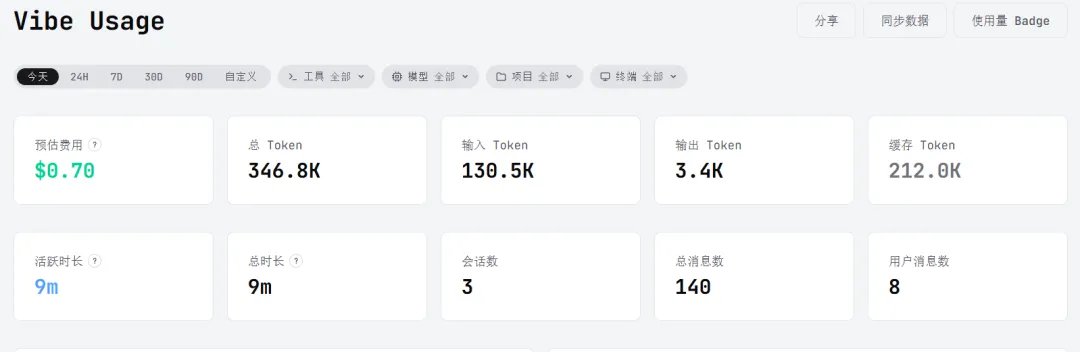
它不负责帮你写代码,也不负责替你选模型。它做的事情更朴素:把你在各种 AI 编程工具里的 Token 使用量、模型、项目、时间维度尽量汇总起来,然后同步到一个 Dashboard 里看。
这类东西听起来不性感,但对于重度用户来说,可能很实用。
一、Vibe Usage 是什么?
Vibe Usage 是 VibeCafé 推出的 AI 编程工具 Token 用量追踪工具。
官方页面上写得很直接:它用来记录各种工具的 Token 使用量,目前支持 Claude Code、Codex、Copilot CLI、Cursor、Gemini CLI、OpenCode、OpenClaw、Qwen Code、Kimi Code、Amp、Droid、Antigravity、Kiro、Cline、Roo Code、ZCode 等一批 AI coding 工具。
它有两种主要使用方式:
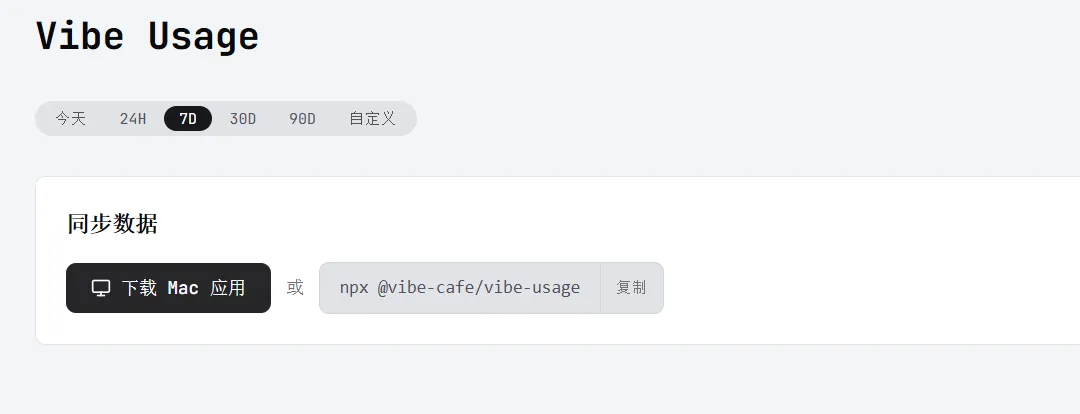
一种是命令行工具:
npx @vibe-cafe/vibe-usage
另一种是 macOS 菜单栏 App。
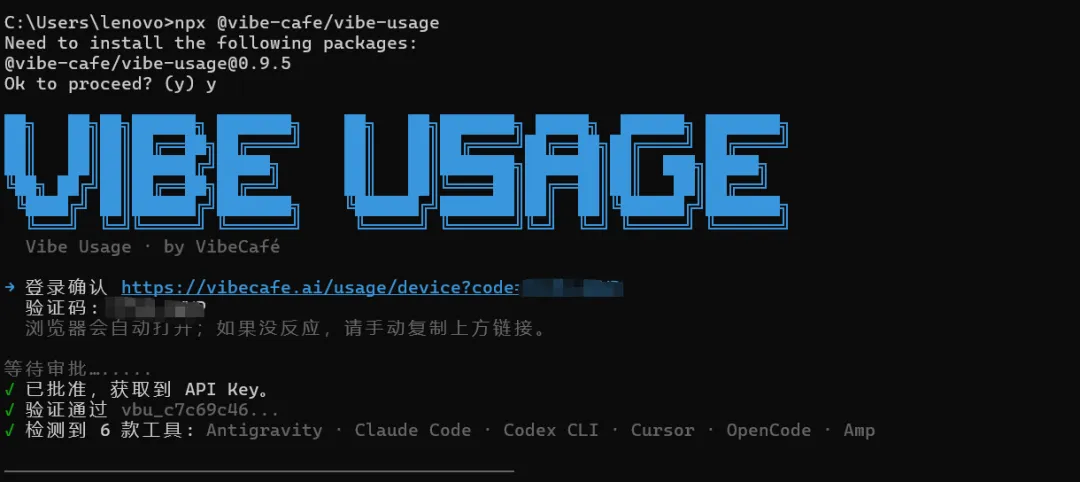
如果你用 CLI,第一次运行时会打开 VibeCafé 的授权页面。登录确认后,它会把 API Key 存到本地配置里,检测你本机安装过哪些 AI 编程工具,然后执行第一次同步。
如果你用 Mac App,它会常驻菜单栏,在后台自动同步,并且可以在弹窗里看费用、Token 用量、趋势图表等信息。
从定位上看,它不是一个“新的 AI 编程助手”,而是一个“用量观测层”。
它站在 Claude Code、Codex、Cursor 这些工具旁边,帮你回答一个过去不太好回答的问题:
我到底是怎么使用 AI 编程工具的?
二、它解决的不是写代码问题,而是看不见的问题
很多人一开始不会关心 Token。
因为 AI 工具刚开始用的时候,重点通常是:“它能不能帮我写出来?”
等用得多了,问题就变成:
·为什么这个月 API 费用变高了?
·到底是哪个项目消耗最大?
·我是不是把大模型用在了不该用的任务上?
·团队里大家都在用 AI,但具体用量趋势是什么?
·Cursor、Claude Code、Codex 分开看都还行,合起来到底是多少?
这就是 Vibe Usage 的价值点。
它不一定让你立刻省钱,但它先让你“看见”。
在 CLI 仓库的说明里,Vibe Usage 会解析本地各类 AI coding 工具的 session logs 或本地应用状态,把 Token 用量聚合成 30 分钟粒度的 bucket,同时提取 session 元数据,比如活跃时间、总时长、消息数量等,再同步到 vibecafe.ai 的 Dashboard。
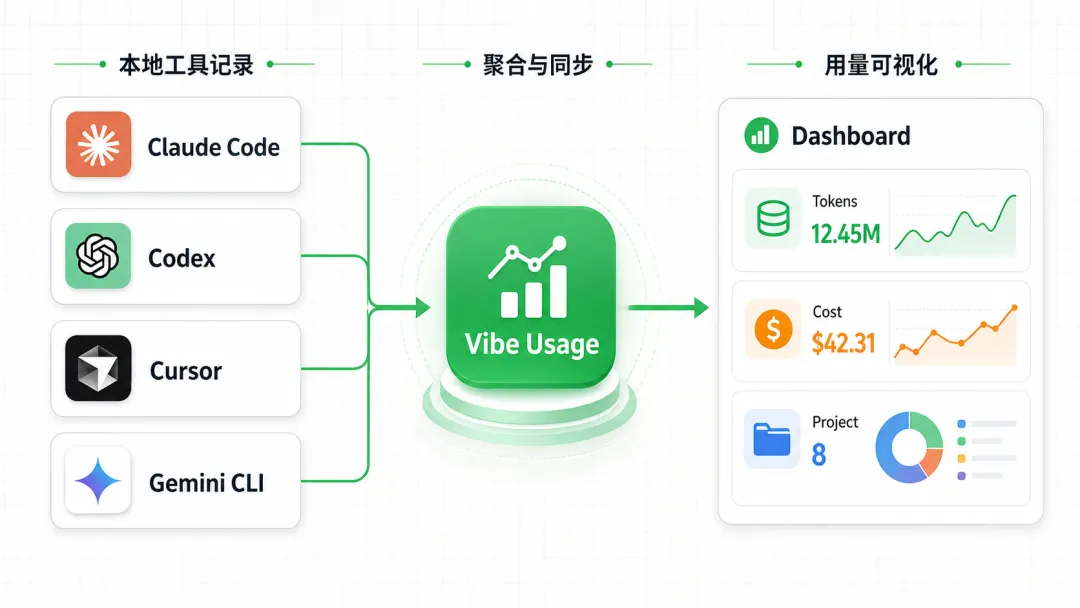
换句话说,它不是从天上猜你的用量,而是尽量从本地已有记录里读。
这件事对个人用户有用,对团队也有用。
个人用户可以拿它复盘自己的 AI 使用习惯。团队可以看 AI coding adoption 的趋势,比如大家是不是真的在用,主要用在哪些工具、哪些模型、哪些项目上。
当然,这里有一个非常重要的边界,我后面会单独讲。
三、核心功能:看用量、看成本、看项目
如果只看功能,Vibe Usage 最核心的是这几件事。
1. 多工具统计
它支持的工具范围比较广,包括 Claude Code、Codex CLI、Cursor、Gemini CLI、Copilot CLI、Qwen Code、Kimi Code、OpenCode、Cline、Roo Code 等。
这对现在的 AI coding 用户很关键。
因为真实情况往往不是“我只用一个工具”。很多人是混着用:终端里跑 Claude Code,IDE 里开 Cursor,另一个项目用 Codex,临时任务再用 Gemini CLI。
如果每个工具只看自己的用量,你很难获得全局视角。
Vibe Usage 的思路就是把这些分散数据汇总到一个地方。
2. 按时间、工具、模型、项目筛选
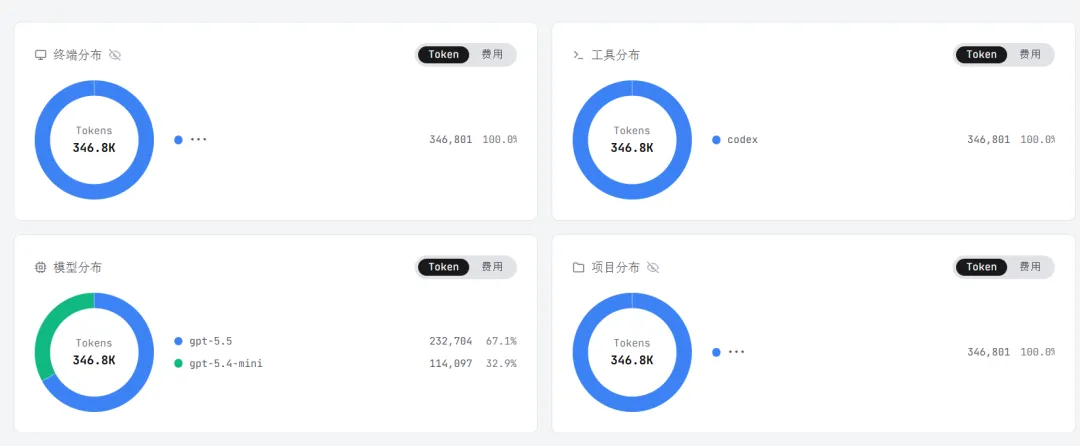
官方页面提到,它支持按时间、工具、模型、项目维度查看。
这几个维度非常实用。
比如你想知道最近 7 天主要是哪个模型消耗高,或者某个项目是不是异常消耗 Token,再或者 Cursor 和 Codex 哪个占比更高,这种筛选就派上用场了。
它还提供 CLI summary 命令,可以把最近 7 天或指定天数的成本、Token、模型、项目用 Markdown 打出来:
npx @vibe-cafe/vibe-usage summary npx @vibe-cafe/vibe-usage summary --days 30
这个设计挺适合放进个人周报、团队复盘,或者自己做用量记录。
3. 自动同步
CLI 支持 daemon 模式。
如果你希望它持续同步,可以安装后台服务:
npx @vibe-cafe/vibe-usage daemon install
仓库说明里提到,后台服务会以用户级服务运行,在 Linux 上用 systemd,在 macOS 上用 launchd,并且每 30 分钟同步一次。
Mac App 则更偏“开箱即用”的菜单栏体验,官方说明是后台每 5 分钟自动同步,还能在菜单栏显示今日费用和 Token 数。
这两种路线对应两类人:
喜欢命令行、跨环境、可脚本化的,用 CLI。
喜欢菜单栏常驻、图形界面、少折腾的,用 Mac App。
4. 成本估算
官方页面说,费用预估基于 350+ 模型的官方定价计算。
这里要注意一个词:预估。
Vibe Usage 会根据识别出来的模型和 Token 数计算成本,但如果某些模型识别不到,或者某些工具没有完整记录,它就不一定能精确计费。
官方也提到 Dashboard 上有 coverage,也就是覆盖率,用来告诉你有多少 Token 可以被精确计费;未识别模型会从成本估算里排除。
所以不要把它当成财务系统,但可以把它当成趋势仪表盘。
四、隐私问题:它会上传代码吗?
这可能是很多人最关心的问题。
毕竟 AI 编程工具的本地记录里,可能涉及项目名、工作目录、模型、时间、Token、会话信息。只要牵涉“上传”,大家就会自然警惕。
Vibe Usage 官方 FAQ 里明确写了:不会上传代码。它只上传聚合后的 Token 统计,例如按模型、工具、项目维度等聚合的数据,代码内容本身不会离开设备。
CLI 仓库里也有 Trust Model 说明:它解析的是用户自己机器上的本地工具日志和本地应用状态;上报数据属于 self-reported telemetry,本地日志、解析器、上传请求都可以被用户修改。
这句话其实很诚实。
它意味着两件事。
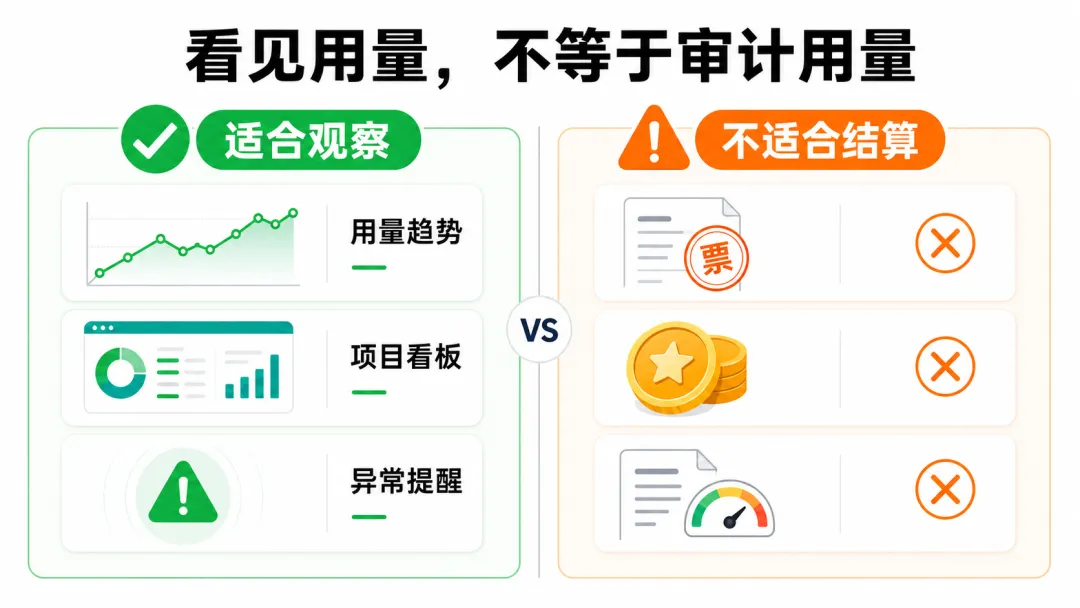
第一,它的目标不是证明你真的用了多少 Token,而是帮你看见自己的使用情况。
第二,它不适合做强信任场景,比如团队报销、财务结算、奖励发放、市场分成、合约计费等。
官方仓库也明确说了:它解决的是 visibility problem,不是 verifiability problem。
翻译成人话就是:
它适合做观察,不适合做审计。
我觉得这点反而是加分项。
很多工具喜欢把自己说成什么都能做,但 Vibe Usage 至少把边界讲清楚了。个人复盘、团队内部趋势、粗略成本估算、异常发现,这些可以用。拿它当“不可抵赖的计量系统”,不合适。
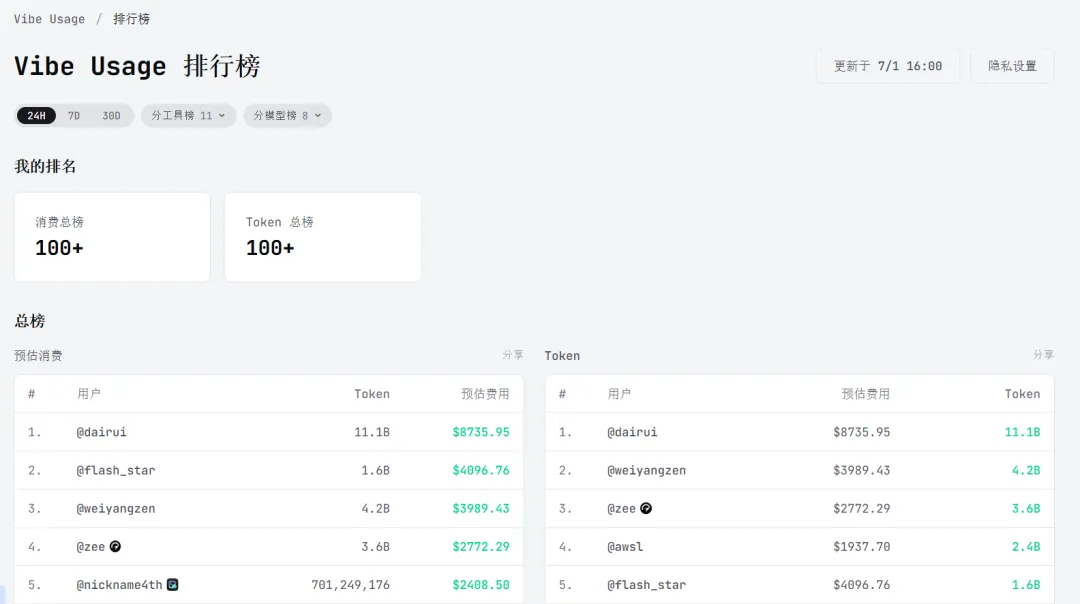
另外,它也提供了一些隐私选项,比如本地数据聚合、最小范围数据上传、项目名可选匿名、排行榜可隐身。
默认公开排行榜这一点也要留意。如果你不想展示自己的用量,记得去设置里关掉。
五、怎么开始用?
如果你只是想试一下 CLI,最简单就是:
npx @vibe-cafe/vibe-usage
第一次运行后,它会引导你登录并链接设备。
如果你在远程服务器、CI、SSH 环境里,没有本地浏览器,也可以先在页面上生成 key,然后手动初始化:
npx @vibe-cafe/vibe-usage init --manual-key vbu_xxxxxxxxxxxx
后续手动同步:
npx @vibe-cafe/vibe-usage sync
查看状态:
npx @vibe-cafe/vibe-usage status
安装后台同步:
npx @vibe-cafe/vibe-usage daemon install
如果你想让 AI 编程助手知道怎么帮你同步用量,还可以安装它自带的 AI Skill:
npx @vibe-cafe/vibe-usage skill
如果数据乱了,想重置重传:
npx @vibe-cafe/vibe-usage reset
只清理本机数据:
npx @vibe-cafe/vibe-usage reset --local
Mac 用户如果不想折腾命令行,可以去 GitHub Releases 下载 VibeUsage.dmg,安装到 Applications 里,然后按 App 引导登录链接。
不过要注意,Mac App 的系统要求是 macOS 14 或更高版本,并且需要 Node.js v20+ 或 Bun。
如果你最近也在频繁使用 Claude Code、Codex、Cursor 或其他 AI coding 工具,可以试着跑一下:
npx @vibe-cafe/vibe-usage
看完自己的用量之后,你可能会有一种很微妙的感觉:
原来我不是在“随便用 AI”。
我是在不断把自己的工作方式,变成一组可以观察、可以复盘、可以优化的数据。
这大概也是 AI coding 进入下一阶段的标志之一。
还有一个有趣的点,这里可以看到大家的token消耗排行榜:
觉得有用可以收藏一下。你现在会统计自己 AI 编程工具的 Token 成本吗?评论区聊聊你的做法。
资料来源
·Vibe Usage 官方页面:https://vibecafe.ai/usage
·CLI 仓库:https://github.com/vibe-cafe/vibe-usage
·macOS App 仓库:https://github.com/vibe-cafe/vibe-usage-app