夜雨聆风
夜雨聆风


Excel中有很多默认的设置,通过更改这些默认设置,便可以让您的Excel“个性”十足,今天就带大家见识一下这些您似曾相识但忽略过的技巧。
1、自定义显示主选项卡菜单
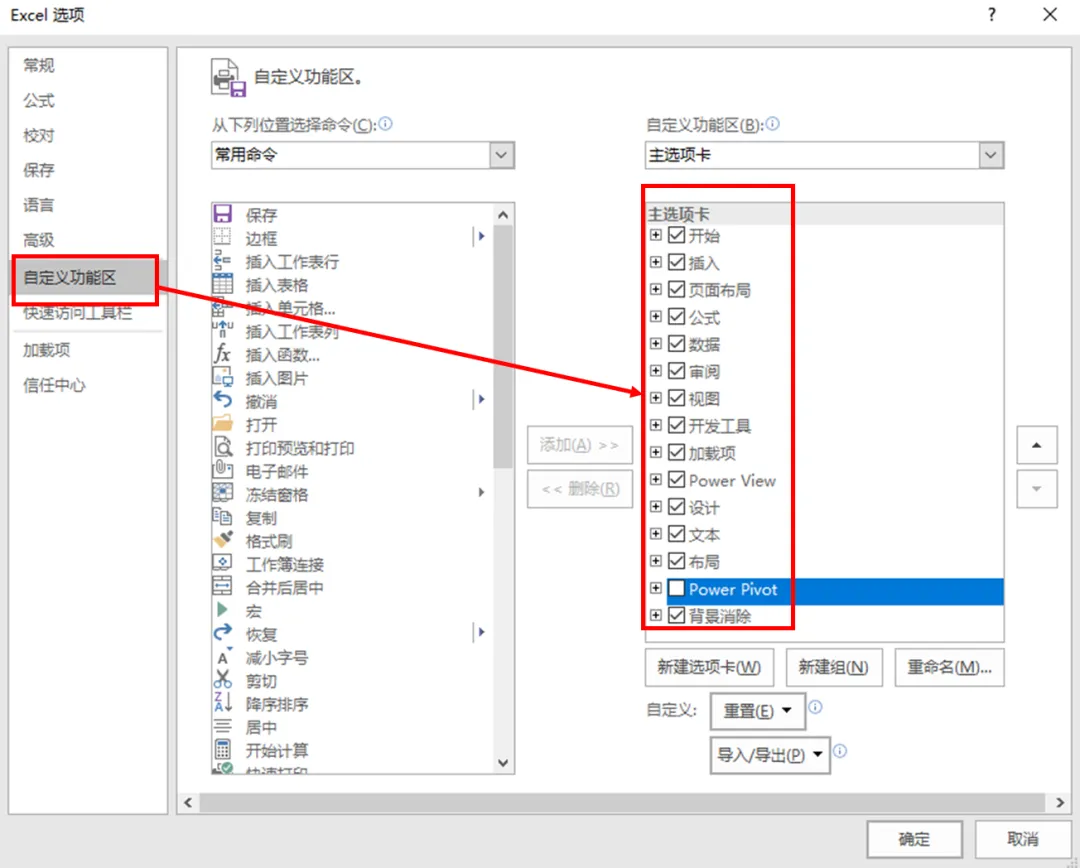
有时候主选项卡中的菜单如“开发工具”并不一定在选项卡中,需要添加,另外有时候会把一些常用的功能收藏至自定义菜单中,可以根据自己的使用习惯进行设置。
设置方法:
单击“文件”,单击“选项”,选择“自定义功能区”,然后根据自己的需要勾上或去掉对应的“选项卡”即可。
2、更改回车键后光标的移动方向
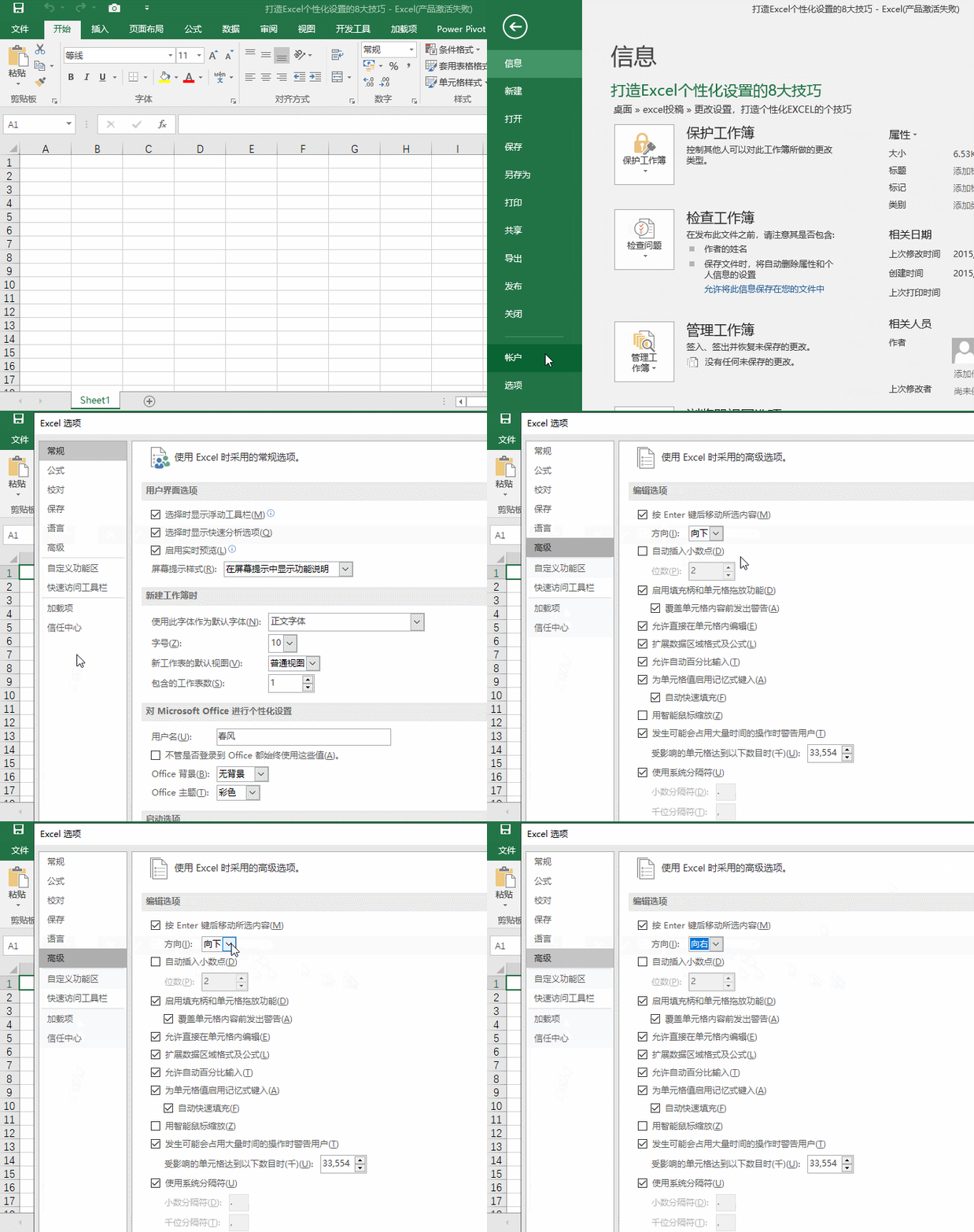
在Excel中,当完成了某一个单元格的编辑后,按Enter键后,会自动下移到向下的单元格里面,这个方向也是可以设置的,比如列数很多但行数很少的数据,按Enter键后光标右移会比下移更方便。
设置方法:
单击“文件”,单击“选项”,在“Excel选项”弹出窗口的“高级”栏中,选择“编辑选项”列,在“按Enter键后移动所选内容”栏中选择方向“向右”。当再次打开工作簿时,可以看到按Enter键后,会自动光标右移。
3、隐藏“0”值
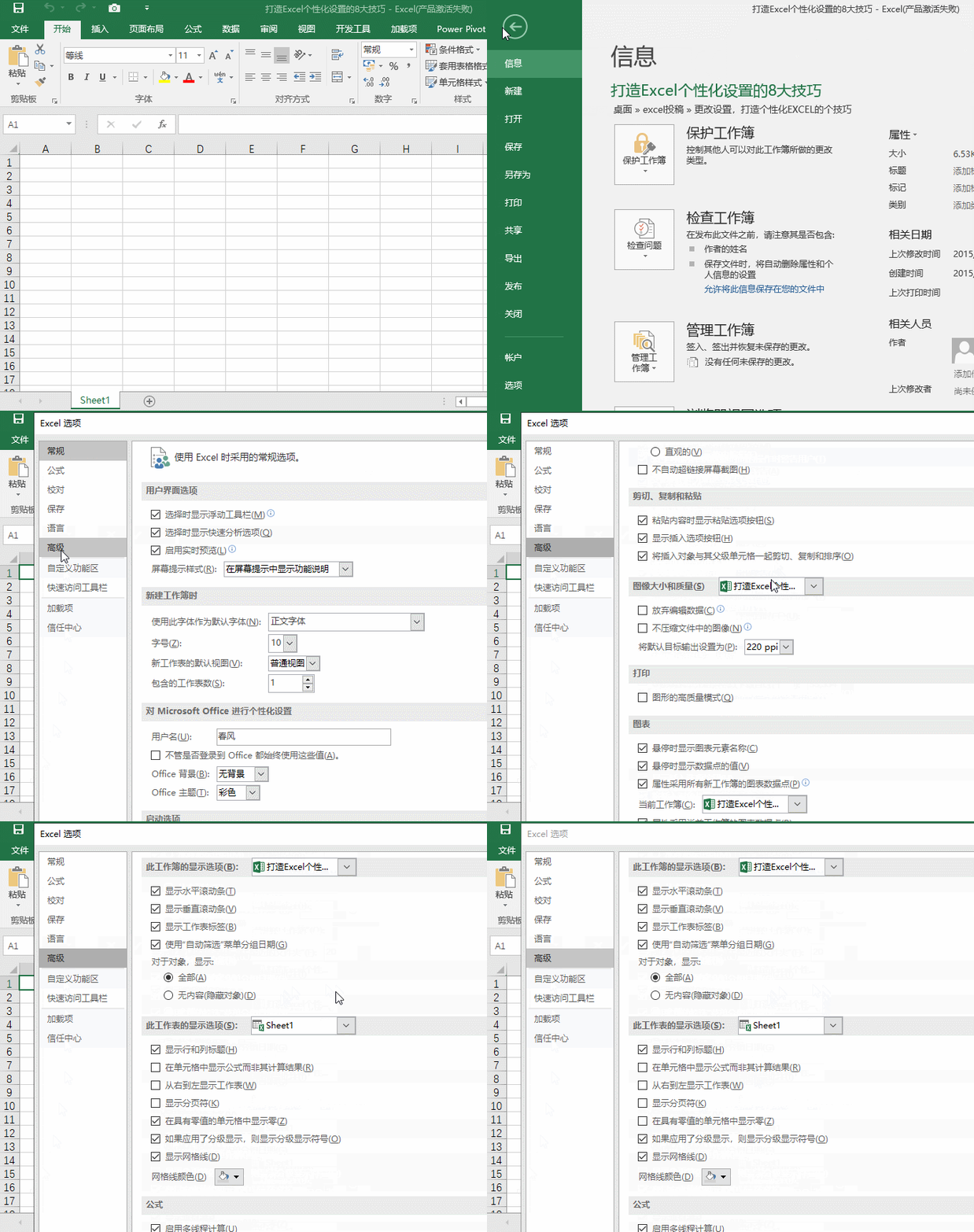
当在工作表中有很多个0值的时候,为了美观起见,有些情况下会将这些0值隐藏成空白,从而起到美化表格的作用。
设置方法:
单击“文件”,单击“选项”,在“Excel选项”弹出窗口的“高级”栏中,选择“此工作表的显示选项”列,中,取消勾选“在具有零值的单元格中显示零”。当再次打开工作簿时,可以看到将0值隐藏。
4、切换引用样式
Excel引用样式共有2种,即A1引用样式和R1C1引用样式。A1引用样式里的A就是列号,即A列;这里的1表示行号,即第1行;所以在A1引用样式下,第1行第1列,用A1来表示,就是我们通常说的A1单元格。R1C1引用样式里的R就是Row的第一个字母,R1就是表示第1行;这里的C就是Column的第一个字母,C1就是表示第1列;所以在R1C1引用样式下,第1行第1列就是用R1C1来表示。从这里,我们可以看出,A1引用样式和R1C1引用样式,有相通的地方,但也有不同。比如列号,在R1C1引用样式下,列号还是按数字1、2、3……来表示,但在A1引用样式下,列号用字母A、B、C……来表示。
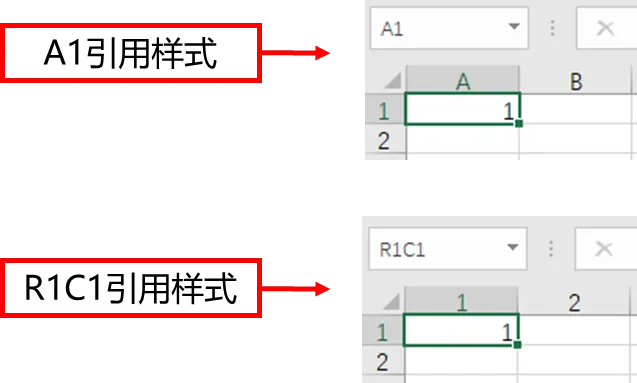
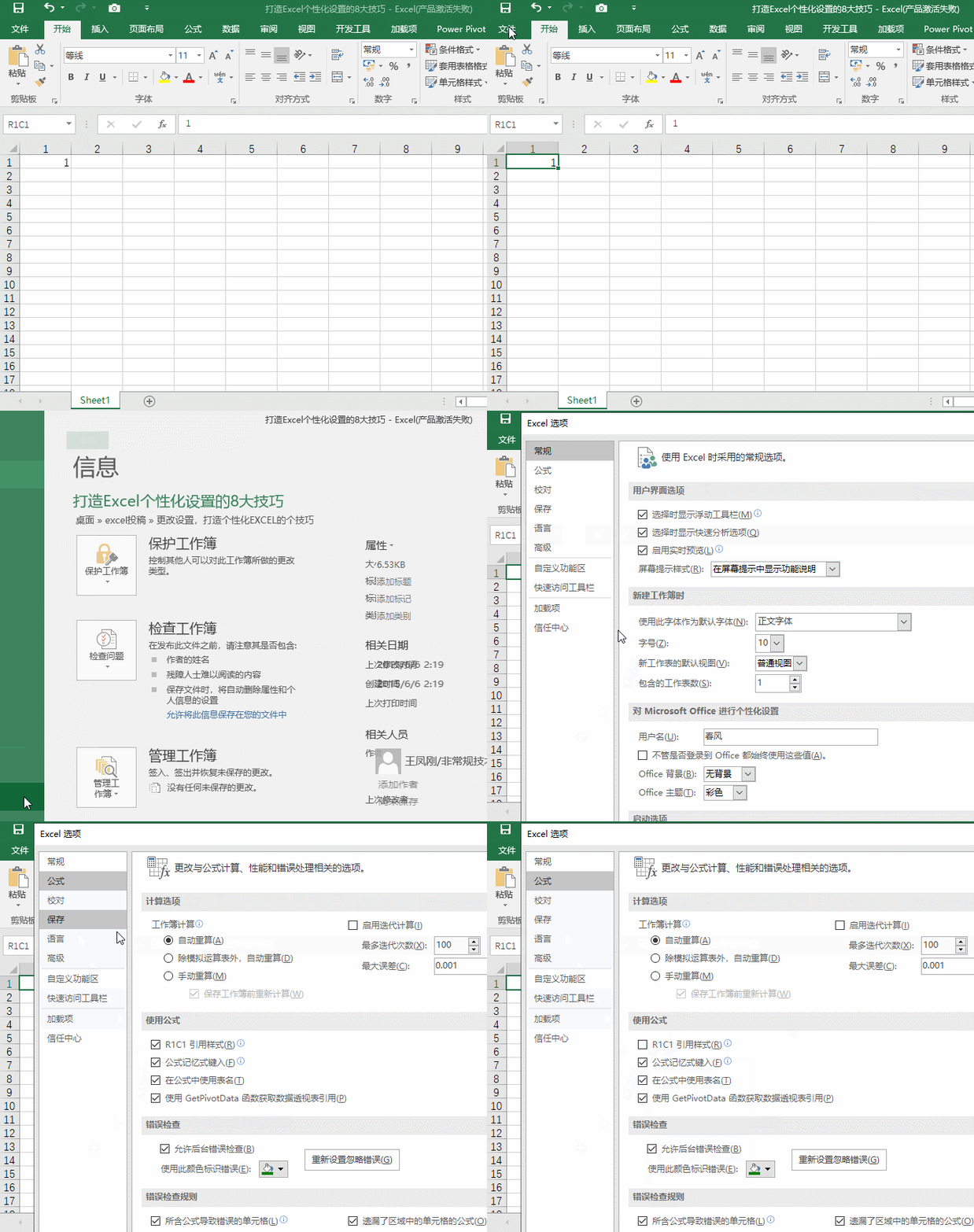
在使用工作表的时候,有时候列标会变成数字,这就是R1C1样式,而常规的单元格的方式,称之为A1样式。如何把R1C1样式变为A1样式呢?
单击“文件”,单击“选项”,在“Excel选项”弹出窗口的“公式”栏的“使用公式”中勾掉“R1C1引用样式”。
今天的分享就到这,如果教程对大家有用,希望大家多多分享点赞支持小编哦!你的每一次点赞和转发都是支持小编坚持原创的动力。
点击阅读原文一键登录官网,海量视频vip任意学!(可试看)