夜雨聆风
夜雨聆风Excel表格里的筛选和下拉列表
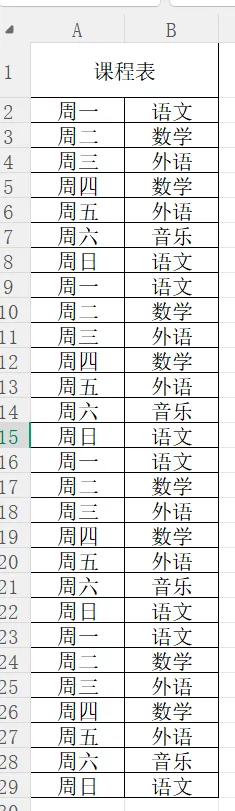
如果给你一个很长的表格,如下图所示,需要你筛选出这段时间内每种科目的上课次数(举例比较简单),应该怎么做呢?
方案A:挨个儿数(不是理想方法);
方案B:利用筛选查看结果:
数据——筛选——筛选(或者利用快捷键Ctrl+shift+L)
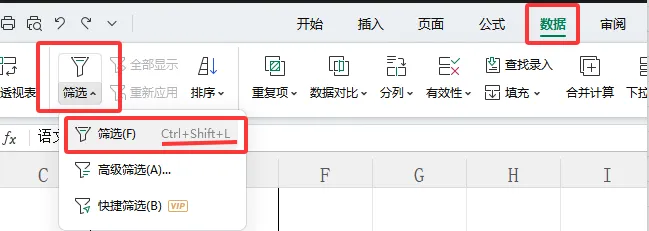
这样就会看到每列上方多了一个小小的倒三角:
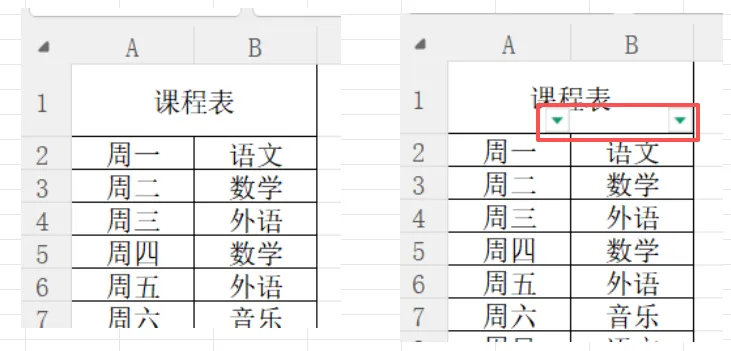
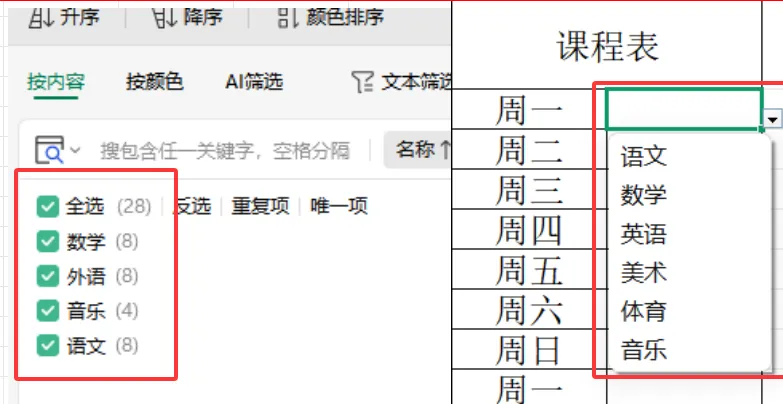
点一下需要统计数据列的小三角,就会弹出一个对话框,分门别类的数量也对应在后面括号里:
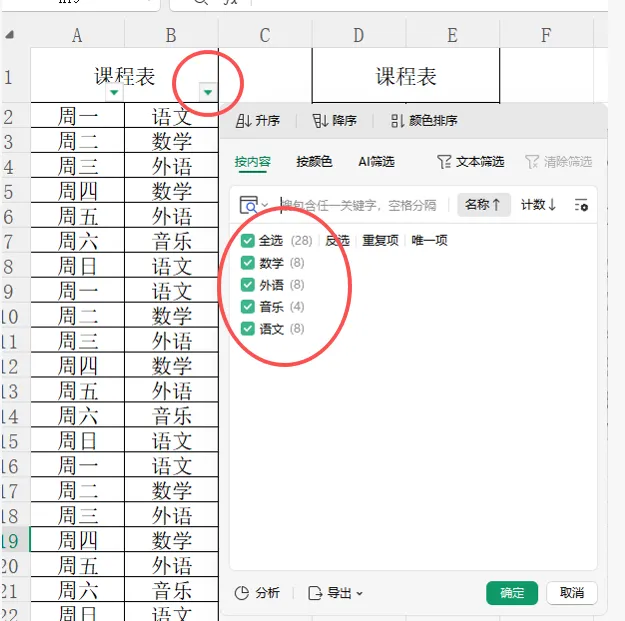
这样显然比一个一个数既节省时间又准确。
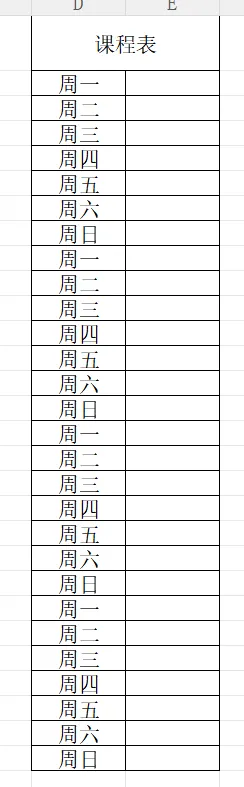
方案一:一个一个手敲(量大pass);
方案二:利用下拉框进行选择:
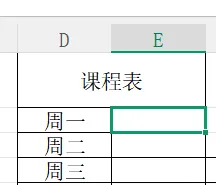
1.先选中第一个需要填充数据的单元格:
2.数据——下拉列表:
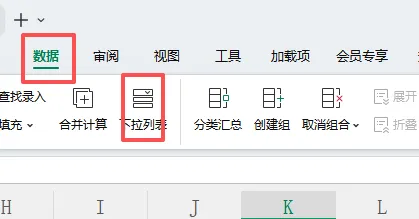
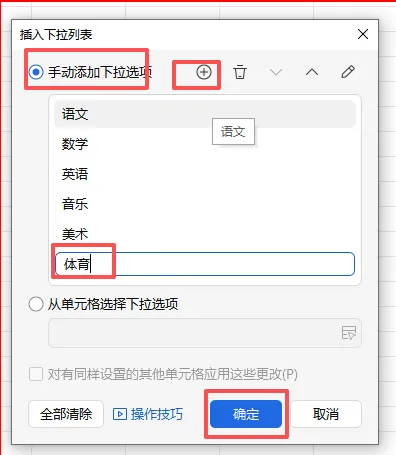
3.手动添加下拉选项——点击右侧加号——逐一手动输入需要填充的各种数据——确定:
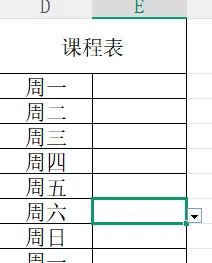
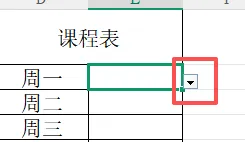
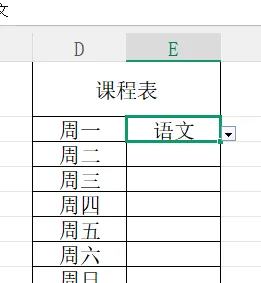
4.再次单击单元格,就会发现右侧出现一个小三角:
5.再次单击这个小三角,就会弹出一组数据,选取填充即可:
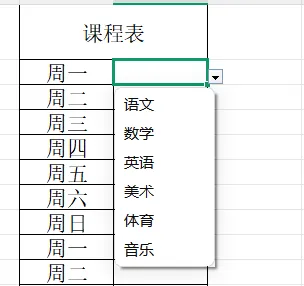
6.效果如下图:
.
7.但,现在不是每个单元格都有数据可选,当然不可能每个都如上面步骤去填充,这样更慢。
可以复制第一个单元格到后面所有单元格,粘贴前记得选中后面所有单元格哦,这样粘贴一次就行。
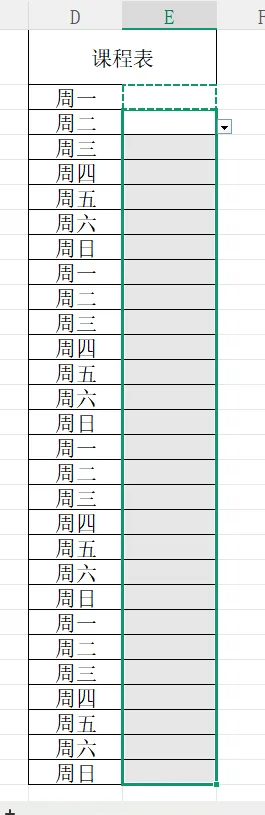
任意点一个,都有下拉小三角了: