 夜雨聆风
夜雨聆风
Claude Code 从零到独立开发|第 01 篇
📖 本篇你将学会
✅ 什么是 Claude Code✅ 如何正确安装 Claude Code✅ 如何验证安装成功✅ 新手最容易遇到的两个问题
前言
最近一段时间,Claude Code 的热度越来越高。
很多人都在推荐它,说它是目前最好用的 AI 编程工具之一。
但真正开始安装的时候,不少人都会遇到这些问题:
❌ Node.js 要安装哪个版本?
❌ 安装完成后为什么提示 claude 找不到?
❌ 为什么跟着教程操作,还是无法启动?
这篇文章不讲复杂的概念,只带你完成一件事:
5 分钟,把 Claude Code 成功安装并运行起来。
一、什么是 Claude Code?
简单来说,Claude Code 是 Anthropic 推出的 AI 编程工具。
它可以直接运行在终端中,帮助你:
✅ 阅读整个项目
✅ 修改代码
✅ 自动生成文件
✅ 修复 Bug
✅ 重构项目
如果你之前使用过 ChatGPT 写代码,那么 Claude Code 更像是一位真正参与开发工作的 AI 助手,而不仅仅是聊天机器人。
二、安装前准备
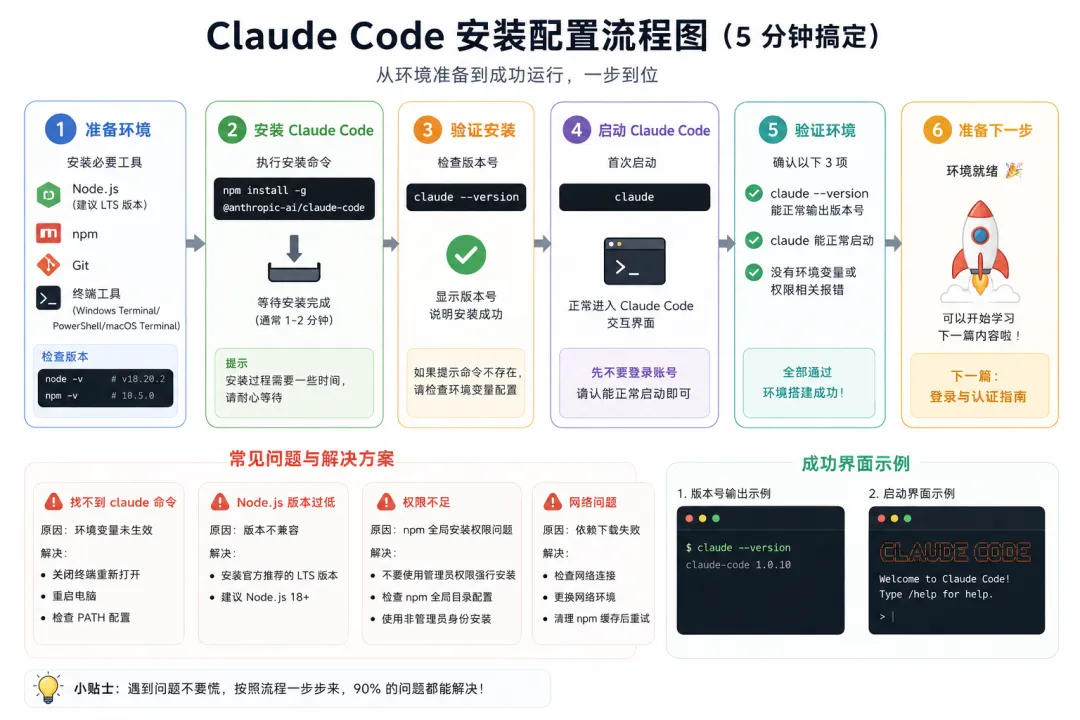
开始之前,请确认电脑已经安装:
• Node.js(推荐 LTS 版本) • npm • Git(建议安装)
打开终端执行:
node -vnpm -v如果能够正常输出版本号,就可以继续下一步。
💡 提示:
如果没有安装 Node.js,请先安装官方 LTS 版本。
三、安装 Claude Code
执行安装命令:
npm install -g @anthropic-ai/claude-code等待安装完成即可。
整个过程一般几十秒到几分钟。
四、验证是否安装成功
安装完成后,不要急着登录。
先执行:
claude --version如果能够正常显示版本号,说明安装成功。
接着执行:
claude如果能够正常启动,就说明环境已经配置完成。
五、新手最容易踩的两个坑
① 找不到 claude 命令
出现:
command not found多数情况下并不是安装失败。
建议:
✔ 关闭终端重新打开
✔ 重启电脑
✔ 检查 PATH 环境变量
② Node.js 版本过低
如果提示版本不兼容:
建议直接安装官方最新 LTS 版本。
很多莫名其妙的问题,都可以通过升级 Node.js 解决。
六、检查是否安装成功
请确认下面三项全部完成:
☑ Node.js 已安装
☑ claude --version 正常显示版本
☑ claude 可以正常启动
如果都完成,那么恭喜你。
🎉 Claude Code 已成功安装。
本篇总结
今天,我们完成了 Claude Code 的第一步:
✅ 安装运行环境
✅ 安装 Claude Code
✅ 验证安装成功
到这里,你已经拥有了一个可以正常运行的 Claude Code 环境。
下一篇预告
📌 《Claude Code 登录与认证指南:账号、API、CCSwitch 一次讲清楚》
下一篇将带你完成:
• Claude 账号登录 • API Key 配置 • CCSwitch 使用 • OpenAI / Gemini / DeepSeek 接入 • 多模型切换
关注这个系列,我们一起从零开始,用 Claude Code 做出自己的项目。

💬 如果这篇文章对你有帮助,欢迎点赞、收藏、转发。你的支持,就是我持续更新这个系列最大的动力。